Bunun olmasını görmekten nefret ediyorum. Shift+Delete tuşlarına basarsınız ya da Geri Dönüşüm Kutusu'nu boşaltırsınız, sonra dosya gider ve içinize bir sıkıntı çöker. Ben de bunu yaşadım. En başta bilinmesi gereken faydalı şey şu: kalıcı olarak silinmiş olarak işaretlenen bir dosya her zaman hemen tamamen yok edilmez. Windows'ta sistem çoğu zaman dosyanın kaydını kaldırır ve kapladığı alanı boş olarak işaretler. Eğer o alana henüz yeni veri yazılmadıysa, kurtarma hâlâ mümkün olabilir.
İlk adım, sürücüye yazmayı durdurun.
Cidden, o sürücüyü mümkün olduğunca az kullanın. Oraya uygulama kurmayın. Rastgele şeyler indirmeyin. Dosyaları orada taşımayın. Başka seçeneğiniz varsa çalışmaya o sürücü üzerinden devam etmeyin. Her yazma işlemi şansınızı biraz daha azaltır. SSD'lerde bu durum TRIM nedeniyle daha da kötüleşir. TRIM, SSD'nin hız ve aşınma yönetimi için silinen blokları temizlemesine yardımcı olur. Bu temizlik bir kez çalıştı mı, eski veriler çoğu zaman temelli gider.
Kurtarma araçlarını çalıştırmadan önce, insanların unuttuğu sıkıcı yerlere bakardım:
OneDrive
Dosya Geçmişi
Önceki Sürümler
Herhangi bir bulut eşitleme klasörü
Harici sürücüler
NAS yedekleri
Bir zamanlar kurup sonra unuttuğunuz eski yedekleme görevleri
Aylarca açılmamış yedek klasörlerinde ortaya çıkan kayıp dosyalar gördüm. Daha ağır bir şey yapmadan önce buna beş dakika ayırmaya değer.
Eğer bunların hiçbiri dosyayı ortaya çıkarmazsa, kurtarma yazılımına geçerdim.
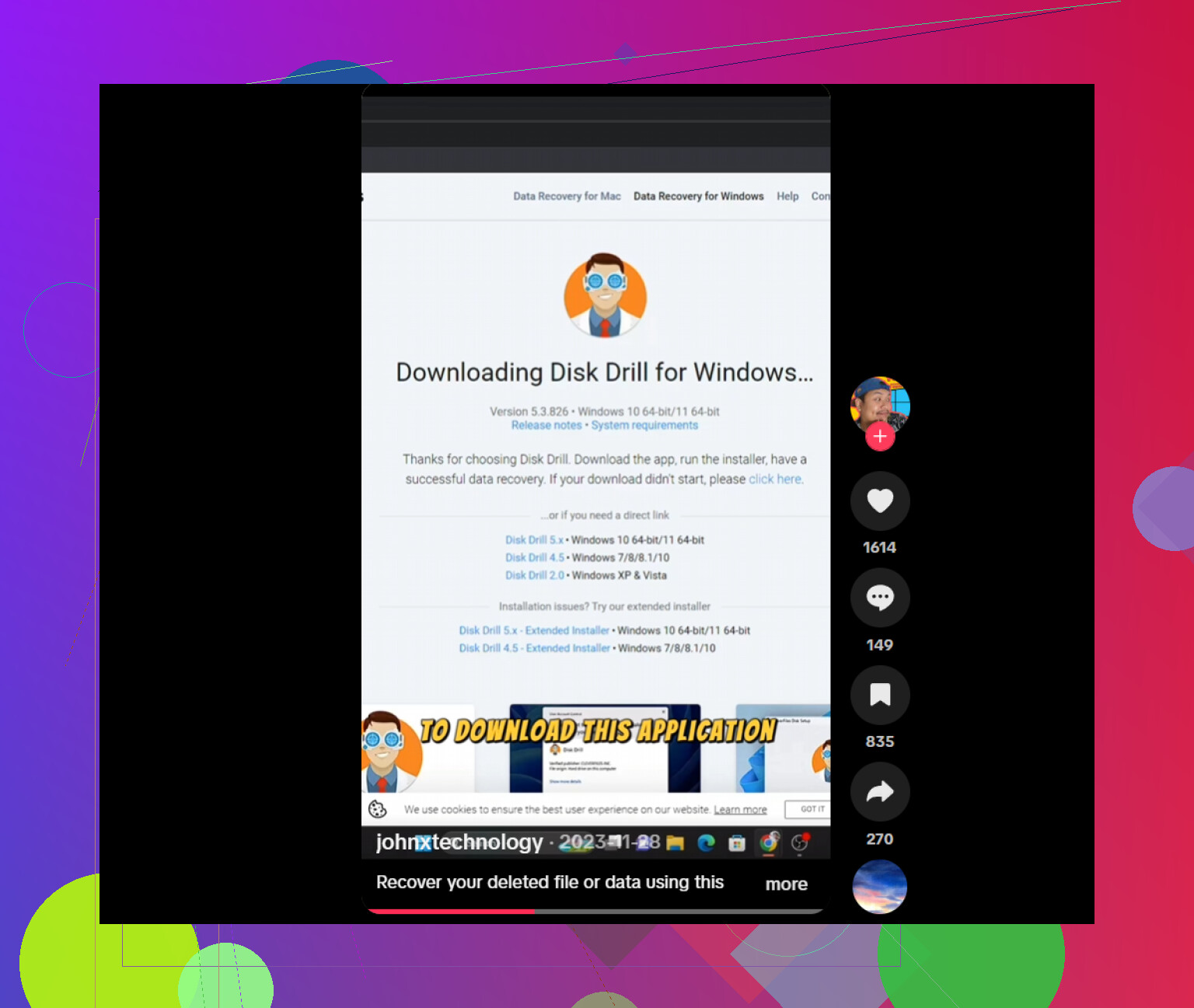
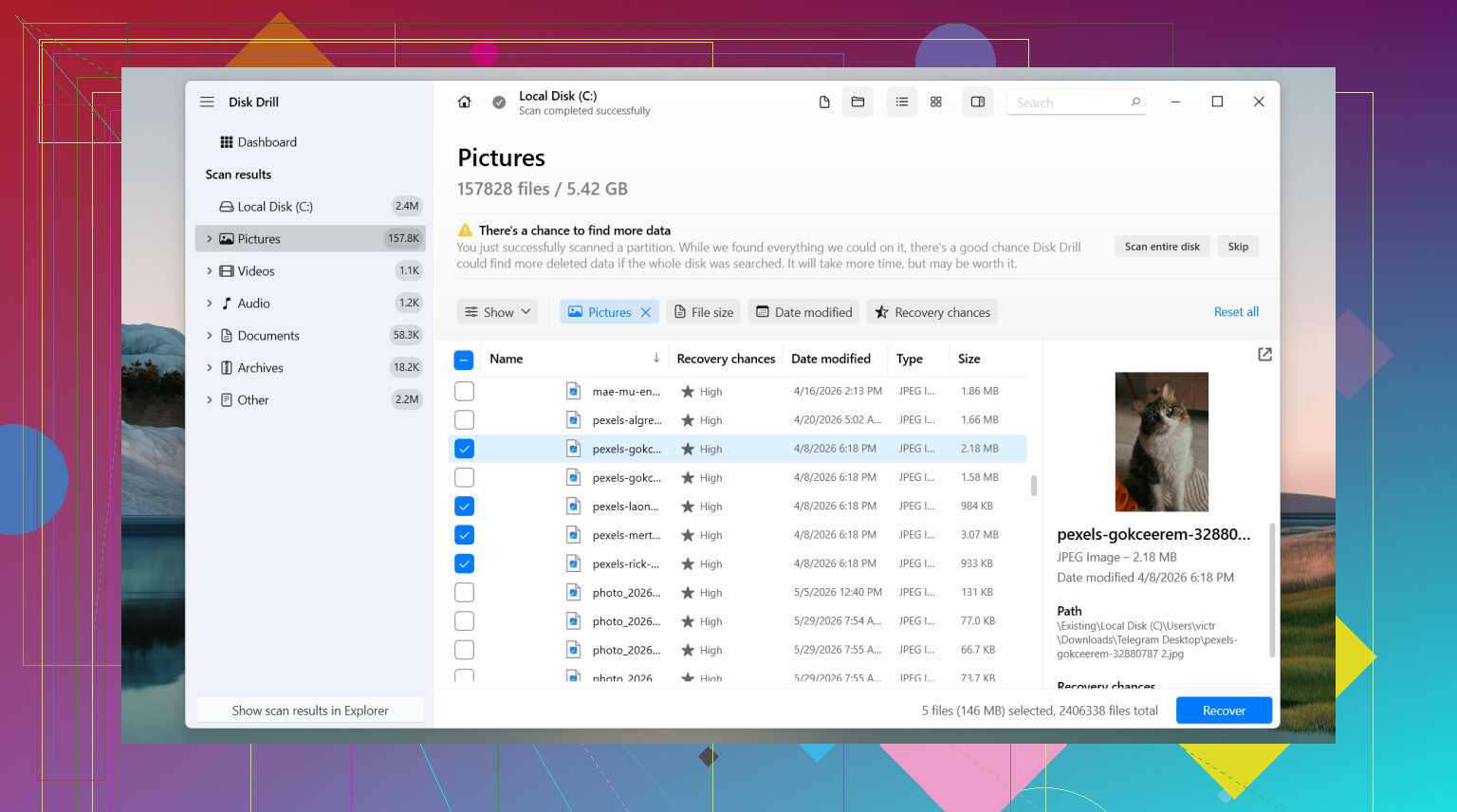
Benim başlayacağım araç Disk Drill olurdu. Onunla fena olmayan sonuçlar aldım. Benim için öne çıkan şey, dosya sistemi bilgisi hâlâ oradaysa dosya adlarını ve klasör yollarını ne kadar sık koruduğuydu. Önizleme de yardımcı oluyor. Tek bir belgeyi ya da tek bir fotoğraf setini arıyorsanız, önizleme açabilmek çok fazla boşa harcanan zamanı kurtarır.
Ben olsam adım adım şunu yapardım:
Mümkünse Disk Drill'i farklı bir sürücüye kurun.
Dosyanın kaybolduğu sürücüyü seçin.
Taramayı başlatın.
Sonuçları daraltmak için filtreleri veya aramayı kullanın.
Önizleme varsa dosyayı önizleyin.
Aynı sürücüye değil, başka bir sürücüye kurtarın.
Windows'ta güzel taraflarından biri, tarama ve önizlemeyi sınırsız yapmanıza izin vermesi ve ücretsiz kurtarma sınırının 100 MB olması. Eksik dosyanız küçükse, bazen bu yeterli olur.
Disk Drill ihtiyacınıza uymazsa, insanların sık kullandığı birkaç başka seçenek daha var.
PhotoRec ücretsizdir ve ham dosya içeriği hâlâ mevcut olduğunda çok fazla veriyi geri getirebilir. Onu bir kez mahvolmuş bir hafıza kartında kullandım ve bir dağ dolusu dosya buldu. Kötü tarafı zorluydu. Dosya adları yoktu. Klasör yapısı yoktu. Sonunda genel adlandırılmış büyük bir dosya yığınını türe ve tarihe göre ayırmak zorunda kaldım. Çalışıyor, ama dağınık.
DiskGenius, olay tek bir silinmiş dosyadan daha büyükse aklımda tutacağım araçlardan biri olurdu. Sürücüde dosya sistemi sorunları, kayıp bölümler, hasarlı bölümler olduğunda veya sürücü RAW olarak göründüğünde daha kullanışlı olma eğilimindedir. Garip mantıksal hasarı olan sürücülerde, daha basit araçların kaçırdığı şeyleri DiskGenius'un hâlâ bulabildiğini gördüm.
Bir şey daha var ve bu önemli. Kurtarma yazılımı her zaman doğru bir sonraki adım değildir. Sürücü tıklıyorsa, çevrimdışına düşüyorsa, Windows'tan kayboluyorsa, donanım hataları veriyorsa veya kaybetmeyi göze alamayacağınız veriler içeriyorsa, durur ve profesyonel bir veri kurtarma hizmetine bakardım. Yazılım, sürücü yeterince temiz şekilde okunabildiğinde yardımcı olur. Fiziksel arıza ise bambaşka bir karmaşa.
Kısacası şu. Sürücüyü kullanmayı bırakın. Önce yedekleri kontrol edin. Hiçbir şey çıkmazsa, hızlıca kurtarma yazılımını deneyin ve kurtarılan dosyaları başka bir yere geri yükleyin. Bu normal bir silme olayıysa ve o zamandan beri sürücüye çok fazla yazılmadıysa, ihtimaliniz genelde insanların düşündüğünden çok daha iyidir. Umarım bunu erken fark etmişsinizdir.
Evet, Windows 11’de hâlâ bir şans var, ancak ihtimaliniz silme işleminden sonra ne olduğuna bağlı.
Önemli bir noktada @mikeappsreviewer’a katılıyorum, dosyalar ana sürücünüzdeyse bilgisayarı kullanmayı bırakın. İlk olarak doğrudan tam taramaya geçme konusunda ise biraz farklı düşünüyorum. Özellikle iş belgeleri için, yoğun kurtarma işlemlerine başlamadan önce Windows günlüklerini ve yerleşik geri yükleme noktalarını kontrol ederdim.
Şu sırayı deneyin.
-
Office geçici dosya ve otomatik kaydetme konumlarını arayın.
Word, Excel ve bazı PDF uygulamaları geçici kopyalar tutar.
Şuralara bakın:
C:\Users\YourName\AppData\Roaming\Microsoft\Word
C:\Users\YourName\AppData\Local\Microsoft\Office\UnsavedFiles
Bunlar iş dosyalarıysa, bu adım zaman kazandırır. -
Yalnızca silinen öğeleri değil, OneDrive sürüm geçmişini de kontrol edin.
Klasör senkronize edildiyse, dosya çöp kutusundan gitmiş olsa bile eski sürümler hâlâ duruyor olabilir. -
Windows File Recovery kullanın.
Bu, Store’daki Microsoft’un kendi komut satırı aracıdır.
Dosya türünü veya klasörü biliyorsanız en iyi sonucu verir.
Örnek:
winfr C: D: /regular /n \Users\YourName\Documents*.docx
Yalnızca başka bir sürücüye kurtarın. -
Bu işe yaramazsa Disk Drill kullanın.
Fotoğrafları ve belgeleri sıralamak daha kolaydır, ayrıca önizlemeler gereksiz dosyaları kurtarmaktan kaçınmaya yardımcı olur. Aile fotoğrafları için bu çok önemlidir. -
Sürücü bir SSD ise hızlı davranın. TRIM, kurtarma ihtimalini hızla düşürür.
Basit bir Windows 11 silinen dosya kurtarma kılavuzu için şu yardımcı olur:
kolay Windows 11 dosya kurtarma anlatımı
Dosyalar bugün silindiyse ve bilgisayar çok kullanılmadıysa, kurtarma oranları genelde fena değildir. Sürücü ses çıkarıyorsa veya BitLocker devreye girdiyse, daha fazlasını yapmadan durup durumu yeniden değerlendirin.
Dosyalar bugün silindiyse, hâlâ gerçekten bir şans var, ama önce Windows’un iç yapısına çok derin dalma konusunda biraz frene basardım. Aile fotoğrafları ve karışık kişisel dosyalar için, kusursuz yöntem sırasından çok zaman önemlidir.
@mikeappsreviewer yazma işlemlerinden kaçınma konusunda haklı, @viajantedoceu da uygulama geçici klasörlerinin çalışma belgelerini kurtarabileceği konusunda haklı. Ama insanların atladığı bir nokta şu: önce sürücü türünü kontrol edin. Eğer bir SSD ise, silinen bloklar çok hızlı temizlenebileceği için kurtarma işi çabucak kötüye gidebilir. Eğer bir HDD ise, şansınız genelde daha iyidir.
Benim ekleyeceklerim:
- Silinen dosyalar Masaüstü, Belgeler veya Resimler içindeyse, bilgisayardaki başka bir Windows kullanıcı profilinde kopyaları olup olmadığını da kontrol edin
- e-posta ekleri, Teams/Slack indirmeleri, yazıcı tarama klasörleri ve telefon içe aktarma klasörlerinin içine bakın
- Fotoğraflar bir kamera veya telefondan geldiyse, orijinaller hâlâ SD kartta/cihazda olabilir
Asıl kurtarma için, geri yüklemeden önce dosya türüne göre arama yapmak ve önizleme görmek istiyorsanız, Disk Drill muhtemelen Windows 11’de en kolay seçenektir. Gerçek fotoğrafları gereksiz küçük önizleme görsellerinden ayırmaya çalışırken bu önemlidir. Zaten tam olarak ne aradığınızı bilmiyorsanız komut satırı araçlarını pek sevmiyorum.
İnsanların unuttuğu bir şey daha: dosyaları yeniden USB sürücüsüne veya harici sürücüye kurtarın, C: üzerine geri değil. Çok yaygın bir hata.
Ayrıca, Windows 11’de silinen dosya kurtarma konusunda daha fazla bağlam istiyorsanız, bu başlık faydalı: Dosya Geçmişi olmadan Windows’ta kalıcı olarak silinen dosyalar nasıl kurtarılır
Sürücü garip sesler çıkarıyorsa, kayboluyorsa veya taramalar sırasında donuyorsa, durun. Bu, başka bir uygulama dene denecek bir durum değil.
@viajantedoceu ve @nachtschatten ile küçük bir anlaşmazlığım var: Silme işlemi yeni olduysa, günlükleri veya niş geri yükleme izlerini kurcalayarak çok fazla zaman harcamazdım. Özellikle SSD’lerde ilk saat, kusursuz kontrol listesinden daha önemlidir.
Benim bakış açım:
- Dosyalar dahili bir SSD üzerindeyse, bilgisayarı kapatın ve mümkünse kurtarmayı başka bir makineden veya önyüklenebilir bir USB’den yapın.
- Dosyalar HDD veya harici sürücü üzerindeyse, genelde biraz daha hareket alanınız olur.
- Bu bir iş bilgisayarıysa, şirketinizin Veeam, Acronis, CrashPlan veya uç nokta yedekleme gibi yedekleme araçları kullanıp kullanmadığını kontrol edin. Birçok kişi BT’nin zaten anlık görüntülere sahip olabileceğini unutuyor.
@mikeappsreviewer Disk Drill’den bahsettiği için Disk Drill hakkında:
- Artıları: kolay önizleme, iyi filtreleme, fotoğraflar/belgeler için basit, komut satırına göre daha az zahmetli.
- Eksileri: Windows’ta ücretsiz kurtarma sınırlıdır, derin taramalar çok fazla dağınık sonuç döndürebilir ve TRIM zaten çalıştıysa hiçbir uygulama mucize yaratmaz.
Yine de onu pratik bir ilk grafik arayüz aracı olarak değerlendiririm. Bir şeyleri kaçırırsa, ardından R-Studio veya UFS Explorer deneyin. Bunlar yeni başlayanlar için daha az dostçadır ama bazen hasarlı dosya sistemlerinde ve kısmi meta veri kurtarmada daha iyidir.
Büyük uyarı: Kurtarılan fotoğraflar yarısı gri açılıyorsa, belgeler bozuksa veya dosya adları yoksa, bu genelde yanlış uygulama değil, kısmi üzerine yazma anlamına gelir. O noktada, daha fazla tarama denemeden önce sürücünün bir kopyasını oluşturun.
Yani evet, kurtarma bugün hâlâ mümkün olabilir. Sadece sürücüye normal bir bilgisayar gibi değil, kanıt gibi davranın.