我不小心在我的 Windows 11 电脑上永久删除了重要文件,而且已经清空了回收站。其中一些是工作文档和家庭照片,我真的非常需要找回它们。我正在寻找在 Windows 11 中尽快恢复已永久删除文件的最佳方法。
我很讨厌看到这种情况发生。你按下了 Shift+Delete,或者清空了回收站,然后文件就不见了,心里也会猛地一沉。我经历过。首先有一件有用的事要先知道:被标记为永久删除的文件,并不总是会立刻被彻底抹掉。在 Windows 上,系统通常只是移除文件的目录记录,并将它占用的空间标记为空闲。如果新的数据还没有写入那里,恢复仍然有机会。
第一步,停止向该驱动器写入数据。
说真的,尽可能减少对那个驱动器的使用。不要在那里安装应用程序。不要下载乱七八糟的东西。不要来回移动文件。如果你还有别的选择,就别继续在上面工作。每一次写入都会降低你的恢复几率。在 SSD 上,这种情况会更糟,因为有 TRIM。TRIM 会帮助 SSD 清理已删除的数据块,以提升速度并优化磨损处理。一旦这个清理过程运行,旧数据通常就真的永久消失了。
在运行恢复工具之前,我会先检查那些大家常常忽略的地方:
OneDrive
文件历史记录
以前的版本
任何云同步文件夹
外部驱动器
NAS 备份
你曾经设置过一次然后就忘了的旧备份任务
我见过所谓丢失的文件,最后出现在别人几个月都没打开过的备份文件夹里。在你做更重的操作之前,先花五分钟检查一下,很值得。
如果这些地方都找不到文件,我就会转去使用恢复软件。
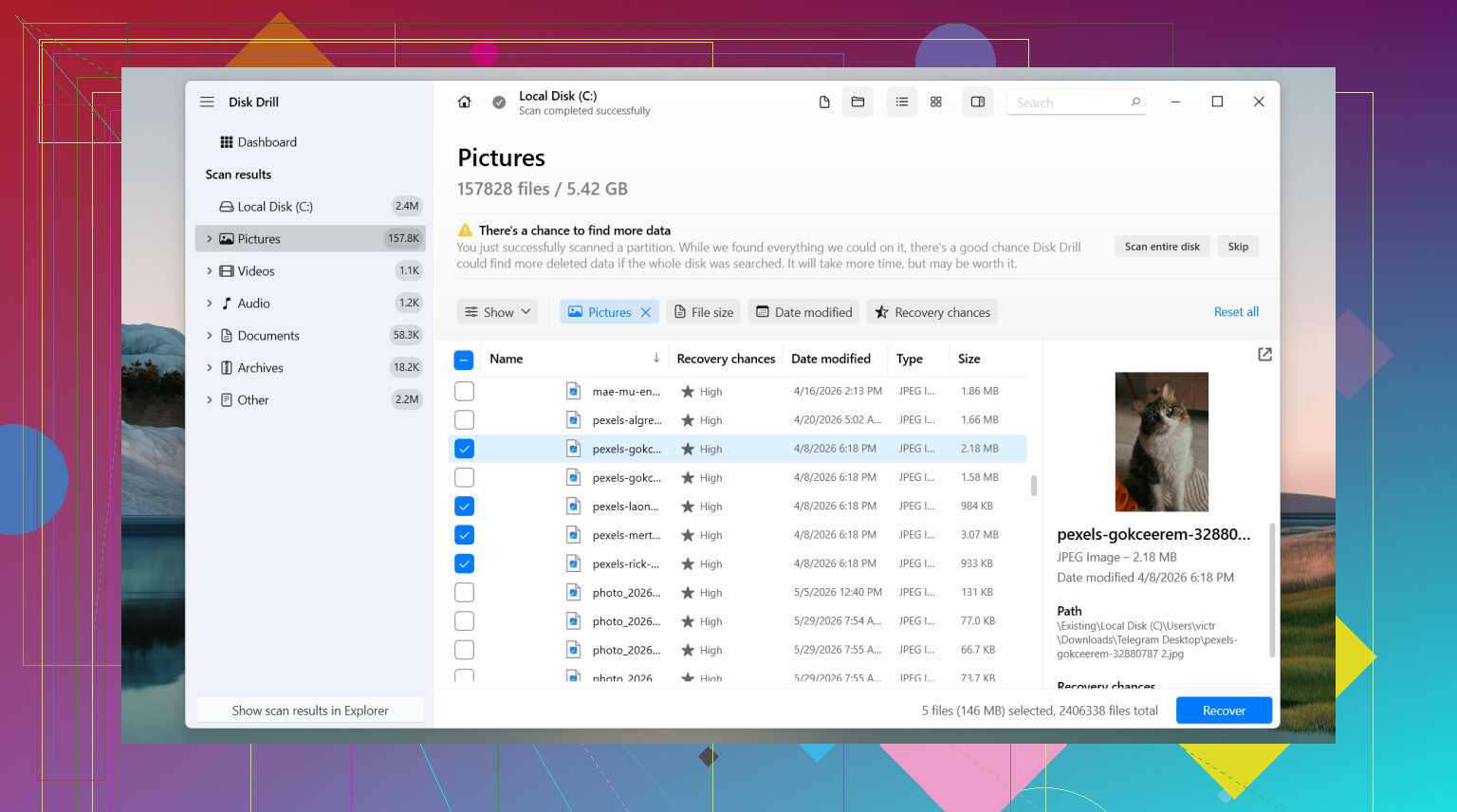
我会先从 Disk Drill 开始。我用它恢复过,效果还算不错。对我来说最突出的地方是,只要文件系统信息还在,它经常能保留文件名和文件夹路径。预览功能也很有帮助。如果你是在找某一个文档或者一组照片,能够先打开预览能省下大量白白浪费的时间。
我会这样一步一步来:
如果你有其他驱动器,就把 Disk Drill 安装到另一个驱动器上。
选择文件消失所在的驱动器。
运行扫描。
使用筛选器或搜索来缩小结果范围。
如果支持预览,就先预览文件。
恢复到另一个驱动器,不要恢复到同一个。
Windows 上有一点挺不错,它允许你无限制地扫描和预览,而免费恢复上限是 100 MB。如果你丢失的文件比较小,有时候这就够了。
如果 Disk Drill 不适合你的需求,还有另外几个大家也很常用的工具。
PhotoRec 是免费的,只要原始文件内容还存在,它就能找回很多数据。我有一次在一张损坏的存储卡上用过它,它找回了大量文件。缺点也很明显。文件名没了。文件夹结构没了。最后我只能按类型和日期,在一大堆通用名称的文件里慢慢整理。它确实能用,但过程很乱。
DiskGenius 是另一个值得记住的工具,尤其是在这不只是单个已删除文件的问题时。它在驱动器存在文件系统问题、分区丢失、分区损坏,或者显示为 RAW 时,通常更有用。对于那些存在奇怪逻辑损坏的驱动器,我见过一些更简单的工具会漏掉内容,但 DiskGenius 仍然能扫出来。
还有一点,这很重要。恢复软件并不总是正确的下一步。如果驱动器发出咔哒声、频繁掉线、在 Windows 里消失、报出硬件错误,或者里面有你完全不能冒险丢失的数据,我会停下来,转而寻找专业的数据恢复服务。软件只适用于驱动器仍然能够较为正常读取的情况。物理故障则是另一种更麻烦的问题。
所以,简短版就是:停止使用那个驱动器。先检查备份。如果还是找不到,就尽快尝试恢复软件,并把恢复出来的文件保存到别的地方。如果这只是普通删除,而且之后那个驱动器没有被写入太多数据,你的恢复几率通常会比很多人想象的高得多。希望你发现得还算早。
是的,在 Windows 11 上仍然有恢复的机会,但成功几率取决于删除后发生了什么。
我同意 @mikeappsreviewer 的一个重要观点,如果文件原本在主硬盘上,就先不要再使用这台电脑。至于一开始就直接进行完整扫描这一点,我略有不同意见。尤其是工作文档,我会先检查 Windows 日志和内置还原点,再进行高强度恢复。
可以按这个顺序尝试。
-
搜索 Office 临时文件和自动保存位置。
Word、Excel 以及一些 PDF 应用会保留临时副本。
查看这些位置:
C:\Users\YourName\AppData\Roaming\Microsoft\Word
C:\Users\YourName\AppData\Local\Microsoft\Office\UnsavedFiles
如果这些是工作文件,这一步能节省很多时间。 -
检查 OneDrive 版本历史,不只是已删除项目。
如果该文件夹已同步,即使文件已从回收站消失,较早版本也可能仍然存在。 -
使用 Windows File Recovery。
这是微软在 Store 中提供的命令行工具。
当你知道文件类型或文件夹时效果最好。
示例:
winfr C: D: /regular /n \Users\YourName\Documents*.docx
只能恢复到另一块硬盘。 -
如果这也失败了,就用 Disk Drill。
它更容易整理照片和文档,预览功能也有助于避免恢复一堆无用文件。对于家庭照片来说,这一点非常重要。 -
如果硬盘是 SSD,要尽快处理。TRIM 会很快降低恢复成功率。
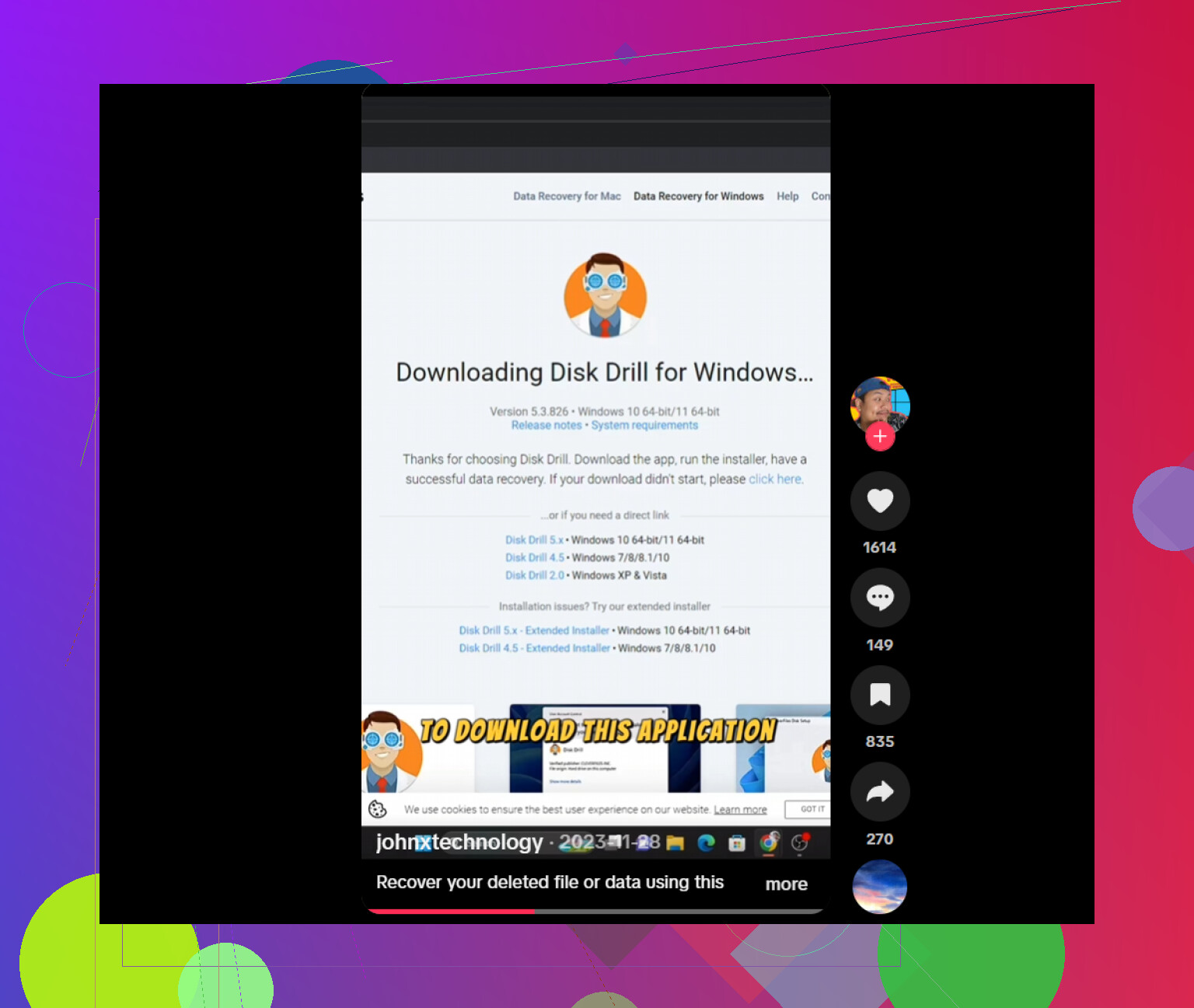
如果你想看一个简单的 Windows 11 删除文件恢复指南,这个有帮助:
简单的 Windows 11 文件恢复演示
如果文件是今天删除的,而且电脑之后没怎么使用,恢复率通常还不错。如果硬盘有异响,或者涉及 BitLocker,就先停下来重新评估,再继续操作。
如果这些文件是今天删除的,仍然有很大机会恢复,但我会稍微反对一开始就过度深入研究 Windows 底层机制。对于家庭照片和混合个人文件来说,时间比完美的方法顺序更重要。
@mikeappsreviewer 关于避免写入的说法是对的,@viajantedoceu 说应用临时文件夹可能会保存工作文档也没错。但有一点大家常常忽略:先检查硬盘类型。如果是 SSD,恢复情况可能会很快变差,因为已删除的数据块可能很快就会被清理掉。如果是 HDD,你的成功几率通常会更高。
我还想补充:
- 如果删除的文件原本在 桌面、文档或图片 中,也检查一下电脑上的其他 Windows 用户配置文件里是否有副本
- 查看 电子邮件附件、Teams/Slack 下载文件夹、打印机扫描文件夹,以及手机导入文件夹
- 如果这些照片来自相机或手机,原件可能仍然在 SD 卡或设备上
说到实际恢复,如果你想按文件类型搜索,并在恢复前预览内容,Disk Drill 可能是 Windows 11 上最容易使用的选项。这在你试图把真实照片和垃圾缩略图区分开时很重要。除非你已经非常清楚自己要找什么,否则我不太推荐命令行工具。
还有一件大家容易忘记的事:把恢复出来的文件保存到 USB 驱动器或外置硬盘,不要写回 C:。这是非常常见的错误。
另外,如果你想了解更多关于 Windows 11 删除文件恢复的背景,这个帖子也很有用:如何在没有文件历史记录的情况下恢复 Windows 上被永久删除的文件
如果硬盘发出奇怪的噪音、突然消失,或者在扫描时卡死,就先停下。这已经不是“再试一个应用”能解决的情况了。
与 @viajantedoceu 和 @nachtschatten 有一个小小的分歧:如果删除刚刚发生,我不会花太久去翻日志或小众的恢复痕迹。前一小时比完美的检查清单更重要,尤其是在 SSD 上。
我的看法:
- 如果文件原本在内部 SSD上,请关闭电脑,并尽可能用另一台机器或可启动 USB 进行恢复。
- 如果它们是在HDD 或外置硬盘上,你通常会有稍微更多一点的缓冲时间。
- 如果这是一台工作电脑,请检查你的公司是否使用了 Veeam、Acronis、CrashPlan 或终端备份之类的备份代理。很多人会忘记 IT 可能已经有快照了。
关于 @mikeappsreviewer 提到的 Disk Drill:
- 优点: 预览方便、过滤功能不错,对照片/文档很简单,比命令行省心。
- 缺点: Windows 上的免费恢复功能有限,深度扫描可能会返回很多杂乱内容,而且如果 TRIM 已经运行,没有任何应用能创造奇迹。
我仍然会把它评为一个实用的首选图形界面工具。如果它找不到内容,之后可以试试 R-Studio 或 UFS Explorer。它们对新手不太友好,但有时在处理损坏的文件系统和部分元数据恢复方面更强。
重要警告:如果恢复出来的照片打开后有一半是灰色、文档已损坏,或者文件名丢失,那通常意味着发生了部分覆盖,而不是应用选错了。到了这一步,在尝试更多扫描之前,先克隆硬盘。
所以,是的,今天仍然有恢复的可能。只是要把这块硬盘当作证据对待,而不是当作一台正常的电脑。