Windows 11 PCで重要なファイルを誤って完全に削除してしまい、すでにごみ箱も空にしてしまいました。その一部は仕事の書類や家族の写真で、本当に取り戻す必要があります。できるだけ早く、Windows 11で完全に削除されたファイルを復元する最善の方法を探しています。
こんなことが起きるのを見るのは本当に嫌です。Shift+Delete を押したり、ごみ箱を空にしたりすると、ファイルは消えてしまい、少し胃が沈むような気分になります。私も経験があります。最初に知っておくと役立つことが 1 つあります。それはこれです。完全に削除されたと表示されるファイルでも、必ずしもすぐに完全消去されるわけではありません。Windows では、システムはしばしばそのファイルの一覧情報を削除し、その領域を空きとしてマークするだけです。そこにまだ新しいデータが書き込まれていなければ、復元できる可能性はまだあります。
最初の一手は、そのドライブへの書き込みを止めることです。
本当に、そのドライブの使用はできるだけ控えてください。そこにアプリをインストールしないでください。適当に何かをダウンロードしないでください。ファイルをあちこち移動しないでください。ほかに選択肢があるなら、そのドライブで作業を続けないでください。書き込みが発生するたびに、復元の可能性は下がります。SSD では、TRIM のせいでさらに厳しくなります。TRIM は SSD が削除済みブロックを整理して、速度と摩耗管理を助ける仕組みです。このクリーンアップが実行されると、古いデータは完全に失われることがよくあります。
復元ツールを実行する前に、まずは見落とされがちな地味な場所を確認します。
OneDrive
ファイル履歴
以前のバージョン
クラウド同期フォルダー全般
外付けドライブ
NAS バックアップ
一度設定してそのまま忘れていた古いバックアップジョブ
何か月も開いていなかったバックアップフォルダーから「失われた」はずのファイルが見つかった例を見たことがあります。本格的なことを始める前に、5 分確認する価値はあります。
それでもファイルが見つからなければ、復元ソフトに進みます。
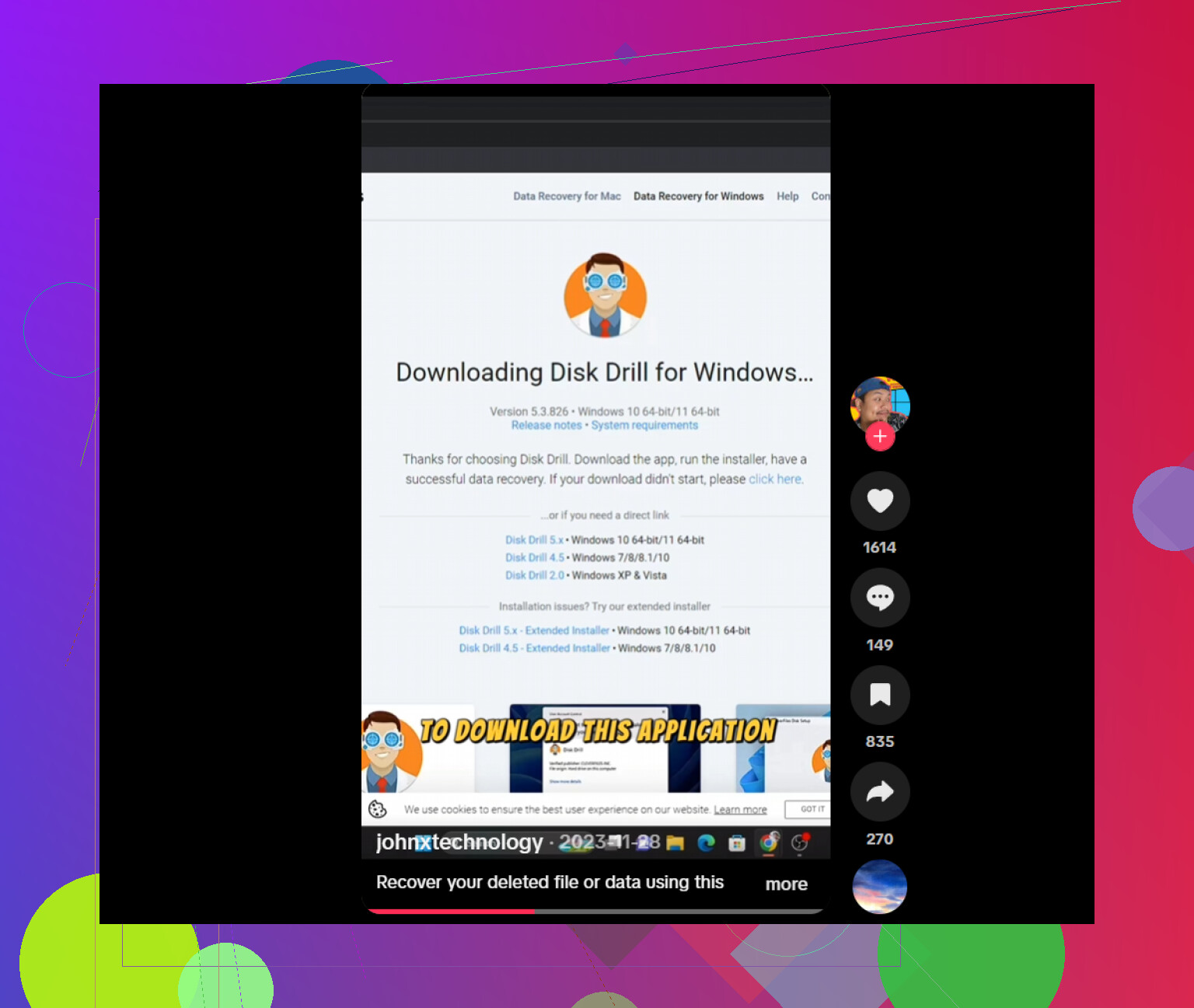
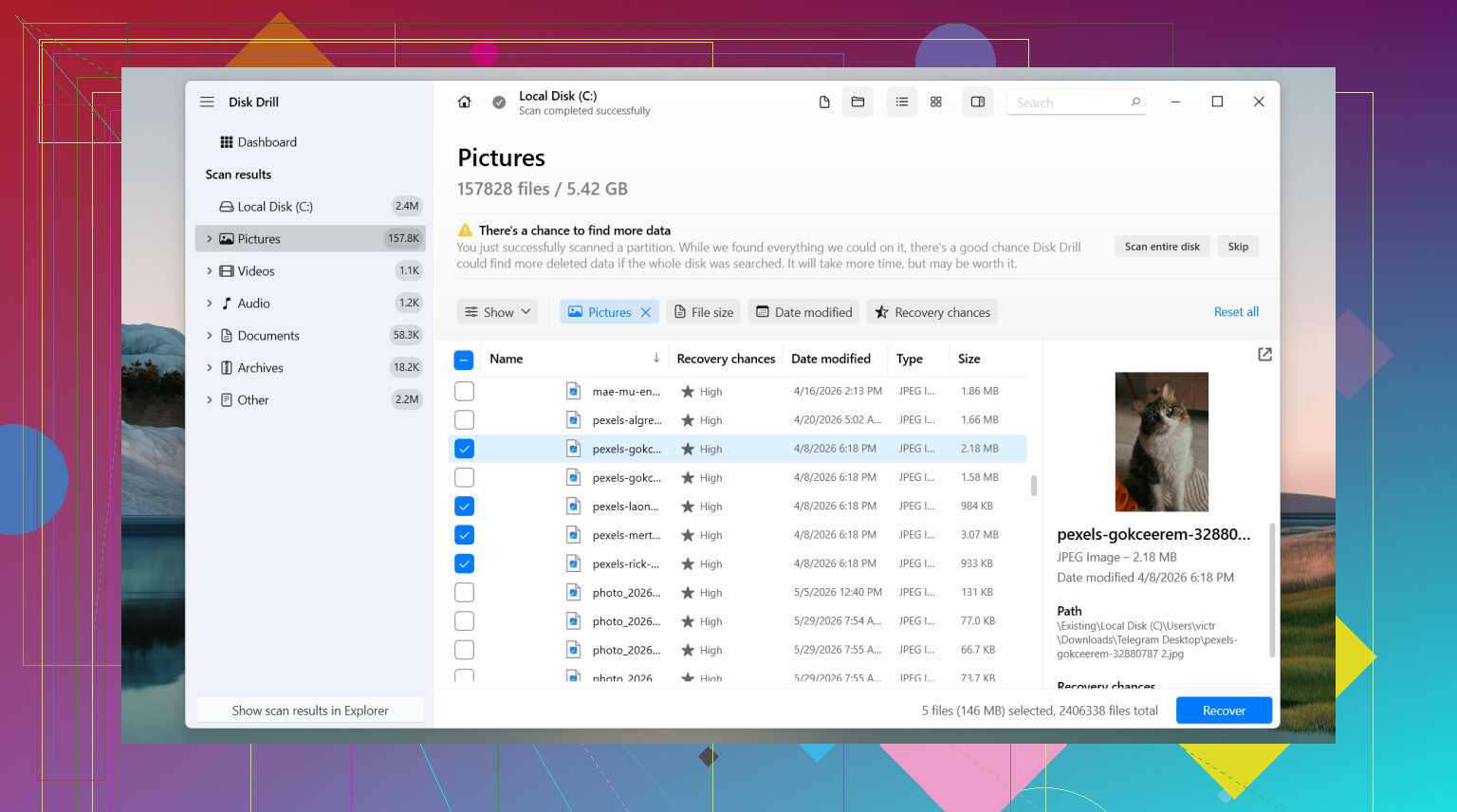
最初に使うなら Disk Drill です。これでそこそこ良い結果が出たことがあります。特に印象的だったのは、ファイルシステムの情報がまだ残っている場合、ファイル名やフォルダーパスがそのまま保たれることが多かった点です。プレビュー機能も役立ちます。探しているのが 1 つの文書や 1 セットの写真なら、プレビューで中身を確認できるだけで、かなりの時間を節約できます。
私なら次の手順で進めます。
可能なら Disk Drill は別のドライブにインストールします。
ファイルが消えたドライブを選びます。
スキャンを実行します。
フィルターや検索で結果を絞り込みます。
プレビュー可能ならファイルをプレビューします。
同じドライブではなく、別のドライブに復元します。
Windows での良い点の 1 つは、制限なくスキャンとプレビューができて、無料で復元できる上限が 100 MB なことです。なくしたファイルが小さければ、それで足りる場合もあります。
Disk Drill が必要に合わない場合は、よく使われる別の選択肢もいくつかあります。
PhotoRec は無料で、ファイルの生データがまだ残っていれば多くのデータを取り戻せます。以前、壊れたメモリーカードで一度使ったことがありますが、大量のファイルを見つけてくれました。ただし欠点はかなり厳しかったです。ファイル名は失われていました。フォルダー構造も失われていました。結局、種類と日付を頼りに、汎用的な名前の大量のファイルを仕分けることになりました。動作はしますが、かなり面倒です。
DiskGenius は、これが単なる 1 つの削除ファイルより大きな問題なら、覚えておきたいものです。ドライブにファイルシステムの問題、失われたパーティション、破損したパーティションがある場合や、RAW として表示される場合に、より役立つ傾向があります。論理的な損傷がある少し厄介なドライブでは、単純なツールが見逃したものを DiskGenius が拾えた例を見たことがあります。
もう 1 つ、これは重要です。復元ソフトが毎回正しい次の一手とは限りません。ドライブがカチカチ音を立てる、オフラインになる、Windows から消える、ハードウェアエラーを出す、または失うリスクを取れないデータが入っているなら、私はそこで止めて、専門のデータ復旧サービスを検討します。ソフトで対応できるのは、ドライブがまだ十分に正常に読み取れる場合です。物理障害は別の厄介な問題です。
では短くまとめます。ドライブの使用を止める。最初にバックアップを確認する。何も見つからなければ、できるだけ早く復元ソフトを試し、復元したファイルは別の場所に保存する。これが通常の削除ケースで、その後あまり書き込みが行われていないなら、可能性は多くの人が思うよりずっと高いことが多いです。うまく早めに気付けていたことを願っています。
はい、Windows 11でもまだ可能性はありますが、成功率は削除後に何が起きたかによります。
大きな点では@mikeappsreviewer に同意します。ファイルがメインドライブにあったなら、PCの使用はやめてください。ただ、最初からいきなりフルスキャンをすることには少し反対です。特に仕事用の文書なら、本格的な復旧の前にWindowsログと組み込みの復元ポイントを確認します。
この順番で試してください。
-
Officeの一時ファイルと自動保存場所を探す。
Word、Excel、一部のPDFアプリは一時コピーを保持します。
確認場所:
C:\Users\YourName\AppData\Roaming\Microsoft\Word
C:\Users\YourName\AppData\Local\Microsoft\Office\UnsavedFiles
仕事用ファイルなら、この手順で時間を節約できます。 -
OneDriveのバージョン履歴を確認する。削除済みアイテムだけではありません。
フォルダーが同期されていた場合、ファイルがゴミ箱から消えていても古いバージョンが残っていることがあります。 -
Windows File Recoveryを使う。
Microsoft純正のStore配布のコマンドラインツールです。
ファイルの種類やフォルダーが分かっていると特に有効です。
例:
winfr C: D: /regular /n \Users\YourName\Documents*.docx
復元先は必ず別のドライブにしてください。 -
それでもだめなら、Disk Drillを使う。
写真や文書を整理しやすく、プレビューで不要なファイルの復元を避けやすいです。家族写真なら特に重要です。 -
ドライブがSSDなら急いでください。TRIMがかかると復旧率はすぐ下がります。
Windows 11の削除ファイル復元ガイドとしては、こちらが役立ちます:
簡単なWindows 11ファイル復元ガイド
今日ファイルを削除していて、その後PCをあまり使っていないなら、復旧率は比較的良好なことが多いです。ドライブから異音がする、またはBitLockerが関係している場合は、これ以上作業する前に停止して状況を見直してください。
ファイルが今日削除されたのであれば、まだ十分に見込みはありますが、最初からWindowsの内部構造を深く掘り下げすぎるのは少し避けたほうがいいです。家族写真や個人的なファイルが混在している場合は、完璧な手順の順番よりも時間のほうが重要です。
@mikeappsreviewer が書き込みを避けるべきだと言っているのはその通りですし、@viajantedoceu がアプリの一時フォルダに作業用ドキュメントが残っていることがあると言っているのもその通りです。ですが、多くの人が見落とすのがこれです:まずドライブの種類を確認すること。SSDなら、削除されたブロックがかなり早くクリーンアップされる可能性があるため、復旧の見込みは急速に悪くなることがあります。HDDなら、通常はもう少し可能性があります。
私なら次も確認します:
- 削除されたファイルがデスクトップ、ドキュメント、またはピクチャにあった場合、そのPCの別のWindowsユーザープロファイルにもコピーがないか確認する
- メール添付ファイル、Teams/Slackのダウンロード、プリンターのスキャンフォルダ、スマホの取り込みフォルダの中を見る
- 写真がカメラやスマホから来たものなら、元データがまだSDカード/端末に残っている可能性があります
実際の復旧については、ファイルの種類で検索したり、復元前にプレビューしたりしたいなら、Disk Drill がWindows 11ではおそらく一番簡単な選択肢です。これは、本物の写真と不要なサムネイルを見分けたいときに重要です。何を探しているのか正確に分かっているのでなければ、私はコマンドラインツールはあまりおすすめしません。
もうひとつ、忘れがちなことがあります。復旧したファイルはUSBドライブまたは外付けドライブに保存し、C: に戻さないでください。これは非常によくあるミスです。
また、Windows 11で削除ファイルを復旧する際の詳細をもっと知りたいなら、このスレッドも役立ちます:File HistoryなしでWindowsで完全削除したファイルを復元する方法
ドライブが変な音を立てていたり、消えたり、スキャン中にフリーズしたりするなら、中止してください。それは「別のアプリを試す」段階ではありません。
@viajantedoceu と @nachtschatten に少しだけ異論があります。削除が起きたばかりなら、ログやニッチな復元痕跡を長々と掘り返すのにあまり時間をかけないほうがいいです。特に SSD では、完璧なチェックリストより最初の1時間のほうが重要です。
私の考えでは:
- ファイルが 内蔵 SSD にあったなら、PC の電源を落とし、可能なら別のマシンや起動可能な USB から復旧してください。
- HDD または外付けドライブ にあったなら、通常はもう少し余裕があります。
- これが 仕事用 PC なら、会社で Veeam、Acronis、CrashPlan、またはエンドポイントバックアップのようなバックアップエージェントを使っていないか確認してください。IT 部門がすでにスナップショットを持っている可能性を、多くの人が見落とします。
@mikeappsreviewer が触れていた Disk Drill について:
- 長所: プレビューが簡単、フィルタリングが優秀、写真やドキュメント向けに扱いやすく、コマンドラインより負担が少ないです。
- 短所: Windows では無料復旧に制限があり、ディープスキャンでは大量の不要な結果が返ることがあり、TRIM がすでに実行されていたなら、どのアプリでも奇跡は起こせません。
それでも、実用的な最初の GUI ツールとしては高く評価します。見つからないものがあれば、その次に R-Studio や UFS Explorer を試してください。初心者向けではありませんが、破損したファイルシステムや部分的なメタデータ復旧では、より優れていることがあります。
大きな警告です。復旧した写真が半分グレーで開く、ドキュメントが壊れている、またはファイル名が消えている場合、それはたいてい 部分的な上書き であり、アプリが間違っているわけではありません。その時点では、さらにスキャンを試す前にドライブをクローンしてください。
なので、はい、今日でも復旧できる可能性はあります。ただし、そのドライブは普通の PC のようにではなく、証拠物件のように扱ってください。