Windows 10 bilgisayarım yeniden başlatmanın ardından HDD’mi bozuk olarak bildirmeye başladı ve dosyalarımı kaybetmekten endişeleniyorum. CHKDSK çalıştırmadan veya sürücüyü biçimlendirmeden önce güvenli sabit disk onarımı ya da veri kurtarma adımlarına ihtiyacım var. İlk olarak ne denemeliyim?
Windows 10 hâlâ HDD’yi Disk Yönetimi’nde görebiliyorsa ve boyutu doğru görünüyorsa, bu genelde göründüğünden daha iyi bir işarettir. Kötü bir kapanmanın ardından eski bir depolama sürücüm Dosya Gezgini’nden kaybolmuştu ve ben onun öldüğünü sanmıştım. Sonunda bunun tamamen arızalanmış bir sürücü değil, dosya sistemi bozulması olduğu ortaya çıktı.
Asıl önemli olan, önemli herhangi bir şeyi kopyalamadan önce onu “düzeltmeye” çalışmaktan kaçınmaktır. Bazı onarım adımları dosya yapısını daha da kötüleştirebilir veya hâlâ kurtarabileceğiniz verilerin üzerine yazabilir.
Bunlarla başlamayın
Bunlardan herhangi birini hemen yapmaktan kaçınırdım:
- Windows istese bile biçimlendirmeyin.
- İlk adım olarak CHKDSK çalıştırmayın.
- Sürücüye yeni dosyalar yazmayın.
- Kurtarma yazılımını aynı hasarlı sürücüye kurmayın.
Bunların hepsi diskte bir şeyi değiştirir. Veriler önemliyse, önce kurtarın, sonra onarın.
Sürücünün fiziksel olarak arızalanıp arızalanmadığını kontrol edin
Uzun bir tarama çalıştırmadan önce, sürücünün SMART durumunu kontrol edin. SMART temel olarak sürücünün kendi sağlık raporlamasıdır ve bunun yalnızca mantıksal bozulma mı yoksa sürücünün bozulmaya mı başladığı konusunda size ipucu verebilir.
Bunun için yaygın araçlar şunlardır:
- CrystalDiskInfo
- Disk Drill
- Victoria
SMART durumu İyi diyorsa, bu olumlu bir işarettir. Çok sayıda Yeniden Eşlenen Sektör, Bekleyen Sektör veya Düzeltilemeyen Sektör görüyorsanız dikkatli olun. Kurtarma hâlâ mümkün olabilir, ancak sürücüyü tarama üstüne tarama yaparak zorlamaya devam etmezdim.
Önce dosyalarınızı kurtarın
Sürücüyü yeniden kullanılabilir hale getirmeye çalışmadan önce odaklanacağım kısım burası olurdu.
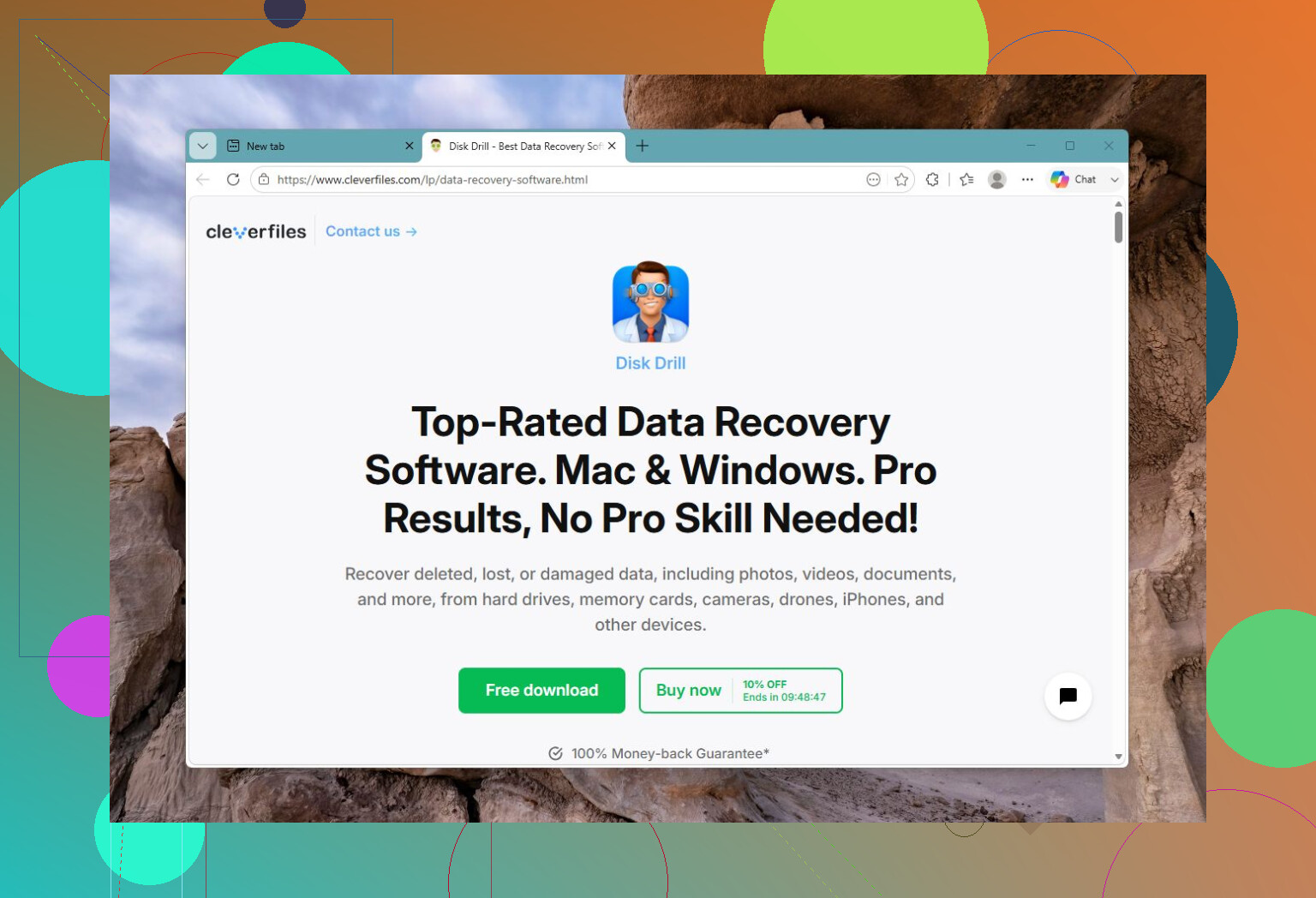
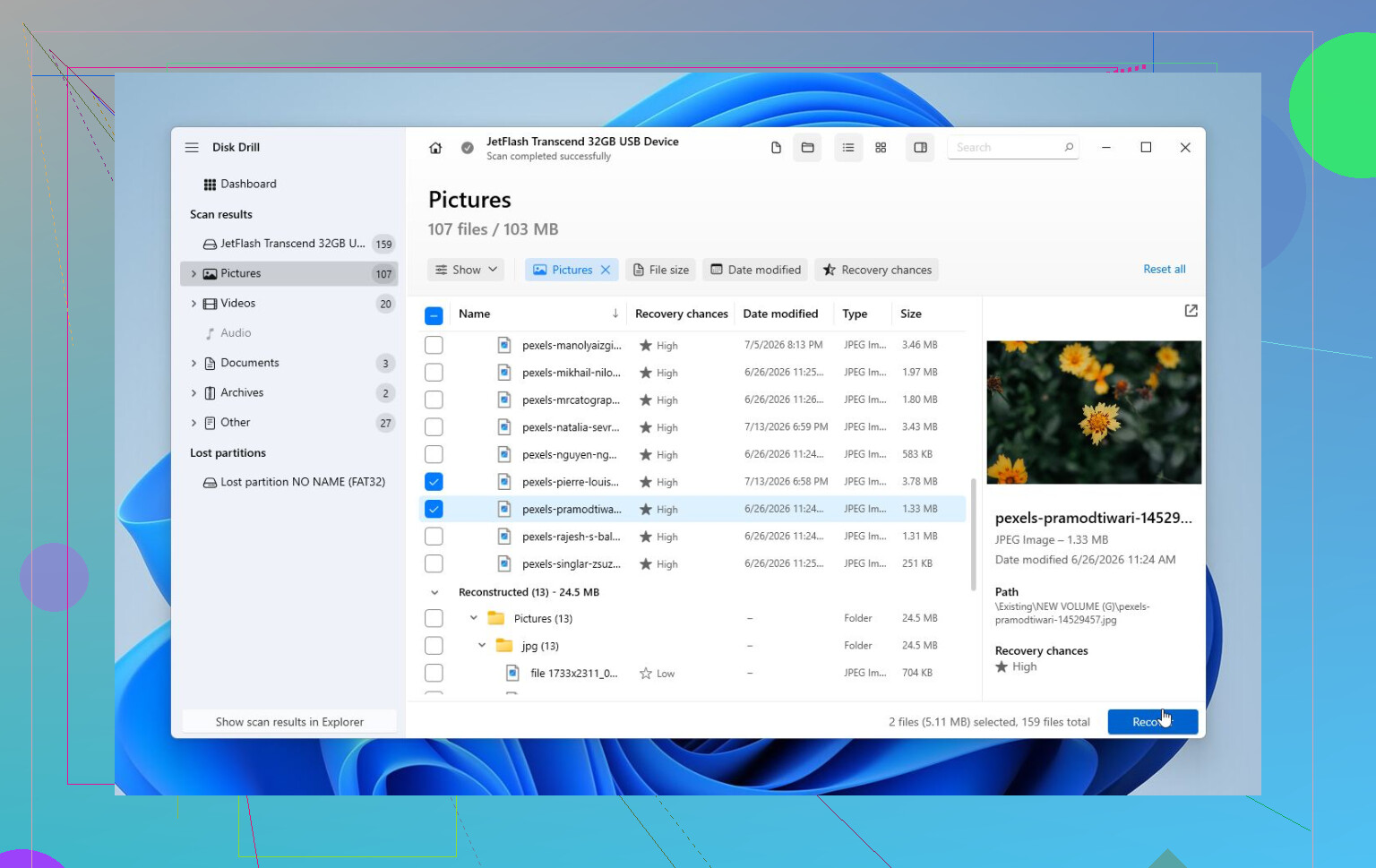
Bunun için Disk Drill kullandım, çünkü önce hasarlı HDD’nin tam bir imajını oluşturmanıza izin veriyor. Ardından gerçek sürücü yerine bu imajı tarıyorsunuz. Disk kararsızsa bu önemlidir, çünkü orijinal donanımı sürekli tekrar tekrar her şeyi okumaya zorlamamış olursunuz.
Temel sıra şu şekildedir:
- Disk Drill'i farklı bir sürücüye yükleyin.
- Bozulmuş HDD'nin bir imajını oluşturun.
- Bu imajı Disk Drill'de açın.
- Universal Scan'i çalıştırın.
- Dosyaları önizleyin.
- Dosyaları başka bir sürücüye kurtarın.
Önizleme özelliği kullanışlıdır çünkü fotoğrafların, belgelerin ve diğer dosyaların her şeyi kurtarmaya zaman harcamadan önce gerçekten açılıp açılmadığını kontrol edebilirsiniz. Windows sürümü ayrıca 100 MB kadar ücretsiz kurtarma içerir, böylece herhangi bir ödeme yapmadan önce kullanılabilir dosyalar bulup bulmadığını test edebilirsiniz.
Ardından onarmayı deneyin
Önemli şeyler güvenli bir yere kopyalandıktan sonra, onarım seçeneklerini denemeye başlardım.
- CHKDSK, sürücüde hâlâ normal bir dosya sistemi varsa ve Windows ona düzgün şekilde erişemiyorsa yardımcı olabilir. Yine de kurtarmadan önce çalıştırmazdım, çünkü sürücüye değişiklik yazar.
- TestDisk, bölüm RAW olarak görünüyorsa veya bölüm bilgileri zarar gördüyse denemeye değerdir. Bazen biçimlendirme yapmadan erişimi geri yükleyebilir.
- Sürücüyü biçimlendirin işlemini yalnızca kurtarmadan sonra veya içinde önem verdiğiniz hiçbir şey yoksa yapın. Hızlı biçimlendirme yeni bir dosya sistemi oluşturur ve genellikle mantıksal bozulmayı temizler. Aynı sorunlar geri gelirse, ona tekrar güvenmek yerine sürücüyü değiştirirdim.
Ne zaman kurcalamayı bırakmalı
Şu durumlarda kendi başınıza denemeleri bırakırdım:
- tıklama veya sürtünme sesi çıkarıyorsa,
- Disk Yönetimi'nden kayboluyorsa,
- yanlış kapasite gösteriyorsa,
- tarama sırasında bağlantısı kesiliyorsa,
- veya SMART'ta çok sayıda bozuk sektör uyarısı varsa.
Bunlar genellikle sadece bozulmuş bir dosya sisteminin değil, donanım arızasının işaretleridir.
Bu noktada profesyonel bir veri kurtarma laboratuvarı daha güvenli seçenektir. Hasarlı elektronik bileşenler veya iç parçalarla ilgilenebilir, özel donanımlarla sürücünün kontrollü bir imajını alabilir ve doğrudan arızalı disk üzerinde çalışmak yerine dosyaları bu kopyadan kurtarabilirler.
Bunun maliyeti yazılım tabanlı kurtarmadan daha fazladır. Mantıksal kurtarma vakaları genellikle 300–600 $ civarından başlarken, fiziksel olarak hasarlı sürücülerde sorununa bağlı olarak fiyatlar çoğunlukla 800 $ ile 2.000 $ üzeri aralığındadır. Birçok laboratuvar veri yoksa ücret de yok politikası sunar, bu yüzden genellikle yalnızca işe yarar dosyaları kurtarırlarsa ödeme yaparsınız.
Yani HDD'niz hâlâ Windows 10'da görünüyorsa ve kapasite doğruysa, bunu iyi bir işaret sayardım. Önce SMART'ı kontrol edin, önem verdiğiniz dosyaları kurtarın ve ancak ondan sonra CHKDSK, TestDisk veya biçimlendirmeyi deneyin. Bu sıra, verileri sağlam tutma şansınızı çok daha artırır.
Bu, Windows’un önyükleme yaptığı aynı sürücüyse, dosyalarınız kopyalanana veya imajı alınana kadar ondan önyükleme yapmayı durdurun. Her başlatma günlükler yazar, dizinleri günceller ve tam da bozuk bir diskte istemeyeceğiniz türden bir arka plan etkinliği olan otomatik onarımı deneyebilir.
Initialize, format veya “scan and fix” diyen her şeyi iptal edin. Bu istem, Windowsun yardımcı olmaya çalışması değil; hâlâ nelerin kurtarılabileceğini bilmeden önce diski değiştirmeyi teklif etmesidir.
Sıkça gözden kaçan bir ayrıntı: Explorerdaki dosya kopyalama işlemi, hasarlı bir diskin güvenli bir kopyasını oluşturmakla aynı şey değildir. Explorer bozuk noktalarda takılır, sonsuza kadar yeniden dener ve bazen sizi yarım kopyalanmış bir karmaşayla baş başa bırakır. Dosyalar önemliyse, daha iyi yol aynı boyutta veya daha büyük başka bir diske sektör sektör bir imaj ya da klon almaktır. Disk Drill gibi araçlar bunu daha kullanıcı dostu bir Windows arayüzünden yapabilir; ddrescue/OpenSuperClone ise bir USB bellekten önyükleme yapmaya rahatsanız daha teknik bir seçenektir. Hangisini seçerseniz seçin, imajı veya kurtarılan dosyaları hasta olan diske geri değil, farklı bir fiziksel diske kaydedin.
Dosya sisteminin tek sorun olduğunu varsaymadan önce sıkıcı donanım şeylerini de kontrol ederdim. SATA kablosunu değiştirin, farklı bir port deneyin, sorunlu bir USB kutusundan kaçının ve güç konektörünün sıkı olduğundan emin olun. Kötü bir kablo, yeniden başlatmadan sonra bir diskin bozulmuş görünmesine neden olabilir. Bundan sonra sürücü normal davranıyorsa bile, önce önemli dosyalarınızı yine de kopyalayın. Ardından CHKDSKyi yalnızca veriler güvendeyken çalıştırın, çünkü “repair” sihirli şekilde klasör ağacınızı geri yüklemek değil, bozuk dizin girdilerini silmek anlamına gelebilir.
<img src=‘upload://5DkURyjeqTQJ54Hk3fYk5iwUy3P.jpeg’ alt=‘HDD’m Windows 10da bozuldu. Güvenli bir çözüm var mı?’ width=‘’ height=‘’>
Sürücü BitLocker ile şifrelenmişse, sıra biraz değişir: başka bir şey yapmadan önce kurtarma anahtarına sahip olduğunuzdan emin olun. Diskin bir imajı yine de yararlı olabilir, ancak anahtar olmadan, yine de açamayacağınız verilerin kusursuz bir kopyasına sahip olabilirsiniz.