Mein älteres iPad ist schmerzhaft langsam geworden, friert oft ein und braucht ewig, um Apps zu öffnen oder Websites zu laden. Ich habe bereits versucht, es neu zu starten, Speicherplatz freizugeben, iPadOS zu aktualisieren und Hintergrund-Apps zu schließen, aber nichts hat wirklich einen Unterschied gemacht. Ich brauche Hilfe dabei herauszufinden, was ich sonst noch versuchen kann, um dieses alte iPad schneller zu machen, bevor ich es aufgebe.
Ich hatte das bei einem iPad 6 und einem älteren Mini. Beide wurden auf die gleiche unschöne Weise langsam. Safari hing schon auf einfachen Seiten. YouTube reagierte bei jedem Tippen verzögert. Eines davon habe ich komplett gelöscht, und es fühlte sich trotzdem träge an, also verstehe ich, warum das nervt.
Ja, ein Batteriewechsel hilft, wenn die Batterie stark genug verschlissen ist. iPads drosseln die Leistung, wenn die Batterie keine stabile Spitzenleistung mehr liefert. Wenn der Batteriezustand unter 80 % liegt, könnten allein dadurch Verlangsamungen auftreten. Ich würde zuerst den Batteriestatus prüfen. Wenn die Batterie schlecht ist, behebt ein Austausch manchmal mehr, als man erwartet.
Wenn du das iPad schon zurückgesetzt hast und es trotzdem träge bleibt, würde ich auf zwei Dinge schauen: alte Hardware und den ganzen angesammelten Ballast, den iPadOS im Lauf der Zeit anhäuft. Eine Sache habe ich auf die harte Tour gelernt: Wenn man direkt nach einem Reset aus iCloud wiederherstellt, landet der ganze Kram oft wieder auf dem Gerät. Falls du das noch nicht ausprobiert hast, setz es noch einmal zurück und richte es als neues iPad ein. Nervig, ja. Aber so bekommst du ein sauberes Dateisystem statt eines wiederverwerteten.
Dann kümmere dich um die stillen Ressourcenfresser.
Schalte Hintergrundaktualisierung für alles aus, was du nicht brauchst. Ältere iPads haben nicht viel RAM, oft 2 GB oder 3 GB, und Hintergrundprozesse fressen das schnell auf.
Aktiviere außerdem Bewegung reduzieren unter Bedienungshilfen. Die leichteren Animationen haben dafür gesorgt, dass sich eines meiner Geräte sofort weniger zäh angefühlt hat. Kleine Änderung, spürbares Ergebnis.
Das Speicherproblem ist das, was die meisten übersehen. Ein iPad mit fast keinem freien Speicher wird auf eine Weise langsam, die zufällig wirkt. Apps pausieren, die Indizierung zieht sich, Cache-Dateien stapeln sich. Apple sagt, man soll etwas freien Speicher lassen. In meiner eigenen Nutzung fühlten sich alte iPads schlecht an, sobald der freie Speicher zu knapp wurde, und wieder besser, wenn ich etwa 10 % bis 15 % frei hielt. Die 32-GB-Modelle sind dabei am schlimmsten.
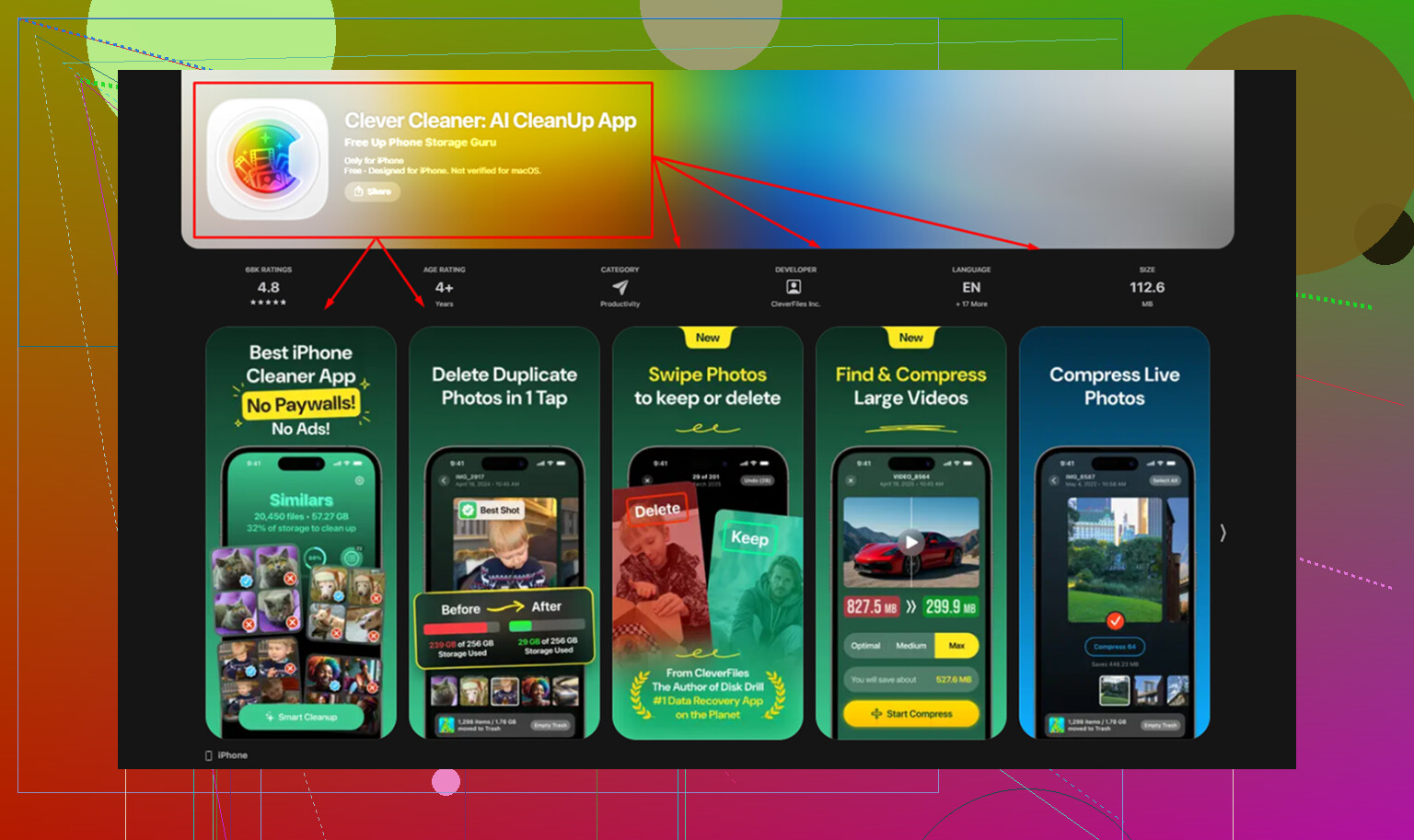
Bei meinen Geräten waren Fotos und Nachrichtenanhänge das Hauptproblem. Ich hatte viel zu viele Screenshots und alte Videos. Das manuelle Aufräumen war schrecklich. Ich habe am Ende nach längerem Suchen nach etwas Einfachem Clever Cleaner benutzt, und damit wurde schneller Speicher frei als per Hand.
Was für mich herausstach: Es war kostenlos, ohne Werbung oder Abo-Schranke. Es gruppiert große Dateien in einem Bereich namens Heavies, sodass man zuerst sieht, was Speicherplatz belegt. Es sortiert auch ähnliche Fotos, was mir geholfen hat, einen Haufen Duplikate und unscharfer Aufnahmen loszuwerden. Noch etwas fand ich gut: Der Scan passiert auf dem Gerät, sodass meine Mediathek nicht auf irgendeinen externen Server hochgeladen wurde. Nachdem ich ungefähr 8 GB entfernt hatte, ging das Ruckeln deutlich zurück. Keine Magie, immer noch alte Hardware, aber das iPad fühlte sich nicht mehr so verstopft an.
Ein paar kleine Maßnahmen haben auch geholfen:
- Safari-Daten ab und zu löschen. Gehe zu Einstellungen > Safari > Verlauf und Websitedaten löschen. Alter Cache sammelt sich schnell an.
- Widgets reduzieren. Auf alten iPads sind sie Ballast.
- Auf die Temperatur achten. Wenn das iPad heiß wird, sinkt die Leistung. Ich habe meines bei längeren Videositzungen aus einer dicken Hülle genommen, und das hat etwas geholfen.
Wenn die Batterie in Ordnung ist, der Speicher bereinigt wurde, Hintergrundaktivität reduziert ist und es sich immer noch langsam anfühlt, bist du wahrscheinlich an der Grenze dessen, was die Hardware heute noch leisten kann. Neue Apps erwarten neuere Chips. Trotzdem war freier Speicher bei meinen Geräten mit Abstand die größte Verbesserung, also würde ich dort anfangen, bevor du Geld für einen Austausch ausgibst.
Wenn du die üblichen Korrekturen schon gemacht hast, würde ich aufhören, an Apps herumzuschrauben, und mir die Systemlast ansehen.
Prüfe zuerst die Analysen. Einstellungen, Datenschutz & Sicherheit, Analyse & Verbesserungen, Analysedaten. Wenn du siehst, dass dieselbe App oder derselbe Prozess immer wieder abstürzt, lösche diese App. Alte iPads kommen mit ein paar problematischen Apps nicht gut klar. Facebook, Chrome, Teams und einige Shopping-Apps waren bei mir die schlimmsten.
Zweitens, schalte diese Extras aus:
Siri-Vorschläge überall.
Automatische Downloads.
Mail Push, stelle Abrufen auf manuell oder stündlich.
Ortungsdienste für die meisten Apps.
Hey Siri.
Animierte Hintergrundbilder.
Diese Dinge verbrauchen im Hintergrund CPU und RAM. Bei iPads mit 2 GB RAM macht das sehr viel aus.
Ich widerspreche @mikeappsreviewer in einem Punkt ein wenig. Ein Batterietausch hilft nur, wenn der Akku stark genug verschlissen ist. Wenn das iPad alt genug ist, um selbst in Einstellungen und Safari bei einer sauberen Einrichtung einzufrieren, ist oft der A-Serien-Chip die Grenze, nicht der Akku.
Noch etwas, das viele übersehen: Der Browser ist wichtig. Safari ist auf alten iPads am schnellsten, aber wenn eine Website voller Werbung und Skripte ist, nutze einen Content-Blocker. Weniger Skripte, weniger Verzögerung. Seiten laden schneller.
Wenn Fotos dein Speicherfresser ist, ist Clever Cleaner für die schnelle Fotobereinigung auf iPhone und iPad immer noch einen Blick wert. Das einfache Fotobereinigungstool hilft dabei, doppelte Bilder, ähnliche Aufnahmen und große Dateien ohne den üblichen Abo-Unsinn zu entfernen. Dieser Clip zeigt den Bereinigungsablauf ziemlich gut, sieh dir an, wie du die Speicherbereinigung auf iPhone und iPad beschleunigst.
Wenn die Leistung nach einer sauberen Neueinrichtung, abgespeckten Einstellungen und App-Triage immer noch schlecht ist, würde ich es klar sagen. Beschränke es auf eine Aufgabe: Lesen, YouTube oder Smart-Home-Steuerung. Alte iPads altern irgendwann aus dem Nutzungsbereich heraus. Irgendwie blöd, aber es stimmt.

Ich würde @mikeappsreviewer und @viajantedoceu hier tatsächlich ein wenig widersprechen. Akku und Speicher sind absolut wichtig, aber wenn du die offensichtlichen Bereinigungen schon gemacht hast und das iPad in einfachen Menüs immer noch einfriert, liegt das eigentliche Problem manchmal an bestimmten Funktionen, die Apple standardmäßig aktiviert lässt und die für ältere Hardware gnadenlos sind.
Ein paar Dinge, die ich testen würde und die sich von der üblichen Checkliste unterscheiden:
- Transparenz ausschalten: Einstellungen > Bedienungshilfen > Anzeige & Textgröße > Transparenz reduzieren
- Spotlight-Überladung deaktivieren: Einstellungen > Siri & Suchen, dann Suchvorschläge ausschalten und die App-für-App-Suche für unnötige Apps deaktivieren
- Unnötige VPN-/Adblock-/Profil-Apps entfernen. Einige davon verlangsamen unbemerkt das gesamte Surfen.
- Nur Safari-lastige Problem-Apps löschen und neu installieren statt aller Apps. Beschädigte App-Daten können dafür sorgen, dass sich das ganze Gerät kaputt anfühlt.
- Bei Widgets/Diensten abmelden, die du nie nutzt, besonders bei News-, Aktien- und Wetter-Sachen, die im Hintergrund synchronisieren.
Ein wichtiger Punkt, den viele überspringen: Ladegerät und Kabel prüfen. Ein schwacher Akku ist das eine, aber instabiles Laden und Hitze können ein altes iPad ebenfalls extrem seltsam verhalten lassen. Klingt dumm, aber ich habe einmal nach Verzögerungen gesucht, die in Wirklichkeit thermisches Drosseln beim Laden mit einem billigen Kabel waren.
Außerdem: Wenn Fotos der größte Speicherfresser ist, ist Clever Cleaner wahrscheinlich eine der schnelleren Möglichkeiten, doppelte Bilder und große Dateien zu löschen, ohne eine Stunde lang alles manuell zu machen. Diese Art von Bereinigung kann helfen, wenn alte iPads wegen zu wenig freiem Speicher ständig ins Stocken geraten.
Wenn du eine visuelle Schritt-für-Schritt-Anleitung möchtest, ist das hier ein nützlicherer Link als nur schau dir dieses Video an: praktische Tipps ansehen, um ein altes iPad zu beschleunigen
Wenn sich dadurch gar nichts ändert, kommt die harte Wahrheit: Das iPad ist vielleicht alt genug, dass moderne Websites das Problem sind und nicht du. An diesem Punkt würde ich aufhören zu versuchen, es zu einem Gerät für alles zu machen, und es nur noch für 1 oder 2 leichtere Aufgaben nutzen. Ist irgendwie blöd, aber ja.