Ich versuche, iPhone-Speicher freizugeben, aber das Löschen von Fotos einzeln dauert ewig. Ich habe viele alte Bilder in der Fotos-App und brauche Hilfe dabei, den schnellsten Weg zu finden, mehrere Fotos auf einmal auszuwählen und zu löschen.
Ja, zu versuchen, 15.000 Fotos mit jeweils nur einem Tipp aufzuräumen, ist wirklich unerquicklich. Am schnellsten ist es, zuerst den offensichtlichen Müll auszusortieren und sich dann separat um Duplikate und ähnliche Aufnahmen zu kümmern.
Wenn du in Apple Fotos bleiben möchtest, arbeite nicht die ganze Zeit in der vollständigen Ansicht Alle Fotos. Ziehe mit zwei Fingern auseinander, um zu Monate oder Jahre zu wechseln, damit du größere Abschnitte statt endlosem täglichem Scrollen siehst. Tippe in der Monatsansicht auf Auswählen und ziehe über Fotogruppen. Das geht viel schneller, wenn du eine ganze Reise, ein Ereignis oder einen alten Abschnitt mit zufälligem Kram löschen willst, ohne alles andere anzufassen.
Beginnen Sie mit den einfachen Kategorien
Gehen Sie zum Tab Sammlungen und suchen Sie nach Medientypen. Apple trennt bereits Dinge wie Screenshots, Serienaufnahmen und Bildschirmaufnahmen, was das Aufräumen deutlich weniger mühsam macht.
Screenshots sind normalerweise das beste erste Ziel. Öffnen Sie dieses Album, tippen Sie auf „Auswählen“ und verwenden Sie dann „Alle auswählen“, wenn Sie sie wirklich entfernen möchten. Es ist einer der wenigen Bereiche in der Fotos-App, in denen es tatsächlich eine echte Option zum Auswählen aller gibt, und damit lässt sich überraschend schnell eine Menge unnötiger Dateien löschen.
Verwenden Sie Clever Cleaner für Duplikate und ähnliche Duplikate
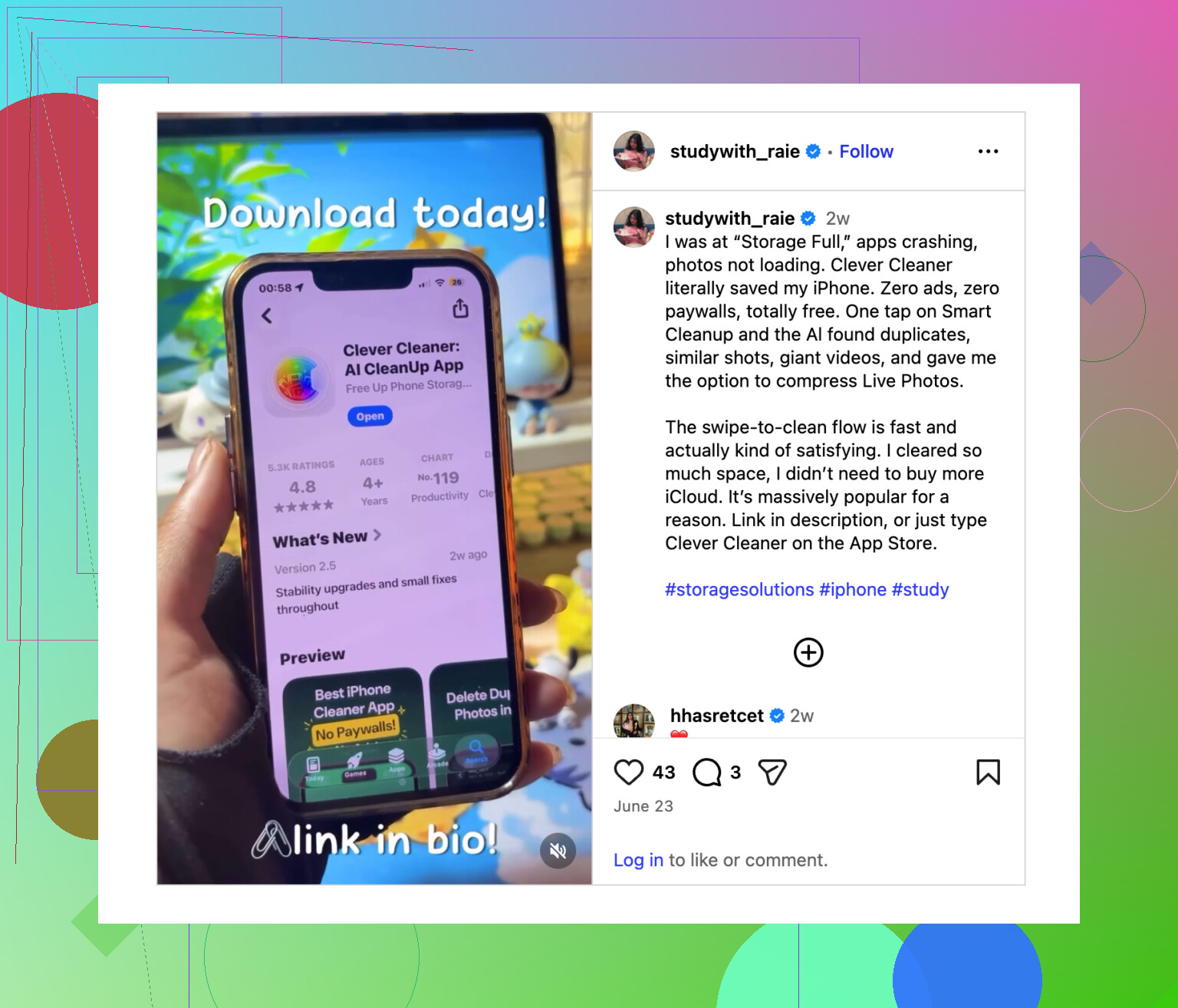
Bei doppelten Fotos oder Serien, in denen Sie dieselbe Aufnahme fünfmal gemacht haben, wird das manuelle Aussortieren schnell lästig. Eine App wie Clever Cleaner eignet sich für diesen Teil besser.
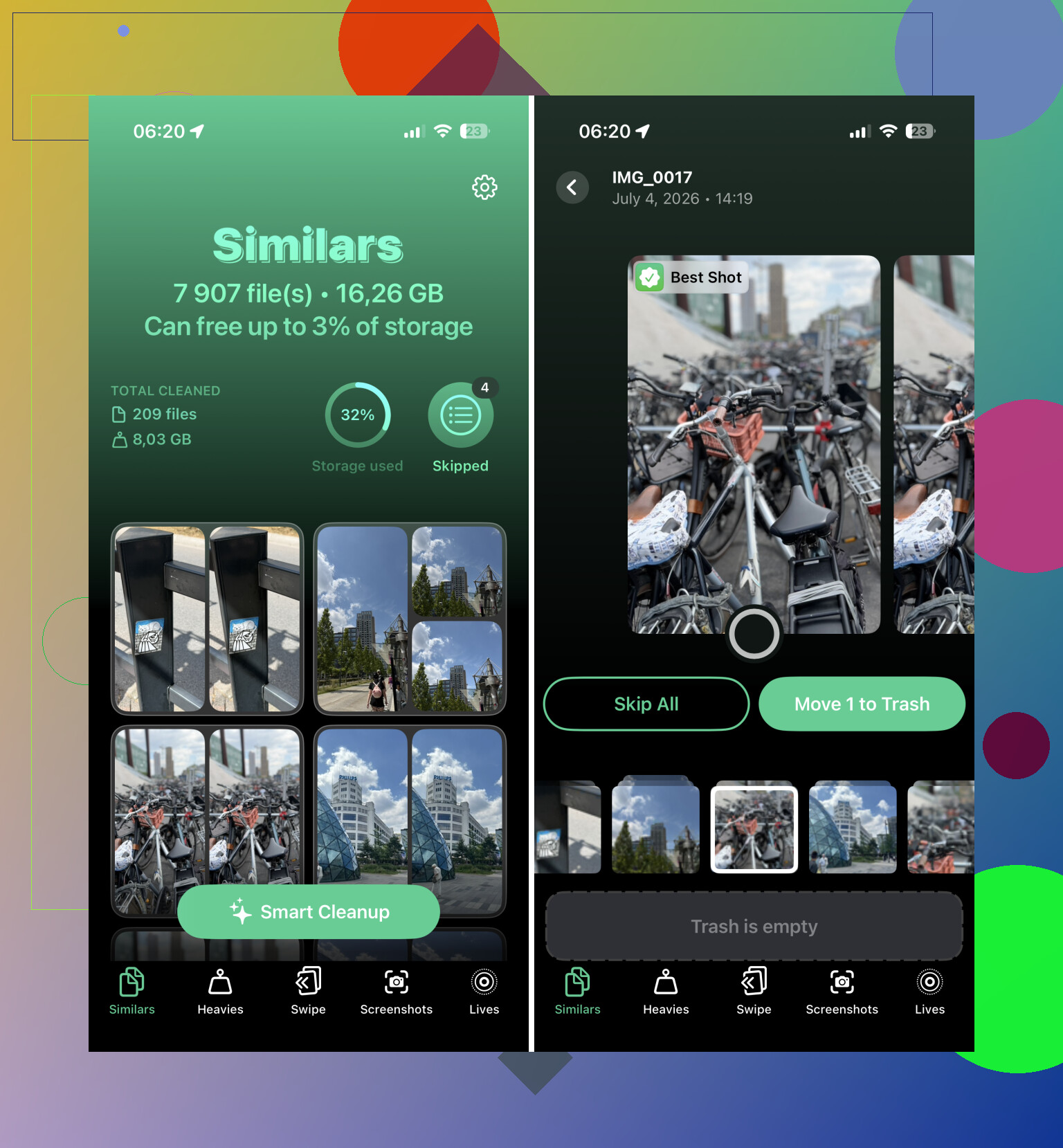
Die nützliche Funktion heißt Ähnliche. Sie gruppiert Fotos, die fast gleich aussehen, wählt das ihrer Meinung nach beste aus und markiert die übrigen, damit Sie sie vor dem Löschen überprüfen können. Das ist viel sicherer als blindes Löschen, besonders bei Personenfotos, bei denen ein kleiner Unterschied wichtig ist.
Verwende einen Computer, wenn die Mediathek riesig ist
Wenn du Tausende von Objekten löschst, ist ein Handybildschirm nicht ideal. Wenn du iCloud-Fotos verwendest, gehe stattdessen über einen Desktop-Browser auf iCloud.com. Du kannst mit Shift große Bereiche auswählen, sie dort in den Papierkorb verschieben, und die Änderungen werden mit deinem iPhone synchronisiert.
Mit Maus und Tastatur ist präzises Arbeiten einfach leichter, als eine halbe Stunde lang mit dem Finger über einen kleinen Bildschirm zu ziehen.
Kürzlich gelöscht leeren, wenn du fertig bist
Eine Sache, die viele übersehen: Gelöschte Fotos geben nicht sofort Speicherplatz frei. Sie landen zuerst in Kürzlich gelöscht und können dort 30 Tage bleiben.
Wenn du den Speicherplatz jetzt zurück brauchst, öffne Kürzlich gelöscht unter Dienstprogramme, tippe auf „Auswählen“ und dann auf „Alle löschen“. Das ist der Schritt, der den verfügbaren Speicherplatz tatsächlich erhöht.
Ich würde mit Screenshots anfangen, dann mit Serienbildern und Bildschirmaufnahmen, und dann Clever Cleaner sich um die ähnlich aussehenden Duplikate kümmern lassen. So solltest du den Großteil schaffen, ohne Stunden damit zu verbringen, einzelne Fotos anzutippen.
Wenn iCloud-Fotos aktiviert ist, werden beim Löschen auf deinem iPhone diese Fotos auch aus iCloud und von deinen anderen Apple-Geräten gelöscht. Behandle es also nicht so, als würdest du nur den lokalen Speicher leeren.
Für ein schnelles manuelles Durchsehen tippe auf Auswählen, streiche über eine Reihe von Fotos und halte dann deinen Finger nahe an den unteren Rand, um automatisch zu scrollen und eine lange Folge auszuwählen. Leere Zuletzt gelöscht erst, wenn du sicher bist, dass du nichts Wichtiges ausgewählt hast.
Prüfe zuerst, wo der Speicherplatz tatsächlich belegt wird.
Wenn Einstellungen > Allgemein > iPhone-Speicher sagt, dass Fotos riesig ist, dann ja, hilft massenhaftes Löschen. Aber wenn du iCloud-Fotos mit aktivierter Option „iPhone-Speicher optimieren“ nutzt, sind viele Originale möglicherweise bereits nicht mehr auf dem iPhone, sodass das Löschen von 500 kleinen Fotos kaum etwas bringt. In diesem Fall sind Videos, Bildschirmaufnahmen und lange Live Photos meist wichtiger als alte Standbilder.
Für die schnellste integrierte Bereinigung würde ich zu Fotos gehen und die großen Speicherfresser angehen, statt durch die ganze Mediathek zu scrollen: Videos, Bildschirmaufnahmen, Serienbilder, Screenshots und Zuletzt gelöscht. Tippe auf Auswählen, ziehe, um eine Gruppe zu markieren, lösche sie und leere dann Zuletzt gelöscht, wenn du sicher bist. Wenn du versehentlich etwas löschst, ist dieser Ordner dein Sicherheitsnetz, also leere ihn erst, nachdem du alles überprüft hast.
Bei Duplikaten wäre ich vorsichtiger, als einfach große Blöcke nach Datum auszuwählen. Apples Umgang mit Duplikaten/ähnlichen Fotos ist ordentlich, wenn dein iOS dieses Album anzeigt, und Apps wie Clever Cleaner können das Problem mit denselben Fotos fünfmal beschleunigt lösen, aber prüfe vor dem Löschen alles. Die schnellste Methode ist nicht immer die sicherste, besonders wenn Fotos von Reisen, Kindern, Dokumenten oder Belegen in dem Durcheinander gemischt sind.
Das Löschen von schlechten Selfies von einem Wochenende ist eine völlig andere Aufgabe als das Löschen von Fotos aus Jahren, die du möglicherweise nie zurückbekommst, also würde ich vor der schnellen Methode etwa zwei Minuten lang langsamer machen.
Wenn du etwas Wichtiges dazwischen hast, erstelle zuerst ein Backup oder exportiere die Dinge, die du unbedingt behalten musst. Übertrage ein paar wichtige Alben per AirDrop auf einen Mac, kopiere sie auf einen Computer oder stelle sicher, dass sie irgendwo außerhalb der Fotos-Mediathek sicher gesichert sind. Der Grund ist einfach: Sobald du eine große Auswahl markierst, ist es sehr leicht, versehentlich einen Beleg, ein Dokumentenfoto, ein Familienbild oder ein altes Reisefoto mit auszuwählen. Zuletzt gelöscht hilft, aber es ist kein Backup-Plan, wenn du es sofort leerst.
Für das eigentliche Löschen ist der schnellste Weg nur mit dem Telefon immer noch:
Öffne Fotos, gehe zu der Ansicht oder dem Album, das du möchtest, tippe auf Auswählen und ziehe dann deinen Finger über die Miniaturansichten. Nachdem du mit dem Auswählen begonnen hast, ziehe weiter zum unteren Bildschirmrand, dann sollte es beim Auswählen weiterer Bilder weiter scrollen. Du musst nicht jedes Foto einzeln antippen. Wenn du einen Fehler machst, tippe auf einzelne ausgewählte Fotos, um ihre Auswahl aufzuheben, bevor du auf das Papierkorb-Symbol tippst.
Ein oft übersehener Trick ist, vor dem Auswählen die Suche zu verwenden. Suche nach Dingen wie screenshots, Belegen, whiteboard, Juli 2021, einem Stadtnamen oder einem Feiertag/Ereignis, falls Fotos es erkennt. Lösche dann aus dieser kleineren Ergebnismenge, anstatt durch die gesamte Kamerarolle zu scrollen. Das ist weniger elegant als eine perfekte Schaltfläche Alles Alte und Nutzlose auswählen, aber es teilt die Mediathek in sicherere Abschnitte auf.
Ich würde Clever Cleaner nur für das Problem mit doppelten/ähnlichen Fotos verwenden, nicht als ersten Durchgang für alles. Es kann nützlich sein, wenn du zehn Versionen desselben Bildes hast, aber bei alten zufälligen Fotos nach Datum oder Ereignis ist eine manuelle Prüfung immer noch sicherer. Nachdem du gelöscht hast, prüfe Zuletzt gelöscht und leere es erst, wenn du sicher bist, denn dann wird der Speicherplatz tatsächlich wieder frei.