Ich habe auf meinem iPhone viele Dateien gefunden, die offenbar von anderen Apps erstellt oder gespeichert wurden, und sie belegen Speicherplatz. Ich bin mir nicht sicher, wo ich sie finden kann oder ob das Löschen die Apps beeinträchtigen könnte. Ich brauche Hilfe dabei, herauszufinden, wie ich diese Dateien sicher entfernen und Speicherplatz auf meinem iPhone freigeben kann.
Ja, das ist mir immer wieder passiert. Mein iPhone läuft eine Weile ganz normal, und dann bekomme ich plötzlich die Speicherwarnung, Apps hängen sich auf und alles fühlt sich langsam an. Früher habe ich geraten, was den Speicherplatz belegt. Schlechte Idee. Das Einzige, was geholfen hat, war, es Stück für Stück zu überprüfen.
Wenn dein Speicher ständig verschwindet und du ihn freigeben willst, ohne Katz und Maus zu spielen, dann hat das hier bei mir funktioniert.
Beginne mit der Speicherliste
Gehe zu Einstellungen > Allgemein > iPhone-Speicher. Warte einen Moment. Bei mir dauert es normalerweise ein paar Sekunden, bis alles geladen ist. Der farbige Balken oben ist okay, aber der nützliche Teil ist die App-Liste darunter. Das iPhone sortiert sie nach Größe, daher tauchen die größten Speicherfresser meist zuerst auf.
Bei mir waren die größten fast immer Fotos, Nachrichten und Streaming-Apps mit Offline-Downloads. Podcasts war auch tückisch. Wenn du viele Videos über iMessage sendest oder empfängst, wächst dieser Stapel schnell.
Prüfe die Dateien-App, nicht nur Fotos
Alles, was du aus Safari geladen hast, PDFs, ZIP-Archive, zufällige Dokumente, all das landet meistens in Dateien.
- Öffne Dateien.
- Tippe auf Durchsuchen.
- Öffne Auf meinem iPhone.
- Halte eine Datei gedrückt und tippe dann auf Löschen.
- Wenn dort ein ganzes Durcheinander an Dateien liegt, tippe auf die drei Punkte, dann auf Auswählen, markiere, was weg soll, und tippe auf das Papierkorb-Symbol.
Ich habe diesen Bereich monatelang übersehen. Dort lagen alte Downloads einfach nutzlos herum.
Zu diesen grauen Ordnern
Darauf bin ich auch gestoßen. Manche Ordner wirken gesperrt oder ausgegraut. Meistens gehören sie zu einer App, etwa Chrome, Keynote oder irgendeiner VPN-App. iOS lässt den Ordner an Ort und Stelle, weil die App erwartet, dass er existiert.
Den Ordner selbst wirst du oft nicht entfernen können. Ich habe stattdessen ihn geöffnet, die Dateien darin ausgewählt und diese gelöscht. Wenn du den Ordner ebenfalls loswerden willst, hilft meist das Entfernen der zugehörigen App.
App-Ordner verstecken Müll
Das hat mich überrascht. Eine Menge Drittanbieter-Apps lagern heruntergeladene Dateien in ihren eigenen Ordnern unter Auf meinem iPhone. Halte Ausschau nach Ordnern mit App-Namen oder angehängten Symbolen. Browser-Apps und Mail-Apps waren bei mir am schlimmsten. Wenn du Anhänge heruntergeladen oder Seiten gespeichert hast, prüfe dort zuerst.
Das Problem mit der falschen Bereinigung: Zuletzt gelöscht
Hier räumen Leute Dinge weg und wundern sich dann, warum sich der Speicher kaum verändert hat. Gelöschte Elemente bleiben oft 30 Tage auf dem Telefon, wenn du sie nicht zusätzlich aus dem Papierkorb-Ordner entfernst.
Für Dateien:
- Gehe zurück zu Durchsuchen.
- Öffne unter Orte den Punkt Zuletzt gelöscht.
- Tippe auf die drei Punkte, dann auf Auswählen, dann auf Alle löschen.
Für Fotos:
- Öffne Fotos.
- Gehe zu Alben.
- Scrolle nach unten zu Zuletzt gelöscht.
- Tippe auf Auswählen, dann auf Alle löschen.
Wenn du den Speicherplatz sofort zurückhaben willst, musst du diesen Teil manuell erledigen. Sonst hält das iPhone die Dateien weiter fest.
Fotos und Videos sind meistens das eigentliche Problem
Dokumente sind wichtig, klar. Meine größten Speicherverluste waren aber fast immer Videos und riesige Fotobibliotheken. Die größten Clips einzeln in der Fotos-App aufzuspüren, wurde schnell mühsam. Apples integrierte Werkzeuge waren mir dafür zu grob.
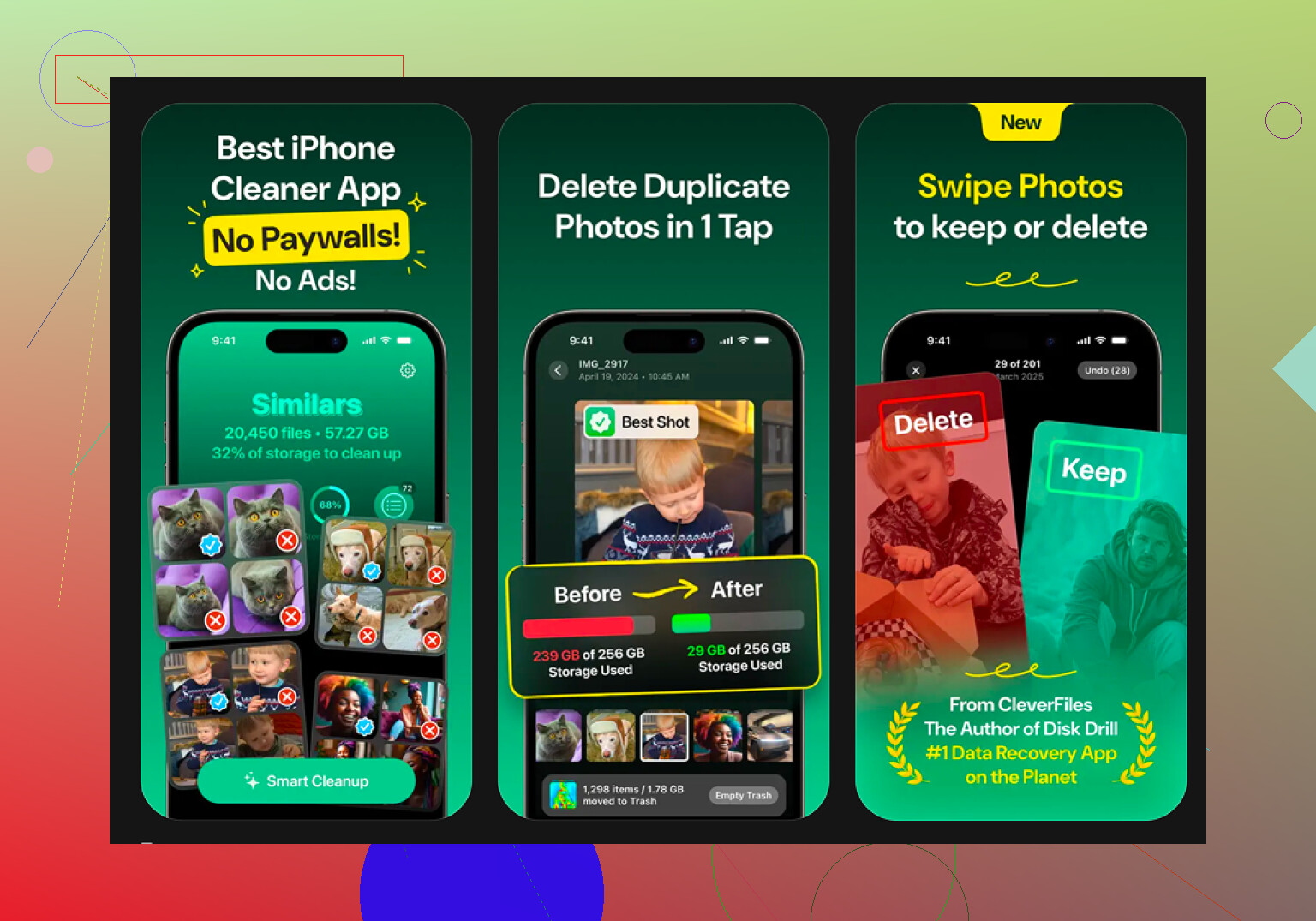
Also habe ich nach ein paar anderen schließlich Clever Cleaner verwendet. Der Grund war simpel: Zu viele Bereinigungs-Apps tun so, als wären sie kostenlos, und blockieren das Löschen dann hinter einer Bezahlschranke. Diese hier hat das bei meiner Nutzung nicht getan.
Am besten gefiel mir der Bereich Heavies. Dort werden Fotos und Videos nach exakter Dateigröße angezeigt, wodurch sich die schlimmsten Dateien zuerst leicht finden ließen. Ich fand eine Handvoll alter Videos, die Gigabytes belegten, Sachen, von denen ich vergessen hatte, dass es sie überhaupt gibt.
Der Bereich Similars hat ebenfalls geholfen. Er gruppierte fast gleiche Fotos besser als Apples Duplikatfinder auf meinem Handy. Ich hatte ganze Serien von zehn oder zwölf fast identischen Aufnahmen. Eines zu behalten und den Rest zu löschen, brachte mehr freien Speicher als ich erwartet hatte.
Zwei Details waren mir wichtig:
- Datenschutz: Die Analyse lief auf dem Gerät, was ich bevorzugte, weil ich nicht wollte, dass meine Fotobibliothek irgendwo andershin geschickt wird.
- Wischmodus: Ich fand das weniger nervig als normales Sortieren. Monat für Monat durchzugehen ließ die Bereinigung weniger nach Arbeit wirken.
Zusätzliche Bereinigung, die ich immer noch mache
Wenn du danach immer noch Speicherplatz brauchst, lösche den in Safari gespeicherten Ballast. Gehe zu Einstellungen > Safari > Verlauf und Websitedaten löschen. Bei mir wurden einmal ein paar hundert MB frei, nicht riesig, aber genug, um einen Unterschied zu machen, als das Telefon fast voll war.
Prüfe außerdem Unbenutzte Apps auslagern im Bereich iPhone-Speicher. Ich habe das für Apps verwendet, die ich kaum nutze. Dabei wird die App selbst entfernt, aber ihre Dokumente und Einstellungen bleiben erhalten, sodass dein Zeug noch da ist, wenn du sie später neu installierst.
Die erste Bereinigung hat bei mir eine Weile gedauert. Nachdem ich die großen Dateien entfernt und beide Papierkorb-Ordner geleert hatte, hörte das Telefon auf, sich verstopft anzufühlen. Wenn dein Speicherproblem immer wieder zurückkommt, beginne mit der Größenliste, dann mit Dateien, dann mit Zuletzt gelöscht. Diese Reihenfolge hat mir am meisten Zeit gespart.
Viele dieser Dateien aus anderen Apps befinden sich im App-Speicher, nicht in einem einzigen Hauptordner. Das ist der Teil, den viele übersehen.
Ich würde es so machen.
- Öffne Einstellungen > Allgemein > iPhone-Speicher.
- Tippe auf eine große App.
- Schau dir den Unterschied zwischen App-Größe und Dokumente & Daten an.
Wenn Dokumente & Daten riesig ist, befindet sich der Datenmüll in dieser App. Denk an WhatsApp, Telegram, Netflix, Spotify, Adobe, Chrome, Podcast-Apps, Mail-Apps. Das Löschen von Dateien aus der Dateien-App wirkt sich nicht immer darauf aus.
Meine kleine Meinungsverschiedenheit mit @mikeappsreviewer: Die Dateien-App zu prüfen ist nützlich, aber dort geht oft nicht der größte Speicherplatz verloren. Der Cache einer einzigen Chat-App kann mehrere GB fressen und nie als normale Dateien erscheinen.
Was besser funktioniert, ist das hier:
- Öffne die App selbst
- Suche nach Speicher, Downloads, Cache oder Daten verwalten
- Entferne dort zuerst die Downloads
Beispiele:
- Spotify, heruntergeladene Musik entfernen
- Netflix oder YouTube, Offline-Videos entfernen
- Telegram oder WhatsApp, Medien und Cache leeren
- Chrome oder Firefox, Downloads und Website-Daten löschen
Wenn eine App keine Bereinigungsoption hat, lösche die App und installiere sie neu. Dadurch werden oft versteckte temporäre Dateien entfernt. Auslagern bewirkt das nicht, also verwende Auslagern nicht, wenn dein Ziel das Löschen von App-Datenmüll ist.
Für von Apps gespeicherte Dateien gehe zu Dateien > Durchsuchen > Auf meinem iPhone und öffne dann jeden App-Ordner. Wenn der Ordner grau ist, lass den Ordner in Ruhe und entferne nur die Dateien darin. Das Löschen der falschen Support-Datei könnte einen Teil der App zurücksetzen, also lösche Ordner nicht blind.
Wenn dein Speicherproblem hauptsächlich Fotos und Videos betrifft, ist Clever Cleaner einen Blick wert. Es ist gut positioniert als kostenlose iPhone-Cleaner-App zum Entfernen großer Medien und doppelter Unordnung. Ich fand auch diese Übersicht nützlich, um Optionen zu vergleichen: die besten iPhone-Cleaner-Apps, um 2025 Speicherplatz freizugeben.
Noch eine Sache, die viele überspringen. Starte das iPhone nach der Bereinigung neu. Die Speicheranzeigen hinken manchmal hinterher, bis iOS alles erneut scannt.

Ich wäre da etwas vorsichtiger, als @mikeappsreviewer es klingen lässt. Nicht jede Datei in einem App-Ordner kann man gefahrlos löschen. Manche sind echte Dokumente, manche sind Supportdaten, und manche sind temporärer Müll. Das iPhone erklärt leider überhaupt nicht gut, was was ist.
Was für mich normalerweise am besten funktioniert, ist diese Triage:
- Wenn es eine Datei ist, die du in Dateien wiedererkennst, lösche sie dort
- Wenn sie zu einer bestimmten App gehört, lösche sie zuerst in dieser App
- Wenn die App aufgebläht ist und dir keine Speicheroptionen gibt, lösche die App und installiere sie neu
Das große Ding, das viele vergessen: Synchronisierungsordner. Manche Dinge in Dateien liegen möglicherweise tatsächlich in iCloud Drive, Dropbox oder Google Drive, sodass das Löschen vom iPhone sie überall entfernen kann, nicht nur lokal. Das ist der eine Punkt, bei dem ich dem Ansatz „einfach Dateien aufräumen“ eher nicht zustimme. Prüfe den Speicherort, bevor du irgendetwas in den Papierkorb wirfst.
Schau dir außerdem an:
- Anhänge in Nachrichten und große Medien in Unterhaltungen
- In Mail heruntergeladene Anhänge
- Sprachmemos
- Bücher oder PDF-Reader-Apps
- GarageBand/iMovie, falls du sie jemals genutzt hast. Diese Apps horten riesige Projektdateien wie kleine Kobolde.
Wenn dein Problem hauptsächlich Medienchaos ist, ist Clever Cleaner tatsächlich eine solide kostenlose iPhone-Cleaner-App, um große Videos, doppelte Fotos und ähnliche Aufnahmen schneller zu finden, als es manuell in Fotos zu machen.
Und wenn du eine schnelle visuelle Anleitung willst, ist das nützlich: sieh dir an, wie Clever Cleaner hilft, große iPhone-Videos schnell zu entfernen
Ein letzter Tipp: Wenn das Löschen von Dateien eine App beschädigen könnte, rate nicht einfach. Entferne die App, installiere sie neu und füge dann nur das wieder hinzu, was du wirklich brauchst. Grob, aber es funktioniert.
Eine Sache, die ich ergänzen würde zu dem, was @caminantenocturno, @chasseurdetoiles und @mikeappsreviewer bereits abgedeckt haben, ist dies: Manchmal sind diese Dateien aus anderen Apps in Wirklichkeit gar keine löschbaren Dateien, sondern App-Container, die von iOS schlecht bezeichnet werden. Wenn Sie also keinen offensichtlichen Dokumentnamen wie PDF, ZIP, MP4 oder DOCX sehen, würde ich es nicht wie normalen Datenmüll behandeln.
Ein paar Bereiche, die oft übersehen werden:
- Einstellungen > Nachrichten > Große Anhänge überprüfen
- Sprachmemos-App
- Downloads in der Bücher-App
- Dateien > Durchsuchen > Downloads
- Dateien > Durchsuchen > geteilte Cloud-Speicherorte, bei denen das Löschen die Datei überall entfernen kann
Ich bin mit dem Rat Löschen und neu installieren als erster Notlösung leicht nicht einverstanden. Es funktioniert, aber bei Apps mit nur lokal gespeicherten Daten können Entwürfe, Offline-Dateien oder Projektdaten dauerhaft verloren gehen. Ich würde das erst tun, nachdem ich geprüft habe, ob die App mit iCloud oder ihrem eigenen Konto synchronisiert.
Achten Sie außerdem auf dieses seltsame iPhone-Verhalten: Der Speicher kann aufgebläht wirken wegen fehlgeschlagener Downloads, alter iOS-Update-Dateien oder zwischengespeicherter Nachrichtenanhänge. Wenn die Zahlen keinen Sinn ergeben, behebt ein Neustart zusammen mit einem iOS-Update manchmal die Phantomnutzung besser als die manuelle Dateisuche.
Wenn Ihr Platzproblem hauptsächlich Medien betrifft, ist Clever Cleaner für diesen Bereich der Bereinigung tatsächlich nützlich.
Vorteile:
- große Videos und doppelte Aufnahmen lassen sich leicht erkennen
- einfacher, als sich manuell durch Fotos zu arbeiten
- gut für eine schnelle visuelle Bereinigung
Nachteile:
- nicht wirklich zum Leeren tiefer App-Caches gedacht
- Sie müssen vor dem Löschen trotzdem alles prüfen
- weniger nützlich, wenn Ihr Problem bei Nachrichten oder App-Dokumente und Daten liegt, nicht bei Fotos
Meine Regel ist also einfach: Erkennbare Dateien manuell löschen, Downloads innerhalb der App verwalten, die sie erstellt hat, und rätselhafte Ordner wie Systeminfrastruktur behandeln, es sei denn, Sie wissen sicher, wofür sie da sind.