Ich habe eine große Menge Fotos von meinem iPhone auf meinen Computer importiert, aber sie belegen immer noch Speicherplatz auf meinem Handy. Ich brauche eine schnelle Möglichkeit, nur die bereits importierten Fotos in großen Mengen zu löschen, ohne etwas zu entfernen, das ich noch brauche. Was ist der einfachste und sicherste Weg, das zu tun?
Wenn du importierte Sachen in großen Mengen vom iPhone entfernen willst und den Speicherplatz zurückhaben möchtest, gibt es ein paar Haken. In die meisten davon bin ich auf die harte Tour reingelaufen.
Werden Videos auch gelöscht?
Ja. Derselbe Import-und-Entfernen-Ablauf betrifft Videos genauso wie Fotos. In meinem Fall waren die Videos die eigentlichen Speicherfresser. Das Löschen davon hat am schnellsten am meisten gebracht.
Warum das Kontrollkästchen zum Löschen nach dem Import verschwindet
In Fotos auf dem Mac und in der Apple-Geräte-App unter Windows verschwindet die Option zum Löschen nach dem Import, sobald iCloud-Fotos aktiviert ist. Apple scheint die Kontrolle an iCloud zu übergeben und blendet das manuelle Entfernen aus.
Das hat bei mir funktioniert:
- Öffne Einstellungen auf dem iPhone
- Gehe zu Fotos
- Deaktiviere iCloud-Fotos kurzzeitig
- Verbinde das iPhone erneut mit deinem Computer
Danach wurde das Kontrollkästchen zum Löschen bei mir wieder angezeigt.
Bereits importierte Fotos vom iPhone mit einem Mac löschen
Wenn Fotos ständig Fehler wirft oder sich nur lesbar verhält, würde ich es überspringen und Bilderfassung verwenden. Das wirkte auf mich weniger zickig.
- Verbinde das iPhone per USB
- Öffne Bilderfassung im Programme-Ordner
- Wähle das iPhone in der Seitenleiste aus
- Drücke Command + A
- Klicke auf das Löschsymbol, den Kreis mit einem Schrägstrich
Bilderfassung behandelt das iPhone eher wie eine normale Kamera. Deshalb umgeht es oft die seltsamen Sperren, die Fotos dir gibt, wenn Synchronisierung im Spiel ist. Bei mir war das jedenfalls so.
Importierte Fotos direkt auf dem iPhone in großen Mengen löschen
Wenn du es direkt auf dem Gerät machen willst, ist das Album Importe der schnellste Ausgangspunkt.
- Öffne Fotos
- Tippe auf Alben
- Scrolle nach unten zu Dienstprogramme
- Öffne Importe
- Tippe auf Auswählen
- Streiche über die Miniaturansichten, um eine große Menge auszuwählen
- Lösche sie
Kleiner Haken. Wenn du sie dort löschst, wird nicht sofort Speicherplatz frei. iOS verschiebt sie in Zuletzt gelöscht, und dort bleiben sie 30 Tage lang und belegen weiterhin Speicher.
Du musst den Vorgang abschließen:
- Gehe zu Alben
- Öffne Zuletzt gelöscht
- Tippe auf Alle löschen
Wenn du diesen Schritt auslässt, bewegt sich die Speicheranzeige kaum. Ich habe das einmal getan, dachte, das iPhone hätte einen Fehler, und dann gemerkt, dass alles noch im Papierkorb lag. Nervig, aber ja.
So stellst du sicher, dass die Dateien weg sind
Prüfe diesen Pfad, nachdem du Zuletzt gelöscht geleert hast:
Einstellungen > Allgemein > iPhone-Speicher
Schau dir den Bereich Fotos an. Wenn die Zahl gesunken ist, war die Bereinigung erfolgreich. Wenn es immer noch nicht richtig aussieht, starte das iPhone neu und prüfe es erneut. Bei mir hinkten die Speicherwerte ein- oder zweimal hinterher.
Warum sich das iPhone nach dem Löschen importierter Dateien immer noch langsam anfühlt
Wenn der Speicher voll ist, fängt iOS an, sich schlecht zu verhalten. Apps hängen, die Kamera zögert, Dinge frieren ohne klaren Grund ein. Importierte Fotos sind oft nur ein Teil des Problems. Serienaufnahmen, doppelte Bilder, riesige Videos, alte Bildschirmaufnahmen, all das summiert sich.
Nach dem Import-Bereinigen habe ich am Ende noch eine Menge übrig gebliebener großer Dateien gefunden. Die haben mehr ausgebremst, als ich erwartet hatte.
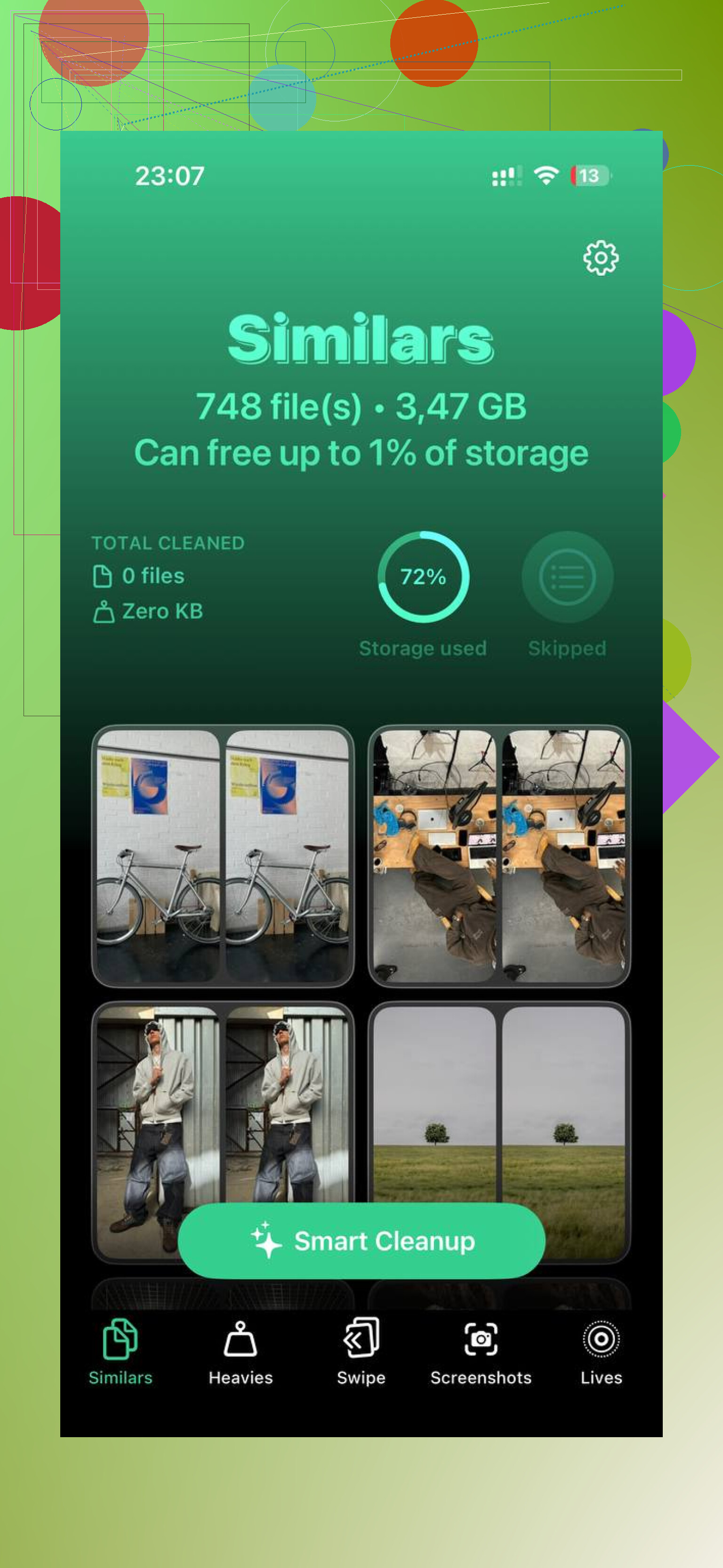
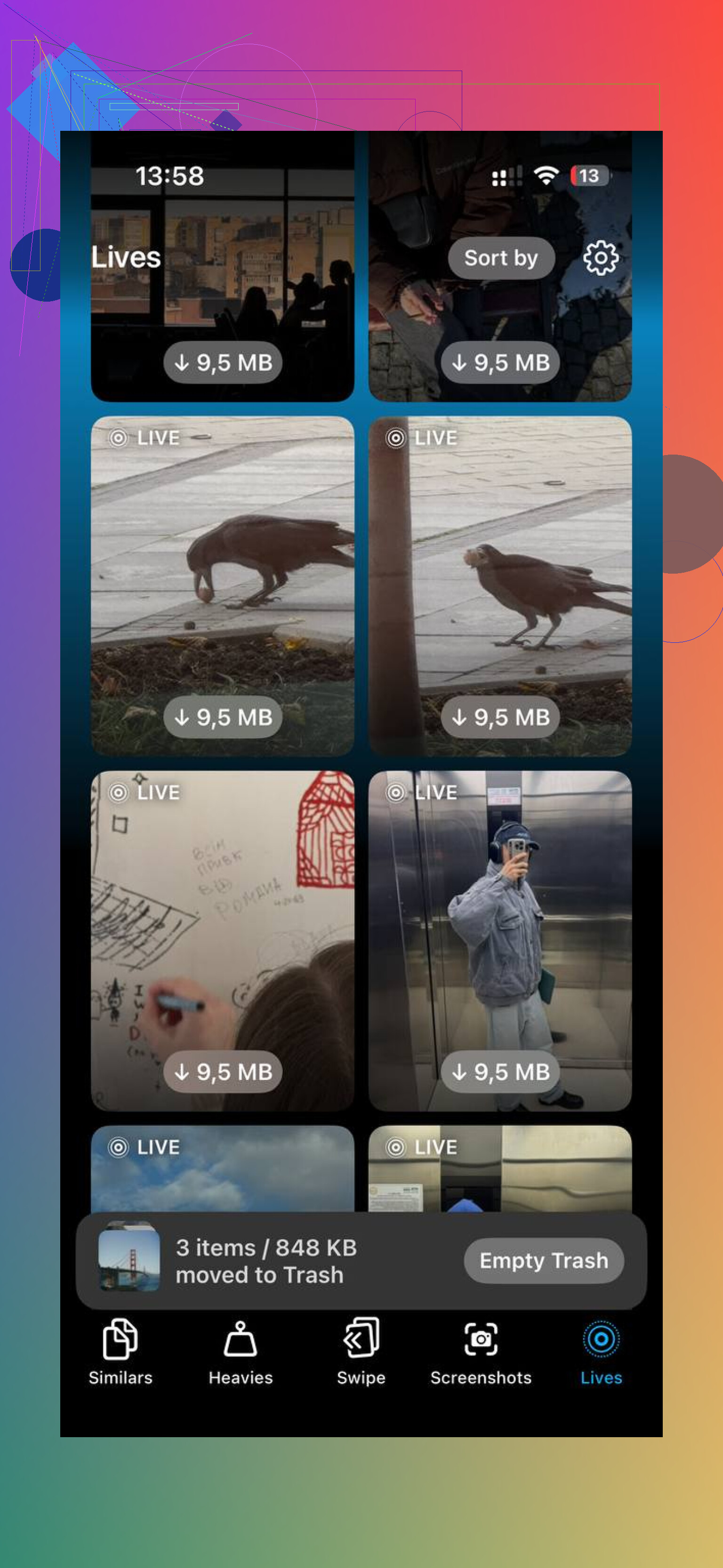
Ein Tool, das ich benutzt habe, war Clever Cleaner. Was für mich herausstach, war die Dateisortierung. Der Tab Heavies zeigt die größten Dateien zuerst mit eingeblendeten Größen an, sodass große Videos und Bildschirmaufnahmen schnell auffallen. Der Tab Similars gruppiert fast identische Fotos und markiert eine Beste Aufnahme, was mir geholfen hat, Serienbild-Müll zu löschen, ohne jedes einzelne Bild durchzugehen. Außerdem werden Dateigrößen vor dem Löschen angezeigt, und die Verarbeitung bleibt auf dem Gerät.
Nachdem ich zusätzlich zur Import-Bereinigung etwa 20 GB mit Clever Cleaner freigemacht hatte, hörten die Ruckler auf meinem iPhone auf. Es fühlte sich wieder normal an.
Wenn du nur Dinge löschen möchtest, die du bereits importiert hast, ist die sauberste Massenmethode am Computer, indem du einen Datumsbereich verwendest, anstatt zu versuchen, Apples Logik für importierte Dateien zu vertrauen.
Unter Windows öffnest du den Datei-Explorer, gehst zu deinem iPhone, dann zu Interner Speicher und anschließend zu DCIM. Sortiere nach Datum. Wenn du alles bis zum 1. Juni importiert hast, lösche Ordner oder Dateien, die älter als dieses Datum sind. Das geht schnell, und du kontrollierst, was entfernt wird. Auf dem Mac funktioniert die gleiche Idee mit den Bildimport-Tools im Finder, obwohl ich @mikeappsreviewer nicht ganz zustimme, iCloud jedes Mal zuerst auszuschalten. Für viele Menschen ist das Filtern nach Datum sicherer, als an den Synchronisierungseinstellungen herumzuspielen.
Zwei Dinge sind wichtig:
- Stelle zuerst sicher, dass das Backup auf deinem Computer vollständig ist.
- Leere Zuletzt gelöscht auf dem iPhone, sonst wird der Speicher nicht sofort wieder frei.
Wenn deine Mediathek unordentlich ist, hilft Clever Cleaner dabei, große Videos, Duplikate und ähnliche Aufnahmen nach dem Massenlöschen zu sortieren. Das spart Zeit, wenn sich deine Import-Chargen überschneiden oder durcheinandergeraten sind.
Weitere Nutzerberichte zur Bereinigung von iPhone-Fotos und zur Wiederherstellung von Speicherplatz findest du unter Apple-Nutzer fragen nach Clever Cleaner und Fotobereinigung.
Noch etwas: Wenn iCloud-Fotos aktiviert ist, werden sie durch das Löschen vom Telefon auch aus iCloud entfernt. Prüfe das doppelt, bevor du in großem Umfang löschst.
Ich würde den Workflow „nach dem Import löschen“ eigentlich ganz vermeiden. @mikeappsreviewer und @mike34 haben die üblichen Wege abgedeckt, aber meiner Erfahrung nach ist Apples Importstatus nichts, dem ich bei einem Massenlöschen vertrauen würde.
Sicherer ist es, ein Smart Album auf dem iPhone oder die Such-/Filtertools in Fotos zu verwenden, um das, was du importiert hast, nach Zeitraum zu isolieren.
Probier das auf dem iPhone aus:
- Fotos öffnen
- Auf Suchen tippen
- Nach Monat/Jahr suchen, das du bereits gesichert hast, zum Beispiel „Mai 2026“
- Auf Auswählen tippen
- „Alle auswählen“ verwenden, falls angezeigt, oder jeweils einen ganzen Bildschirmbereich per Ziehen auswählen
- Löschen
- Danach „Zuletzt gelöscht“ leeren
Warum ich das besser finde: Du löschst nach einem Datumsbereich, den du selbst erkennst, nicht nach dem, was Apple als „importiert“ einstuft. Weniger Magie, weniger blöde Fehler.
Wenn du auf einen Mac importiert hast, ist eine weitere ziemlich saubere Option, vor dem Löschen ein Album zu erstellen:
- In Fotos deine Mediathek nach Importdatum filtern
- Bestätigen, dass der Stapel auf dem Computer vorhanden ist
- Dann denselben Datumsbereich vom iPhone entfernen
Prüf außerdem, ob diese Dateien tatsächlich in den echten Speicher deines Computers kopiert wurden und nicht nur in irgendeiner App-Mediathek referenziert sind. Viele denken, der Import sei abgeschlossen, und stellen dann später fest, dass die Dateien gar nicht dort waren, wo sie sie vermutet hatten. Ziemlich brutal.
Wenn dein Speicher danach immer noch mysterös voll ist, sind es meist Videos, Duplikate oder riesige zufällige Clips. Genau dafür ist Clever Cleaner nützlich, besonders um ähnliche Aufnahmen und große Dateien schnell zu sortieren. Wenn du eine besser lesbare Aufschlüsselung möchtest, erklärt diese Clever Cleaner Bewertung für eine schnellere iPhone-Speicherbereinigung das besser als die meisten.
Und ja, noch ein letzter Haken: Wenn iCloud-Fotos aktiviert ist, löscht das Löschen vom iPhone alles überall. Prüfe das doppelt, bevor du völlig eskalierst.
Ich würde das Löschen von Ordnern auf der Computerseite, auf das sich @mike34 stützt, überspringen, es sei denn, du magst wirklich manuelle Dateiverwaltung. Es funktioniert, aber es ist leicht, den falschen Stapel zu löschen, wenn Live Photos, Bearbeitungen oder gemischte Daten im Spiel sind.
Eine andere Massenmethode ist die Verwendung eines Shortcut-Workflows:
- Auf dem iPhone Fotos öffnen und nach einem Monat oder Medientyp filtern, den du bereits importiert hast
- Diesen Stapel auswählen
- In Dateien teilen oder bestätigen, dass er bereits auf dem Computer gesichert ist
- Dann genau diesen sichtbaren Stapel aus Fotos löschen
- Zuletzt gelöscht leeren
Was das sicherer macht: Du arbeitest aus der tatsächlichen Ansicht der Fotomediathek heraus, nicht aus dem DCIM-Chaos darunter.
Außerdem noch etwas, das @nachtschatten und @mikeappsreviewer angesprochen haben, was ich aber noch stärker betonen würde: Bearbeitete Fotos und Originale verhalten sich nach dem Import nicht immer so, wie die Leute erwarten. Wenn du mit einer Windows-App importiert oder einfach DCIM-Dateien kopiert hast, prüfe vor dem massenhaften Löschen, ob deine Bearbeitungen, Porträts und die Bewegungsanteile von Live Photos korrekt übernommen wurden.
Wenn deine Mediathek danach chaotisch ist, ist Clever Cleaner ganz ordentlich zum Aufräumen nach dem großen Import-Bereinigen.
Vorteile:
- schnelles Scannen nach Duplikaten und großen Dateien
- hilft, riesige Videos schnell zu finden
- einfacher, als sich manuell durch Fotos zu wühlen
Nachteile:
- nicht wirklich ein Tool nur für importierte Fotos
- du musst Sicherungen trotzdem selbst überprüfen
- Vorschläge für ähnliche Fotos können manchmal zu aggressiv sein
Also mein Fazit: Erst massenhaft nach sichtbaren Datumsbereichen innerhalb von Fotos löschen, Clever Cleaner nur für übrig gebliebenen Müll verwenden, nicht als primäre Import-Löschmethode.