Mein USB-Stick zeigte plötzlich eine Fehlermeldung an, und jetzt lassen sich meine Dateien nicht mehr öffnen oder werden nicht einmal korrekt angezeigt. Er enthält wichtige Fotos und Arbeitsdokumente, die ich wirklich brauche, und ich hoffe, dass jemand sichere Möglichkeiten vorschlagen kann, um Dateien von einem beschädigten USB-Stick wiederherzustellen, ohne das Problem zu verschlimmern.
Das Erste, was ich prüfen würde, bevor ich Wiederherstellungstools anfasse
USB-Beschädigung ist ein vager Begriff. Ich habe erlebt, dass damit ein defektes Dateisystem, ein sterbender Flash-Controller, ein lockerer Anschluss oder ein Laufwerk gemeint war, das Windows nur halb erkennt und halb ablehnt.
Bevor du also Software darauf loslässt, würde ich zuerst klären, mit welcher Art von Fehler du es zu tun hast.
Schnelle Prüfungen, die dir viel verraten
Schau dir zuerst diese Punkte an:
- Wird der USB-Stick in der Datenträgerverwaltung angezeigt?
- Meldet Windows die richtige Größe?
- Ist das Dateisystem als RAW aufgeführt?
- Fordert Windows dich auf, ihn zu formatieren?
- Wird dasselbe Laufwerk auf einem anderen Computer angezeigt?
- Trennt es die Verbindung von selbst, arbeitet es mit seltsam langsamer Geschwindigkeit oder wird es heiß?
Diese Antworten sind wichtiger, als die meisten Leute denken.
Wenn das Laufwerk in der Datenträgerverwaltung erscheint und die Kapazität korrekt aussieht, würde ich es normalerweise als einen guten Fall für Eigeninitiative betrachten. Wenn es aber ständig verschwindet, überhaupt nicht angezeigt wird, heiß wird oder der Stecker verbogen oder beschädigt aussieht, würde ich eher von einem Hardwareproblem ausgehen. Anderes Problem, anderes Risiko.
Ich würde zuerst die Daten sichern, nicht zuerst den USB-Stick reparieren
An diesem Punkt scheitern viele.
Wenn das Laufwerk noch erkannt wird, würde ich zuerst die Dateien holen, bevor ich CHKDSK, eine Formatierung oder irgendeinen Reparaturschritt ausprobiere. Beschädigung ist oft nur das sichtbare Symptom. Das Speichermedium selbst könnte darunter bereits ausfallen. Wenn du darauf schreibst oder ein Reparaturtool anfängt, Strukturen auf dem Datenträger zu verändern, wird die Wiederherstellung schnell deutlich komplizierter. Das habe ich vor einiger Zeit auf die nervige Art mit einem billigen 64-GB-Stick gelernt. Er wurde eingebunden, dann nicht mehr, dann als RAW. Ein Reparaturversuch hat den späteren Scan verschlechtert. Kein Spaß.
Was ich verwenden würde
Ich würde mit Disk Drill anfangen.
Der Grund ist einfach. Es ist nicht nur darauf angewiesen, dass das vorhandene Dateisystem lesbar ist. Wenn Windows sich weigert, das Laufwerk zu öffnen, hat Disk Drill immer noch eine Chance, das Gerät auf niedrigerer Ebene zu lesen und Dateien aus den Rohdaten wieder zusammenzusetzen. Nach meiner Erfahrung hat es auch bessere Arbeit geleistet als einige andere Tools, wenn es darum ging, die Ordnerstruktur intakt zu halten, und die Vorschaufunktion hat Zeit gespart, weil ich früh erkennen konnte, ob die Dateien unbrauchbar oder verwendbar waren.
Der Teil, der mir bei instabilen USB-Sticks am wichtigsten ist
Byte-to-Byte-Backup.
Wenn sich das Laufwerk instabil anfühlt, würde ich den physischen USB-Stick nicht immer wieder scannen. Ich würde zuerst ein Image erstellen, Sektor für Sektor, und dann mit der Kopie arbeiten. So bekommst du eine eingefrorene Momentaufnahme des Laufwerks in seinem aktuellen Zustand. Wenn der Stick später noch schlechter wird, hast du immer noch etwas, mit dem du arbeiten kannst.
Dieser Schritt ist bei unzuverlässiger Hardware viel wichtiger, als die meisten erwarten.
Die Reihenfolge, die ich einhalten würde
- Installiere Disk Drill auf deinem PC.
- Schließe den USB-Stick an.
- Öffne Disk Drill und wähle Byte-to-Byte-Backup.
- Speichere ein vollständiges Image des USB-Sticks auf einem anderen Laufwerk.
- Binde das Image in Disk Drill ein oder füge es dort hinzu.
- Scanne das Image, nicht den ursprünglichen Stick.
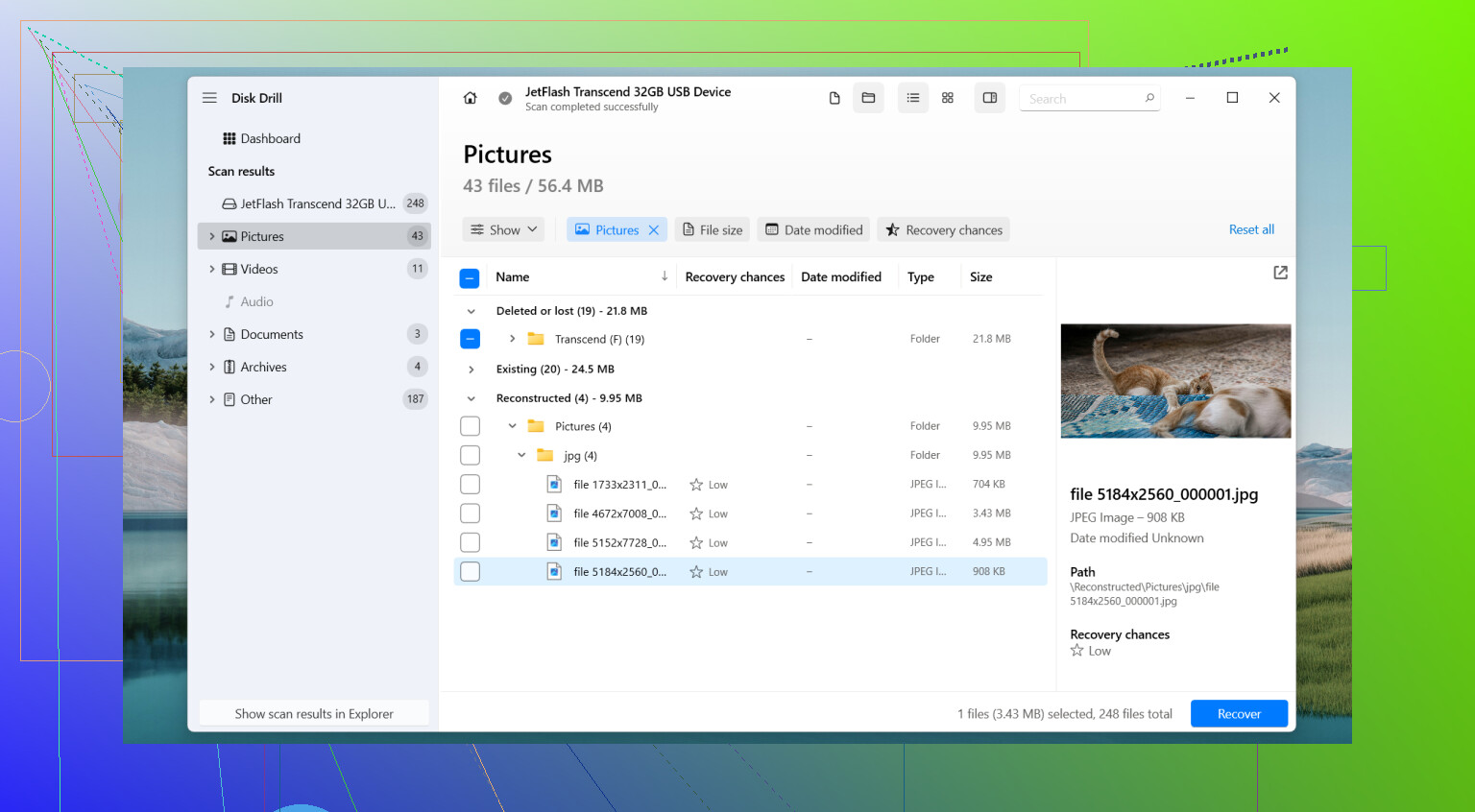
- Sieh dir in der Vorschau an, was gefunden wird.
- Stelle die Dateien, die dir wichtig sind, auf einem anderen Speichermedium wieder her.
Nicht zurück auf denselben USB-Stick. Ich habe Leute das einmal machen sehen. Ein einziges Mal hat gereicht.
Nachdem die Dateien sicher sind, würde ich dann den USB-Stick untersuchen
Erst nach der Wiederherstellung würde ich versuchen, das Gerät selbst zu reparieren.
Je nachdem, was du vorher gesehen hast, würde ich mir Folgendes ansehen:
- CHKDSK
- Einen neuen Laufwerksbuchstaben zuweisen
- USB-Treiber neu installieren
- Windows-Fehlerüberprüfung
- Vollständige Neuformatierung
Wenn die Beschädigung nach einer Formatierung zurückkommt, würde ich dem Laufwerk nicht mehr vertrauen.
Wann ich mit Eigeninitiative aufhören und es abgeben würde
Ich würde über einen professionellen Datenrettungsdienst nachdenken, wenn irgendetwas davon passiert:
- Das System erkennt das Laufwerk überhaupt nicht
- Der Anschluss ist beschädigt
- Das Laufwerk geht während des Lesens offline
- Es wird ungewöhnlich heiß
- Die Daten sind wichtig genug für die Arbeit, rechtliche Unterlagen oder alles, dessen Verlust teuer wäre
Das sind die Fälle, in denen eine Wiederherstellung zu Hause schneller zu Datenverlust führt, als die meisten erwarten.
Noch eine letzte Sache
Du musst den USB-Stick nicht weiterverwenden, sobald die Dateien gesichert sind.
Wenn die Beschädigung ohne klaren Grund aufgetreten ist, nach einer Formatierung zurückkam oder sich das Laufwerk im normalen Gebrauch seltsam verhalten hat, würde ich es ersetzen. Flash-Laufwerke verschleißen. Manche halten jahrelang. Manche gehen viel früher kaputt, als sie sollten. Sobald sich eines verdächtig verhält, vertraue ich ihm keine wichtigen Dateien mehr an.
Benutzen Sie den USB-Stick ab sofort nicht mehr. Jeder neue Lese- oder Schreibvorgang verringert Ihre Chancen.
Ich stimme @mikeappsreviewer in einem wichtigen Punkt zu: zuerst wiederherstellen. In einem Punkt bin ich allerdings etwas anderer Meinung. Ich würde CHKDSK auf einem USB-Stick mit wichtigen Dateien komplett auslassen, bis die Wiederherstellung abgeschlossen ist. CHKDSK ist in Ordnung, um ein Laufwerk zu reparieren, das Ihnen egal ist. Für das Retten von Fotos wäre es nicht mein erster Schritt.
Das würde ich tun:
- Probieren Sie einen anderen USB-Anschluss, dann einen anderen PC.
- Prüfen Sie, ob die Dateien im Datei-Explorer normal aussehen oder ob die Namen seltsam geworden sind.
- Wenn Windows RAW oder nicht zugeordnet anzeigt oder zum Formatieren auffordert, stimmen Sie nicht zu.
- Stellen Sie Dateien auf der internen Festplatte Ihres Computers wieder her, nicht zurück auf den Stick.
Wenn das Laufwerk noch eingebunden wird, kopieren Sie zuerst die wichtigsten Ordner manuell. Beginnen Sie mit Fotos, Dokumenten, Steuerunterlagen und Arbeitsdateien. Verschwenden Sie keine Zeit mit ersetzbarem Kram.
Falls das manuelle Kopieren fehlschlägt, verwenden Sie Disk Drill. Es ist eine der besseren Optionen zur Wiederherstellung eines beschädigten USB-Flash-Laufwerks, weil Dateien vor der Wiederherstellung in der Vorschau angezeigt werden. Das spart Zeit, wenn das Laufwerk nur noch halb funktioniert. Scannen Sie den USB-Stick, sortieren Sie nach Dateityp, sehen Sie sich einige JPG-, DOCX- und PDF-Dateien in der Vorschau an und stellen Sie sie dann auf einem anderen Laufwerk wieder her.
Ein paar Anzeichen dafür, dass der Flash-Speicher stirbt und nicht nur beschädigt ist:
- Die Kapazität wird falsch angezeigt.
- Die Übertragungsgeschwindigkeit fällt bei kleinen Lesevorgängen unter 1 MB/s.
- Das Gerät trennt die Verbindung mitten im Scan.
- Dateien werden mit CRC-Fehlern kopiert.
- Das Gehäuse wird heiß.
Wenn Sie das sehen, machen Sie weniger Scan-Versuche, nicht mehr. Wiederholte Scans verschleißen ihn schneller. Das habe ich erlebt, es schlimmer gemacht und mich hinterher dumm gefühlt.
Außerdem gilt: Wenn Ihre Fotos angezeigt werden, sich aber nicht öffnen lassen, stellen Sie zuerst die Originale wieder her. Reparatur-Tools für JPG oder DOCX kommen nach der Wiederherstellung, nicht davor.
Wenn Sie eine kurze visuelle Anleitung möchten, behandelt dieses Instagram-Video zu den Schritten der USB-Datenwiederherstellung den grundlegenden Ablauf.
Wenn das Laufwerk in der Datenträgerverwaltung gar nicht erkannt wird oder der Anschluss locker ist, hören Sie mit den Selbstversuchen auf. Dann ist ein Labor dran.
Ich würde eine Sache etwas anders machen als @mikeappsreviewer und @techchizkid: Vor einem vollständigen Scan würde ich zunächst einen nicht-destruktiven Dateikopiervorgang mit einem Tool versuchen, das fehlerhafte Sektoren überspringen kann. Manchmal ist ein beschädigter USB-Stick noch gut genug lesbar, sodass eine einfache tolerante Kopie die wichtigsten Daten schneller rettet als eine tiefgehende Wiederherstellungssitzung.
Meine Reihenfolge wäre:
- Den USB-Stick nicht weiter benutzen.
- Direkt an den PC anschließen, ohne Hub.
- Zuerst nur die wichtigsten Dateien kopieren.
- Wenn beim normalen Kopieren Fehler auftreten, zu Wiederherstellungssoftware wechseln.
Wenn das Laufwerk Ordner anzeigt, sich Dateien aber nicht öffnen lassen, kann das auf eine teilweise Beschädigung hindeuten, nicht auf einen vollständigen Verlust. In diesem Fall ist Disk Drill einen Versuch wert, weil es gelöschte/verlorene Partitionen und Daten aus beschädigten Dateisystemen wiederherstellen kann, ohne auf denselben USB-Stick zurückzuschreiben. Stelle alles auf deiner internen Festplatte oder einer anderen externen Festplatte wieder her, niemals auf dem Flash-Laufwerk selbst. Im Ernst, tu das nicht.
Ein kleiner Widerspruch zur Fraktion Scan sofort: Wenn der USB-Stick klickt, überhitzt, die Verbindung trennt oder zufällig verschwindet, sind weniger Lesevorgänge besser. Dann würde ich aufhören herumzuprobieren und eine professionelle Datenrettung in Betracht ziehen.
Auch hier nützliche Lektüre zur Wiederherstellung von USB-Flash-Laufwerken nach Fehlern, beschädigten Dateien und nicht lesbarem Speicher: beste Möglichkeiten, Dateien von einem defekten USB-Stick wiederherzustellen
Wenn Windows Formatieren des Datenträgers sagt, auf Abbrechen klicken. Jedes Mal.
Eine Sache würde ich zu dem hinzufügen, was @techchizkid, @andarilhonoturno und @mikeappsreviewer gesagt haben: Prüfe Ereignisanzeige und Datenträgerverwaltung, bevor du etwas Aufwendiges machst. Nicht zur Wiederherstellung, nur zur Diagnose. Wenn Windows I/O-Fehler oder Controller-Resets protokolliert, deutet das eher auf instabile Hardware als auf eine einfache Dateisystembeschädigung hin.
Ich widerspreche dem Rat „zuerst manuell kopieren“ in einem Fall leicht: Wenn schon das Öffnen von Ordnern den Explorer aufhängt, würde ich vermeiden, zu viel herumzuklicken. Der Explorer kann bei einem defekten Stick viele Wiederholungsversuche auslösen. Besser ist es, ein Wiederherstellungstool zu verwenden oder das Gerät einmal als Image zu sichern und damit zu arbeiten.
Zu Disk Drill:
Vorteile
- Gute Vorschau für Fotos/Dokumente
- Kann von beschädigten Dateisystemen wiederherstellen
- Die Oberfläche ist einfacher als bei den meisten Wiederherstellungsprogrammen
- Nützlich, wenn mit der Partition etwas nicht stimmt oder Dateien verschwunden sind
Nachteile
- Tiefenscans können eine Weile dauern
- Die Vorschau ist keine Garantie dafür, dass die wiederhergestellte Datei perfekt sein wird
- Die besten Funktionen sind weniger nützlich, wenn der USB-Stick physisch stark beschädigt ist
- Nicht meine erste Wahl, wenn sich das Gerät alle paar Sekunden trennt
Meine Einschätzung: Wenn das Laufwerk sichtbar und stabil genug ist, erstelle nach Möglichkeit ein Image davon und probiere dann Disk Drill auf dem Image aus. Wenn das Laufwerk ständig ausfällt, heiß wird oder die falsche Größe meldet, hör mit Eigenversuchen auf. Das wird in der Regel sehr schnell zu einem Hardwarefall. Nach der Wiederherstellung solltest du den Flash-Speicher ausmustern. Sobald ein USB-Stick anfängt, Beschädigungsfehler zu werfen, vertraue ich ihm nicht mehr.