Ich habe beim Aufräumen des Speicherplatzes auf meinem Mac versehentlich wichtige Dateien dauerhaft gelöscht, und sie sind nicht mehr im Papierkorb. Ich brauche Hilfe dabei, den besten Weg zur Wiederherstellung gelöschter Dateien auf dem Mac herauszufinden, denn einige dieser Dokumente und Fotos sind wirklich wichtig und ich habe kein Backup.
Ich würde das wie ein Die-Uhr-tickt-Problem behandeln, nicht wie einen hoffnungslosen Fall. Das Leeren des Papierkorbs nimmt zwar den einfachen Wiederherstellungsweg, aber die Rohdaten der Datei könnten noch dort liegen, bis macOS sie überschreibt oder die SSD alte Blöcke per TRIM löscht.
Als Erstes würde ich den Mac nicht mehr benutzen. Ernsthaft. Nichts installieren, keine Downloads herunterladen, keine riesigen Ordner verschieben, keine Updates auf demselben Laufwerk ausführen. Jeder Schreibvorgang verringert deine Chancen.
1. Vor dem Wechsel in den Wiederherstellungsmodus alles doppelt prüfen
Ich habe schon erlebt, dass Dateien gelöscht aussahen, obwohl sie nur verschoben, versteckt oder an einen seltsamen Ort synchronisiert worden waren. Deshalb würde ich die Finder-Suche noch einmal prüfen, den Papierkorb noch einmal öffnen und versteckte Dateien mit Command + Shift + . einblenden.
Es klingt dumm, aber dieser Schritt spart Zeit, wenn die Datei in einem umbenannten Ordner liegt oder unbemerkt in iCloud Drive verschoben wurde.
2. Schauen Sie zuerst bei Backups und synchronisierten Kopien nach
Wenn Time Machine aktiviert war, würde ich dort anfangen, bevor ich Wiederherstellungstools anfasse. Öffnen Sie den Ordner, in dem sich die Datei früher befand, starten Sie Time Machine, gehen Sie zu einem Datum vor dem Löschen zurück und stellen Sie sie wieder her.
Dann würde ich iCloud prüfen. Gehen Sie zu https://www.icloud.com und sehen Sie unter Kürzlich gelöscht nach, wenn Sie Desktop, Dokumente, Fotos oder iCloud Drive synchronisiert hatten. Ich habe erlebt, dass Dateien dort noch vorhanden waren, obwohl sie lokal bereits verschwunden waren.
3. APFS-Snapshots prüfen
Dieser Punkt wird oft übersehen. Öffnen Sie das Festplattendienstprogramm, wählen Sie Ihr Haupt-APFS-Datenvolume aus und prüfen Sie, ob Snapshots von vor dem Verschwinden der Datei vorhanden sind. Wenn einer vorhanden ist, binden Sie ihn ein und kopieren Sie die fehlende Datei an einen anderen Speicherort.
Nicht jeder Mac hat einen nutzbaren Snapshot, aber wenn einer vorhanden ist, ist das einer der saubereren Wiederherstellungswege.
4. Scannen Sie das Laufwerk mit Wiederherstellungssoftware
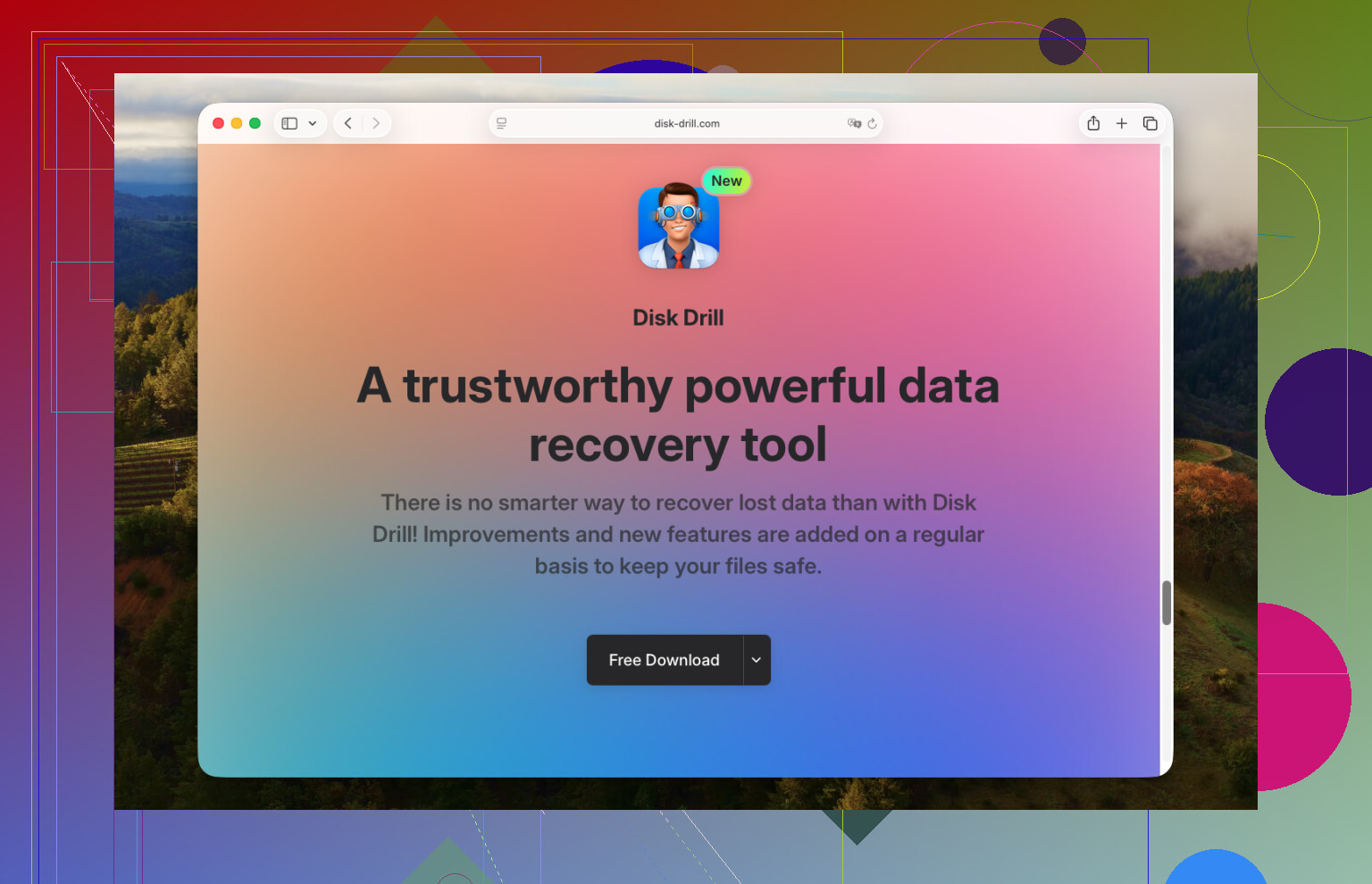
Wenn Backups und Snapshots nichts ergeben, würde ich schnell zu Wiederherstellungssoftware wechseln. Disk Drill ist die Lösung, die ich den meisten Mac-Nutzern zuerst empfehlen würde, weil die Oberfläche einfacher zu handhaben ist, sie mit aktuellen macOS-Versionen funktioniert und die Dateivorschau sehr hilfreich ist. Wenn sich die Vorschau öffnen lässt, wissen Sie zumindest, dass die Datei nicht völlig unbrauchbar ist.
Was ich tun würde:
Installieren Sie Disk Drill auf einem externen Laufwerk, wenn Sie eines haben.
Starten Sie das Programm und wählen Sie das Laufwerk aus, auf dem die Datei gelöscht wurde.
Klicken Sie auf Nach verlorenen Daten suchen.
Wenn Sie nach einem Scan- oder Wiederherstellungsmodus gefragt werden, wählen Sie den aus, der Ihrer Situation am ehesten entspricht, und lassen Sie den Vorgang vollständig abschließen. Brechen Sie nicht mittendrin ab, denn frühe Ergebnisse sind oft unübersichtlich.
Verwenden Sie die Suche oder Filter nach Dateiname, Dateityp oder Ordnerpfad.
Sehen Sie sich in der Vorschau an, was gefunden wurde.
Wählen Sie aus, was Sie zurückhaben möchten.
Stellen Sie die Daten auf einem anderen Laufwerk wieder her. Nicht auf demselben internen Mac-Laufwerk.
Ich würde außerdem R-Studio und Data Rescue auf der Liste behalten. Sie sind solide, fühlen sich aber weniger einsteigerfreundlich an. Dieselbe Regel gilt unabhängig davon, welche App Sie verwenden: Scannen Sie das Quelllaufwerk und speichern Sie wiederhergestellte Dateien an einem anderen Ort.
5. Wissen, wann man aufhören und es einsenden sollte
Ich würde nicht weiter daran herumprobieren, wenn das Laufwerk Hardwareprobleme hat, der Mac einen Flüssigkeitsschaden erlitten hat, die SSD merkwürdig oder gar nicht angezeigt wird, die Wiederherstellungs-App mitten im Scan hängen bleibt oder die Dateien wichtig genug sind, dass ein falscher Schritt schadet. An diesem Punkt würde ich mich an ein Wiederherstellungslabor wenden.
Labore kosten mehr, ja. Trotzdem wird DIY schnell riskant, wenn der Speicher selbst instabil wirkt.
Das Wichtigste hier ist Geschwindigkeit. Es gibt keine klare Frist für die Wiederherstellung nach einer endgültigen Löschung. Bei SSD-Macs nagen TRIM und normale Hintergrundaktivitäten an dem, was noch übrig ist. Also würde ich zuerst Backups prüfen, dann Snapshots und dann sofort einen Scan starten, wenn diese nichts bringen.
Beginnen Sie mit den Dingen, die Leute überspringen.
Prüfen Sie zuerst die App selbst. Fotos, Notizen, Pages und Word haben oft einen eigenen Bereich Zuletzt gelöscht. Mail auch, wenn ein Anhang aus einem lokalen Ordner entfernt wurde und nicht aus dem Postfach. Wenn die Datei ein Foto oder Dokument war, öffnen Sie die App, bevor Sie irgendetwas anderes tun.
Prüfen Sie dann den Versionsverlauf in der Cloud. Nicht Zuletzt gelöscht in iCloud, das hat @mikeappsreviewer bereits behandelt. Ich meine Dropbox, OneDrive, Google Drive und sogar einige NAS-Synchronisierungstools. Viele bewahren gelöschte Dateien 30 Tage lang auf, bei kostenpflichtigen Tarifen manchmal länger. Der Versionsverlauf rettet Menschen ständig nach versehentlichen Bereinigungen.
Wenn sich die Dateien in Dokumente oder Schreibtisch befanden, schauen Sie auf einem anderen Mac nach, der mit derselben Apple-ID angemeldet ist. Ich habe schon erlebt, dass synchronisierte Löschungen etwas verzögert wurden. Schalten Sie beim zweiten Mac zuerst den Flugmodus ein und sehen Sie sich dann um. Nicht narrensicher, aber 2 Minuten wert.
Ich bin bei APFS-Snapshots als erster DIY-Schritt für normale Nutzer etwas anderer Meinung. Hilfreich, ja. Einfach, nicht immer. Wenn Sie den schnellsten Weg mit dem geringsten Aufwand wollen, prüfen Sie den Papierkorb der App, die Cloud-Aufbewahrung und führen Sie dann eine Wiederherstellungssoftware aus.
Für Mac-Dateiwiederherstellungssoftware ist Disk Drill immer noch eine der einfacheren Optionen. Das Wichtigste ist die Vorschauunterstützung und das Sortieren nach Dateityp oder altem Ordnerpfad. Wenn Ihre Datei gefunden wird und die Vorschau sauber angezeigt wird, stehen die Chancen besser. Stellen Sie auf einem externen Laufwerk wieder her, nicht auf der internen Festplatte Ihres Macs. Genau da machen die Leute Fehler.
Wenn die gelöschten Dateien Arbeitsdokumente sind, prüfen Sie außerdem:
- AutoRecovery-Ordner für Microsoft Office
- Wiederherstellungsordner von Adobe-Apps
- Temporäre Dateien in ~/Library/Containers
- E-Mail-Anhänge, die aus gesendeten E-Mails erneut heruntergeladen werden können
Diese Anleitung ist kurz und leichter zu befolgen, wenn Sie einen anderen Ansatz zur Mac-Dateiwiederherstellung möchten:
kurze Mac-Dateiwiederherstellungs-Anleitung auf Instagram
Wenn die Dateien vor Tagen von einer internen SSD gelöscht wurden, sinken die Chancen schnell. Wenn es heute passiert ist, hören Sie auf, Daten zu schreiben, und scannen Sie so schnell wie möglich. Kleiner Tippfehler hier, aber ja, Zeit ist extrem wichtig.

Eine Sache würde ich zu dem hinzufügen, was @mikeappsreviewer und @cazadordeestrellas gesagt haben: Prüfe, ob die Dateien von einem externen Laufwerk, einer SD-Karte oder einem USB-Stick gelöscht wurden statt von der internen Mac-SSD. Das verändert die Chancen erheblich. Externer Speicher gibt dir normalerweise bessere Aussichten, weil TRIM und ständige System-Hintergrundschreibvorgänge dort weniger problematisch sind als auf dem internen Laufwerk.
Außerdem würde ich nicht zu viel Zeit damit verbringen, mich durch obskures APFS-Zeug zu wühlen, es sei denn, du kennst dich bereits mit Terminal und Volumes aus. Für die meisten Leute wird das zu einer Nebenmission lol.
Was ich als Nächstes tun würde:
- Prüfe unter Programme > Dienstprogramme > Terminal, ob der Dateipfad mit
lsnoch aufgelöst wird, falls du dich an den Ordner erinnerst - Sieh in den Spotlight-Datenschutzausschlüssen nach, falls der Ordner nur vor der Suche verborgen und nicht gelöscht wurde
- Wenn es eine Mediendatei war, prüfe Final Cut, Logic, Fotos, Vorschau oder Adobe-Listen mit zuletzt geöffneten Dateien
- Wenn es ein Arbeitsdokument war, suche nach doppelten Namen mit Begriffen wie Kopie, Autosave, wiederhergestellt, temp
Wenn davon nichts funktioniert, verwende Disk Drill für Mac zur Wiederherstellung gelöschter Dateien und scanne das betroffene Laufwerk, aber speichere wiederhergestellte Dateien woanders. Dieser Teil ist wichtiger, als die Leute denken, und trotzdem machen es viele immer noch falsch.
Ebenfalls lesenswert: beste Community-Ratschläge zur Wiederherstellung gelöschter Dateien auf dem Mac
Wenn das auf der internen SSD passiert ist und mehr als ein oder zwei Tage vergangen sind, wäre ich realistisch. Nicht hoffnungslos, aber deutlich weniger verzeihend.