Der Speicher meines iPhones ist fast voll und das verlangsamt alles. Ich habe bereits viele Fotos und ungenutzte Apps gelöscht, aber ich bekomme immer noch Warnmeldungen wie „Speicher fast voll“. Was sind die effektivsten Wege, um versteckte Dateien, Caches oder große Elemente zu löschen, die ich vielleicht übersehe, damit ich viel Speicherplatz freimachen kann, ohne wichtige Daten zu verlieren?
Das passiert sehr oft. Fotos und Apps sind nur ein Teil des Chaos. iOS versteckt eine Menge Datenmüll in Andere/Systemdaten, Nachrichtenanhängen und App-Caches. Folgendes bringt in der Regel am schnellsten am meisten Speicherplatz zurück.
- Prüfen, was wirklich groß ist
Einstellungen > Allgemein > iPhone-Speicher.
Warte, bis alles geladen ist. Achte auf:
• Größte Apps nach Größe
• Systemdaten
• Nachrichten
Kümmere dich zuerst um die größten Werte.
-
Nachrichten-Speicher bereinigen
Nachrichten verbrauchen Speicher durch Fotos, Videos und alte Chats.
Gehe zu Einstellungen > Nachrichten:
• Stelle Aufbewahren auf 1 Jahr oder 30 Tage.
Dadurch werden alte Unterhaltungen auf einmal gelöscht.
Dann in der Nachrichten-App:
• Tippe auf eine große Unterhaltung > Kontaktname > Info.
• Scrolle zu Fotos und Videos.
• Alle anzeigen > Auswählen > große Mengen auf einmal löschen. -
Speicherfresser-Apps auslagern oder löschen
In Einstellungen > Allgemein > iPhone-Speicher:
• Tippe auf große Apps wie Instagram, TikTok, Facebook.
Sieh dir Dokumente & Daten an. Wenn der Wert riesig ist:
• App auslagern verwenden, wenn du die App-Daten behalten, aber Speicher freigeben willst.
• App löschen verwenden, wenn es dir egal ist, dich neu anzumelden und lokale Caches zu verlieren.
Bei Social-Apps leert Löschen und Neuinstallieren oft mehrere GB. -
Safari- und Browser-Müll leeren
Einstellungen > Safari > Verlauf und Websitedaten löschen.
Wenn du Chrome oder andere Browser nutzt: App öffnen > Einstellungen > Datenschutz > Cache und Daten löschen. -
Fotos richtig optimieren
Einstellungen > Fotos:
• iCloud-Fotos aktivieren, falls du für iCloud zahlst.
• iPhone-Speicher optimieren einschalten.
Dann die Fotos-App öffnen, im WLAN bleiben und das iPhone am Strom lassen. Es dauert, bis die lokalen Kopien verkleinert sind.
Außerdem:
Fotos > Alben > Zuletzt gelöscht > dort alles löschen, damit der Speicher wirklich frei wird. -
Heruntergeladene Medien entfernen
• Apple Music oder Spotify: heruntergeladene Playlists und Alben entfernen.
• Netflix, YouTube, Disney+: heruntergeladene Serien und Filme löschen.
Diese belegen oft jeweils mehrere GB.
In jedem dieser Apps den Bereich Downloads prüfen. -
Große Dateien in der Dateien-App löschen
Dateien öffnen > Auf meinem iPhone und iCloud Drive. Nach Größe sortieren. Große Elemente löschen, z. B. alte Videos, ZIP-Archive, PDFs, die du nicht mehr brauchst. -
Aufgeblähte Systemdaten verkleinern
Systemdaten wachsen durch Caches, Updates und temporäre Dateien. Um sie zu verringern:
• iPhone neu starten. Simpel, reduziert aber manchmal ein paar GB.
• Vorübergehendes Backup auf dem Computer mit Finder oder iTunes erstellen und dann aus diesem Backup wiederherstellen. Das setzt Systemdaten oft auf eine kleinere Größe zurück.
• Wenn es völlig außer Kontrolle ist und nichts hilft, bringt ein sauberes Backup, komplettes Löschen und anschließendes Wiederherstellen aus dem Backup meist die beste Verbesserung. -
Reinigungstool nutzen, um das zu beschleunigen
Wenn du nicht jede App einzeln durchgehen willst, spart ein Hilfstool Zeit.
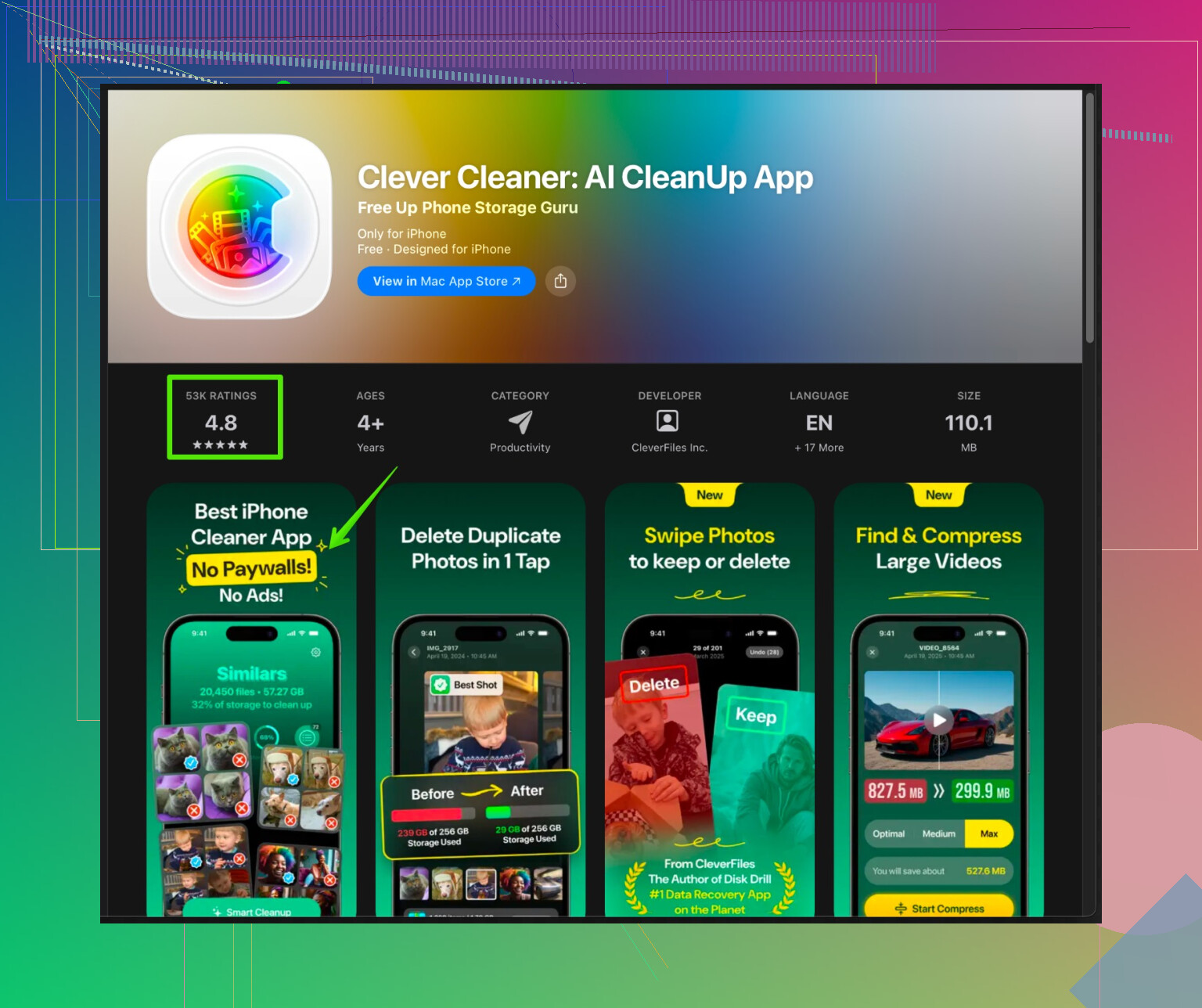
Die Clever Cleaner App für iPhone verwendet KI, um doppelte Fotos, ähnliche Aufnahmen, verwackelte Bilder und große Videos stapelweise zu suchen und zu löschen. Sie hilft außerdem, Kontakte und Junk-Dateien zu bereinigen, damit du schnell Speicherplatz zurückbekommst, ohne jedes Album manuell durchsuchen zu müssen.
Du kannst sie dir hier ansehen:
Clever Cleaner intelligente iPhone Speicheroptimierung -
Letzter Ausweg: Komplett zurücksetzen
Wenn der Speicher trotzdem seltsam aussieht oder Systemdaten einen riesigen Anteil haben:
• Backup in iCloud oder auf den Computer machen.
• Einstellungen > Allgemein > iPhone übertragen/zurücksetzen > Alle Inhalte & Einstellungen löschen.
• Aus dem Backup wiederherstellen.
Ich gewinne normalerweise 5 bis 15 GB zurück, indem ich Nachrichten bereinige, heruntergeladene Videos lösche, große Social-Apps neu installiere und ein Reinigungs-Tool wie Clever Cleaner nutze. Diese Kombination beendet bei den meisten Leuten die Meldungen Speicher fast voll.
Du machst die offensichtlichen Sachen bereits (Fotos und ungenutzte Apps) und @nachtdromer hat schon sehr viel zur manuellen Bereinigung gesagt. Hier sind ein paar andere Blickwinkel, die meistens helfen, wenn der Speicher immer noch mysteriös voll ist, obwohl du angeblich alles gelöscht hast.
- Verhindere, dass iOS den Speicher wieder volllädt
Gehe zu Einstellungen > App Store:
- Schalte „Automatische Downloads“ für Apps und App-Updates aus.
- Deaktiviere automatisches Video‑Autoplay im App Store und in Fotos (bremst das Wachstum von Caches).
Manche Apps laden im Hintergrund ständig Daten vor; das macht das iPhone langsam und lässt „Sonstige/Systemdaten“ wieder anwachsen.
- Versteckte „Download-Hortung“ in Apps abschalten
Du hast ungenutzte Apps gelöscht, aber schau dir an, wie die genutzten Apps sich verhalten:
- YouTube / Spotify / Podcast‑Apps: deaktiviere „Automatisch über WLAN laden“ für neue Episoden oder gemerkte Songs.
- WhatsApp / Telegram / Messenger: deaktiviere den automatischen Download von Fotos/Videos in den jeweiligen Einstellungen. Sonst wird dein iPhone zur Mediensammelstelle für Gruppen‑Chats.
- iCloud‑Trick, der wirklich lokalen Speicher freimacht
Wenn du iCloud‑Speicher hast:
- Einstellungen > Dein Name > iCloud > iCloud‑Backup: prüfe, ob dein letztes Backup aktuell ist.
- Dann in Einstellungen > Dein Name > iCloud > Speicher verwalten auf „Backups“ tippen und schauen, ob noch alte Geräte‑Backups von Geräten existieren, die du nicht mehr nutzt. Diese löschen.
Das leert den lokalen Speicher nicht direkt, sorgt aber dafür, dass Apple weniger meckert und iOS Daten aggressiver auslagert. Außerdem nimmst du dir die Angst „Ich darf nichts löschen, sonst ist alles weg“.
- Mail davon abhalten, dein ganzes Leben zu cachen
Die Mail‑App kann heimlich extrem viel zwischenspeichern:
- Einstellungen > Mail > Accounts > auf deinen Hauptaccount tippen.
- Mail für diesen Account vorübergehend deaktivieren.
- Mail zwangsbeenden, iPhone neu starten, dann Mail wieder aktivieren.
Das verkleinert oft den Mail‑Cache und die „Systemdaten“. Wenn du stattdessen die Gmail‑App nutzt, darin zu den Einstellungen gehen und zwischengespeicherte Bilder/Dateien löschen.
- Sprachmemos und „kleine, aber fiese“ Sachen
Diese werden oft vergessen:
- Sprachmemos: lange Aufnahmen sind riesig. App öffnen, nach Länge sortieren, alles löschen, worauf du verzichten kannst.
- WhatsApp / Signal / Telegram: in jeder App gibt es meist einen Bereich „Speicher und Daten“ oder „Daten und Speicher“, in dem du große Videos, GIFs und Dokumente gesammelt löschen kannst.
Das ist getrennt von den normalen Fotos, also bringt Löschen in Fotos hier nichts.
- Fotos: nicht planlos löschen, sondern die wirklichen Brocken
Statt einfach zu scrollen und wütend zu löschen:
- In Fotos auf „Alben“ gehen, nach unten zu „Medientypen“ scrollen.
- Zuerst „Videos“ öffnen. Nach „Größe“ sortieren, falls iOS das anbietet, oder nach Augenmaß. Zehn lange 4K‑Clips zu löschen bringt oft mehr als 500 zufällige Fotos.
- Dann „Bildschirmfotos“ und „Live Photos“ checken. Live Photo für zukünftige Aufnahmen deaktivieren, wenn du die Bewegungsfunktion nicht brauchst.
- Wichtig: lokale iOS‑Update‑Pakete
Manchmal frisst eine iOS‑Update‑Datei den halben freien Speicher:
- Einstellungen > Allgemein > iPhone‑Speicher.
- Wenn du dort ein iOS‑Update wie „iOS 17.x“ mit einer Größe in GB siehst, antippen und „Update löschen“ wählen.
Du kannst es später jederzeit neu laden, wenn du wirklich updaten willst.
- Vorsicht mit dem Rat „ständig löschen und neu installieren“
Ich bin nur teilweise bei dem „große Social‑Apps einfach neu installieren“ von @nachtdromer: Es funktioniert, aber:
- Manche Apps laden ihre Caches sofort nach dem Einloggen erneut herunter.
- Mit langsamem oder begrenztem Datenvolumen ist das nervig.
Nutze das vor allem bei Apps mit bekannten Monster‑Caches wie TikTok / Instagram. Bei Banking‑Apps oder 2FA würde ich ständiges Neuinstallieren vermeiden.
- Wenn „Systemdaten“ absurd groß sind und du es leid bist
Wenn „Systemdaten“ 20+ GB belegen und du alles ausprobiert hast:
- Mit einem Computer verbinden, ein verschlüsseltes Backup über Finder / iTunes erstellen.
- Dann Einstellungen > Allgemein > iPhone übertragen/zurücksetzen > Alle Inhalte & Einstellungen löschen.
- Aus diesem Backup wiederherstellen.
Umständlich, aber das ist das Einzige, was meine Systemdaten jemals von „was zur Hölle“ wieder auf normal gebracht hat.
- Wenn du keine Lust auf ewige manuelle Sortiererei hast
Wenn das Durchforsten von Alben und Chats nach lebenslanger Strafarbeit klingt, lohnt sich hier ein Tool. Statt nur auf iOS‑Vorschläge zu vertrauen, probiere eine App wie Clever Cleaner, die automatisch erkennt:
- doppelte Fotos
- fast gleiche Bilder und Serienaufnahmen
- verwackelte oder qualitativ schlechte Fotos
- große Videos, die du vergessen hast
Das spart Zeit gegenüber der reinen Handarbeit in Fotos. Eine ausführliche Beschreibung und Download‑Möglichkeit gibt es hier:
intelligenter iPhone Speicherreiniger für Fotos und Junk Dateien
Ich würde persönlich:
- Auto‑Downloads in Chat‑ und Medien‑Apps deaktivieren,
- Update‑Dateien und riesige Videos löschen,
- Mail und andere aufgeblähte Apps zurücksetzen,
- einen gezielten Scan mit einem Tool wie Clever Cleaner machen,
bevor ich zum radikalen Schritt des kompletten Zurücksetzens gehe.
Kommen wir direkt zu dem, was noch nicht vollständig abgedeckt wurde und das normalerweise wirklich etwas bringt, wenn iOS immer noch wegen Speicher meckert, nachdem du das Offensichtliche erledigt hast.
1. „Versteckte Duplikate“ aus Bearbeitungen & Importen löschen
Alle reden vom Löschen von Fotos, aber nicht darüber, wie iOS heimlich mehr erzeugt:
- Wenn du ein Foto bearbeitest, behält iOS das Original im selben Objekt. Viele aufwendige Bearbeitungen (besonders RAW / Porträt) können die Mediathek aufblähen.
- In Fotos > Alben > zu Importe und RAW (falls vorhanden) scrollen und ältere Serien löschen, von denen du sicher weißt, dass du sie nicht brauchst.
- Wenn du wiederholt von einer Kamera / WhatsApp / AirDrop importiert hast, kannst du mit nahezu identischen Serien enden.
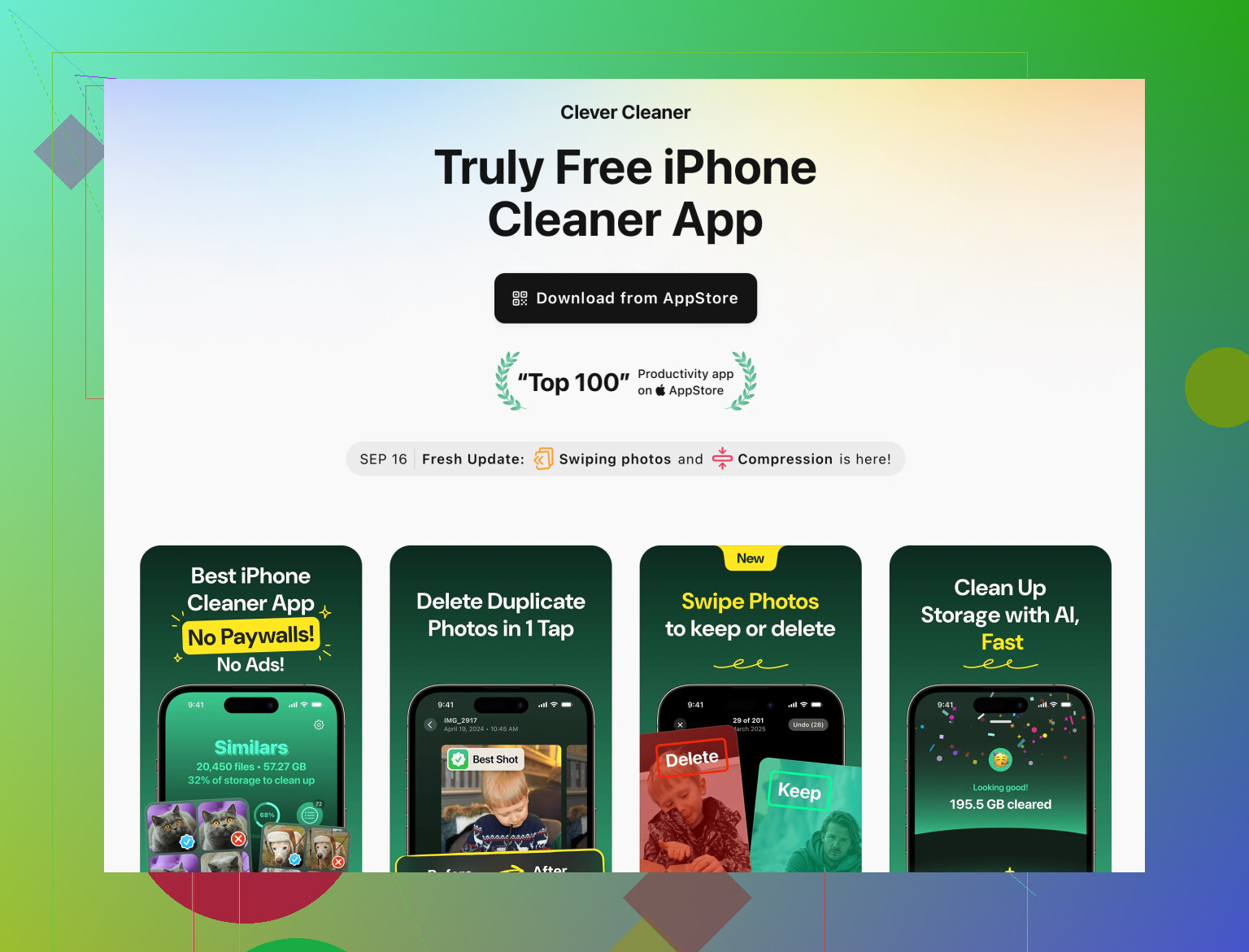
- Hier ist ein Tool wie die Clever Cleaner App tatsächlich hilfreich: Es gruppiert echte Duplikate und Beinahe-Duplikate, Serienaufnahmen, verwackelte Bilder und ermöglicht dir, sie in einem Rutsch zu entfernen, statt sie mühsam manuell zu suchen.
Vorteile der Clever Cleaner App
- Sehr schneller Weg, Dutzende oder Hunderte ähnlicher Fotos zu löschen.
- Findet große Videos, von denen du vergessen hast, dass es sie gibt.
- Einfache Oberfläche, wenn du keine Lust hast, den Speicher im Detail zu verwalten.
Nachteile der Clever Cleaner App
- Du musst trotzdem vor dem Löschen prüfen, sonst verlierst du vielleicht etwas, das dir gefallen hat.
- Funktioniert hauptsächlich bei Fotos / Junk-Dateien, löst also große „Systemdaten“-Probleme nicht allein.
- Noch eine App auf dem Handy, daher am besten: ausführen, aufräumen und dann entscheiden, ob sich das Installiertlassen für den belegten Platz lohnt.
@nachtdromer hat sich mehr auf manuelle iOS-Pfade konzentriert, @sternenwanderer auf Verhaltensanpassungen. Die Verwendung der Clever Cleaner App schließt die Lücke für Leute, die nicht durch Tausende von Thumbnails scrollen wollen.
2. Mit „Fotos in anderen Apps“ aufräumen
Du kannst die Hälfte deiner Aufnahmen löschen und trotzdem voll sein, weil Medien anderswo zwischengespeichert sind:
- Social-Apps: Instagram-Reels-Entwürfe, TikTok-Entwürfe, Snapchat-Erinnerungen und -Filter können sich stark summieren.
- In den Einstellungen jeder App nach Downloads, Cache oder Speicher suchen und dort leeren.
- Nachrichten-Backups innerhalb der Apps:
- WhatsApp: Einstellungen > Speicher und Daten > Speicher verwalten und große Elemente nach Chats löschen.
- Telegram / Signal: gleiches Prinzip in deren Daten-/Speichermenüs.
Diese liegen außerhalb der Haupt-Fotos-App, daher bringt normales Fotolöschen hier gar nichts.
3. iCloud Drive & „Auf meinem iPhone“ am Horten hindern
Die Dateien-App wird oft komplett vergessen:
- Dateien > Auf meinem iPhone öffnen. Nach Größe sortieren, falls möglich, oder große Ordner per Blick erkennen: Video-Editoren, Dokumentenscanner, PDF-Apps. Alte Exporte und Scans löschen.
- In Produktivitäts-Apps (Notability, GoodNotes, Word usw.) alte lokale Backups und riesige PDFs entfernen. Die können heimlich mehrere Gigabyte fressen.
Ich bin etwas dagegen, sich zu sehr auf Zurücksetzen / Wiederherstellen zu verlassen, nur um Speicher zu reparieren. Es funktioniert meist, ist aber übertrieben, wenn die Hälfte des Platzes nur durch Videoprojekte, Scans und Downloads in Dateien und App-Ordnern belegt ist.
4. „Pro“- oder Kreativ-Apps zähmen
Wenn du nutzt:
- Video-Editoren (CapCut, VN, iMovie, LumaFusion)
- Audio-/Musik-Apps (GarageBand, DAWs, Sample-Libraries)
- Foto-Editoren (Lightroom, VSCO, Snapseed)
dann sind genau diese Projektdateien und importierten Medien oft die wahren Speicherfresser.
Vorgehen:
- Öffne jede dieser Apps.
- Exportiere alles, was du wirklich brauchst, nach iCloud oder auf einen Computer.
- Lösche alte Projekte in der App selbst.
- Nur falls nötig: App löschen und neu installieren, um verbliebene Caches zu leeren.
5. Eingebaute Dinge abspecken, die alle ignorieren
- Tastaturen: Drittanbieter-Tastaturen speichern manchmal große Sprachpakete, Sticker, GIFs. Wenn du sie nicht ständig nutzt, entferne die Tastatur-App.
- Sticker & iMessage-Apps: In Nachrichten Sticker-Pakete / iMessage-Apps deaktivieren, die du nie verwendest. Kleine Einsparungen jeweils, aber auf Geräten mit sehr wenig Speicher summiert sich das.
- Heruntergeladene Karten:
- In Google Maps oder Apple Karten Offlinekarten löschen, die du nicht mehr brauchst.
6. Eine Routine schaffen, damit es nicht sofort wieder vollläuft
Wenn du einmal Platz geschaffen hast, vermeide den „in 2 Wochen wieder voll“-Zyklus:
- Einmal im Monat:
- iPhone-Speicher öffnen, die Top-5-Apps ansehen und in diesen Apps aufräumen.
- Clever Cleaner App ausführen, um neue doppelte Fotos und Fehlgriffe zu entfernen, bevor sie sich stapeln.
- Nach jeder Reise oder jedem Event:
- Schlechte Fotos und überflüssige Aufnahmen sofort löschen, statt Tausende ansammeln zu lassen.
- Medien-Apps prüfen:
- Kein Auto-Download für gigantische Podcast-Backlogs oder jedes einzelne WhatsApp-Foto.
Wenn du das, was du bereits versucht hast, mit der tieferen App-/Medienbereinigung hier kombinierst und gezielt doppelte Inhalte mit der Clever Cleaner App entfernst, solltest du eine spürbare Verringerung der Speichernutzung sehen, ohne ein komplettes Zurücksetzen auf Werkseinstellungen zu brauchen.