Mein iPhone zeigt ständig die Warnung an, dass der Speicher fast voll ist. Dadurch wird alles langsamer und ich kann keine Apps mehr aktualisieren oder Fotos und Videos aufnehmen. Ich habe bereits ein paar Apps und alte Fotos gelöscht, aber die Speicheranzeige wirkt immer noch komplett ausgelastet und ich weiß nicht, was tatsächlich den Platz belegt. Kann mir jemand Schritt für Schritt die besten Möglichkeiten erklären, den Speicher unter iOS zu bereinigen, einschließlich versteckter Dateien, zwischengespeicherter Daten oder Einstellungen, die ich vielleicht übersehe?
Ich hatte dieselbe Endlosschleife „Speicher fast voll“ auf meinem iPhone. Hier ist, was mir geholfen hat – Schritt für Schritt, ohne Zeit zu verschwenden.
-
Prüfe, was den Speicher frisst
Einstellungen > Allgemein > iPhone-Speicher.
Schau dir die Leiste oben an: Fotos, Apps, System, iOS. Konzentriere dich zuerst auf Fotos und Apps. -
Nachrichten-Müll löschen
Nachrichten speichern Unmengen an Fotos und Videos.
Einstellungen > Nachrichten > Nachrichten behalten > auf 1 Jahr oder 30 Tage stellen.
Dann in Nachrichten > eine große Unterhaltung antippen > Info > große Videos und Fotos prüfen und löschen. -
Nicht genutzte Apps auslagern
Einstellungen > Allgemein > iPhone-Speicher.
„Unbenutzte Apps auslagern“ antippen.
iOS entfernt die App-Daten vom Speicher, behält aber Symbole und Dokumente. Wenn du die App wieder öffnest, wird sie erneut geladen.
Das bringt mehrere GB, wenn du Spiele oder Social-Apps hast, die du selten nutzt. -
Offline-Downloads löschen
Folgendes nacheinander prüfen:
• Fotos > Alben > Zuletzt gelöscht, komplett leeren.
• Fotos > Alben > Videos, Bildschirmaufnahmen, Live Photos, Serien, alles löschen, was du nicht brauchst.
• TV / Netflix / Disney+ / Spotify / Apple Music, heruntergeladene Serien und Playlists entfernen.
• WhatsApp > Einstellungen > Speicher und Daten > Speicher verwalten, große Elemente löschen. -
Safari- und Mail-Cache bereinigen
Safari: Einstellungen > Safari > Verlauf und Websitedaten löschen.
Mail: Wenn du ein großes E‑Mail-Konto hast, Konto in Einstellungen > Mail > Accounts entfernen und dann wieder hinzufügen. Das setzt den lokalen Cache zurück. -
Fotos mit iCloud optimieren
Wenn du iCloud-Fotos verwendest:
Einstellungen > Fotos > iCloud-Fotos aktivieren.
„iPhone-Speicher optimieren“ einschalten.
Dein iPhone behält kleinere Kopien, die Vollgrößen bleiben in iCloud. Das spart oft 5 bis 20 GB im Lauf der Zeit, je nach Mediathek. -
Speicherbereinigungs-App nutzen
Für schnelle Ergebnisse hilft ein Cleaner-Tool, Duplikate und ähnlichen Müll zu löschen, den man schwer findet.
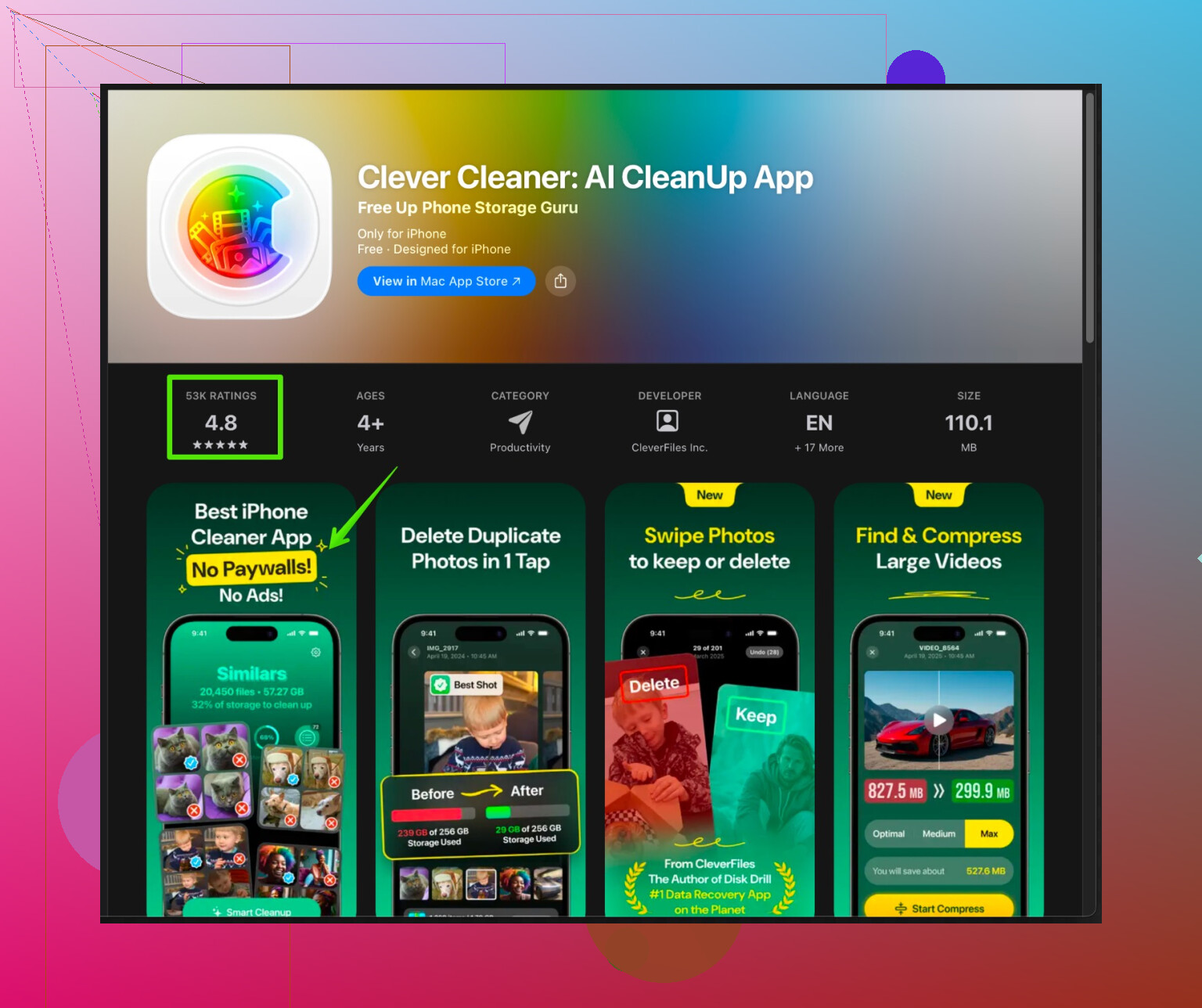
Die Clever Cleaner App für iPhone sucht nach doppelten Fotos, ähnlichen Aufnahmen, verwackelten Bildern, großen Videos und unnötigen Screenshots und hilft dir, sie mit wenigen Ticks in einem Rutsch zu löschen.
Du findest sie hier: intelligenter iPhone Speicherreiniger für Fotos und Videos.
Ich habe in etwa 10 Minuten über 3 GB nur durch Klone und alte Screenshots entfernt. Einen Tippfehler in einem Ordnernamen übersehen, aber diese Extra-Gigabytes nicht vermisst. -
Letzte Auswege
• Große Spiele und Bearbeitungs-Apps auslagern, die du kaum nutzt.
• Originalvideos auf einen Computer oder in die Cloud verschieben und dann vom Handy löschen.
• Wenn „Systemdaten“ riesig sind, hilft oft ein komplettes Backup in iCloud oder auf dem Computer und anschließendes Wiederherstellen, um sie zu verkleinern.
Mach zuerst die Nachrichten-Bereinigung, die Foto-Bereinigung und einen Durchgang mit einer Cleaner-App. Das reicht meist schon, um genug Speicher für Updates und neue Fotos freizubekommen, ohne großen Aufwand.
Ja, dieses Pop‑up „Speicher fast voll“ ist die iPhone‑Version eines Nervenzusammenbruchs. Da @stellacadente die üblichen Verdächtigen schon ziemlich gut abgedeckt hat, hier ein paar andere Schritte, die viel bringen und ihre Liste nicht einfach wiederholen:
-
Auf „Phantom“-Speicher prüfen
Manchmal meldet iOS den Speicher falsch oder behält Platz unnötig.
• Gehe zu Einstellungen > Allgemein > iPhone-Speicher.
• Warte mindestens eine Minute, bis neu berechnet wurde.
Wenn sich der Balken nach dem Löschen plötzlich stark ändert, ist das normal. Wenn sich fast nichts tut, hast du wahrscheinlich zwischengespeicherten Müll oder aufgeblähte „Systemdaten“. -
Riesige App‑Caches mit der Holzhammermethode löschen
Einige Apps horten Gigabytes an Cache, ohne eine einfache „Cache leeren“-Taste.
Statt nur auszulagern, lösche und installiere die schlimmsten Apps komplett neu:
• TikTok, Instagram, Facebook, Reddit, YouTube, Spotify, Podcast‑Apps usw.
Überprüfe ihre Größe unter iPhone-Speicher: Wenn der Teil „Dokumente & Daten“ riesig ist, lösche die App vollständig und installiere sie dann frisch aus dem App Store. Das kann locker ein paar Gigabyte freiräumen, ohne Übertreibung. -
Podcasts und Sprachmemos sind heimliche Speicherfresser
Die vergisst man ständig.
• Podcasts: Apple Podcasts > Mediathek > Geladen > alte Folgen entfernen (nach „Geladen“ oder „Sendungen“ sortieren).
Wenn du eine andere App nutzt, öffne die Einstellungen und deaktiviere automatisches Laden oder begrenze die Episodenanzahl.
• Sprachmemos: App öffnen, nach Größe sortieren und lange Aufnahmen löschen. Danach auch den Ordner „Zuletzt gelöscht“ leeren. -
Verhindern, dass Apps deinen Speicher sofort wieder füllen
Einmal aufräumen bringt wenig, wenn alles direkt wieder voll läuft.
Ein paar schnelle Limits:
• Einstellungen > Podcasts > Automatisch laden > ausschalten oder nur wenige Folgen behalten.
• Einstellungen > Musik > Speicher optimieren und eine geringe Obergrenze setzen oder automatische Downloads deaktivieren.
• In Social‑Apps „in Aufnahmen speichern“ für Memes und Storys abschalten. -
Hart durchgreifen bei 4K‑ und Zeitlupenvideos
Wenn deine Kamera auf 4K oder hohe FPS gestellt ist, wird jeder Clip riesig.
• Einstellungen > Kamera > Videos aufnehmen und auf 1080p mit 30 fps stellen, falls du 4K nicht unbedingt brauchst.
• Gleiches bei Slo‑Mo anpassen.
Zukünftige Videos werden deutlich kleiner, damit du nicht in zwei Wochen wieder am selben Punkt stehst. -
Daten richtig vom iPhone auslagern
Du hast schon Fotos gelöscht, aber viele machen das nur halb und behalten Duplikate:
• iPhone an Mac oder PC anschließen, ALLE Fotos und Videos importieren.
• Prüfen, ob alles da ist, dann auf dem iPhone große Videos und alte Alben markieren und löschen.
• In Fotos > Zuletzt gelöscht gehen und endgültig leeren.
iCloud ist bequemer, aber wenn du nah an deinem iCloud‑Limit bist oder nicht zahlen willst, ist der klassische Export auf den Computer immer noch am zuverlässigsten. -
Systemdaten zu groß? Das hier nur, wenn du Geduld hast
Wenn „Systemdaten“ im iPhone‑Speicher bei 10+ GB liegen, sind das meist Protokolle und Caches, die iOS nicht vernünftig erklärt.
Am zuverlässigsten hilft:
• Backup in iCloud oder auf deinen Computer machen.
• Einstellungen > Allgemein > [iPhone übertragen oder zurücksetzen] > Alle Inhalte & Einstellungen löschen.
• iPhone anschließend aus dem Backup wiederherstellen.
Nervig, ja, aber oft halbiert das die Systemdaten. -
Schlauere Reinigung für Fotos & Videos nutzen
Ich sehe es etwas anders, als sich nur auf die integrierte Fotos‑Bereinigung zu verlassen, wie @stellacadente vorgeschlagen hat. Apples Tools sind ok, aber schlecht bei fast gleichen Bildern, Serienaufnahmen und diesen 17 leicht unterschiedlichen Selfies.
Eine spezialisierte App ist hier schneller. Die Clever Cleaner App ist dafür ziemlich gut: Sie findet doppelte und ähnliche Fotos, unscharfe Bilder, riesige Videos und zufällige Screenshots, an die du dich nicht mehr erinnerst, damit du sie in einem Rutsch löschen kannst.
Wenn du etwas suchst, das leichter zu finden und zu überfliegen ist, nutze diesen Link:
intelligentes iPhone-Reinigungstool für doppelte Fotos und große Videos
Ich habe damit einen Durchgang auf meinem iPhone gemacht und mehrere GB freibekommen, ohne wie verrückt durch die Mediathek scrollen zu müssen.
Wenn du schnell Luft brauchst, damit du heute Apps updaten und Fotos machen kannst, würde ich diese Reihenfolge nehmen:
- Die 3 schwersten Social‑/Streaming‑Apps löschen und neu installieren.
- Offline‑Downloads in Streaming‑ und Podcast‑Apps radikal löschen.
- Einen Durchlauf mit der Clever Cleaner App für Fotos/Videos machen.
- „Zuletzt gelöscht“ in Fotos und Sprachmemos leeren.
Diese Kombination verschafft dir in 10–20 Minuten normalerweise genug Speicher, ohne dass du wie ein digitaler Minimalismus‑Mönch leben musst.
Wenn dich das, was @viaggiatoresolare und @stellacadente vorgeschlagen haben, immer noch in dieser „fast voll“-Schleife festhält, kämpfst du vermutlich mit drei weniger offensichtlichen Übeltätern: unsichtbaren Resten, Hintergrund‑Synchronisation und Gewohnheiten, die den Speicher direkt nach dem Aufräumen wieder füllen.
Hier ist ein anderer Ansatz, ohne ihre Schritte zu wiederholen.
1. Verhindere, dass iCloud „System“ und „Fotos“ stillschweigend aufbläht
Wenn du iCloud‑Fotos verwendest, aber kaum iCloud‑Speicher frei hast, verhält sich iOS merkwürdig:
- Es behält deutlich mehr Fotos in voller Auflösung lokal als nötig.
- „Systemdaten“ können anwachsen, weil die Synchronisation ständig neu versucht.
Probier diese Kombination:
-
Deaktiviere vorübergehend mobile Daten für die Fotos‑Synchronisation:
Einstellungen > Mobile Daten > zu „Fotos“ scrollen > ausschalten.
Das verhindert Synchronisations‑Chaos im Hintergrund, solange der Speicher knapp ist. -
Wenn dein iCloud‑Speicher praktisch voll ist, verschiebe Upgrades nach hinten und:
- Exportiere deine ältesten Fotos und Videos auf einen Computer oder ein externes Laufwerk.
- Lösche diese Stapel anschließend vom iPhone und leere „Zuletzt gelöscht“.
Ich bin etwas anderer Meinung, was das ausschließliche Verlassen auf „iPhone‑Speicher optimieren“ angeht: Das hilft langfristig, aber wenn iCloud überlastet ist, wirkt es oft so, als würde nichts passieren, und du bleibst stecken.
2. Greif „Sonstiger“ Speicher von Cloud‑Apps an
Dropbox, Google Drive, OneDrive und ähnliche Apps können viele Offline‑ und Cache‑Dateien verstecken:
- Öffne jede Cloud‑App
- Such nach: „Offline verfügbar“, „Auf diesem Gerät behalten“ oder ähnlichen Optionen
- Entferne alles Große, das du nicht dauerhaft auf dem iPhone brauchst
Wenn eine dieser Apps unter Einstellungen > Allgemein > iPhone‑Speicher trotzdem riesig bleibt, überlege:
- In der App abmelden und wieder anmelden
- Oder genau diese App löschen und neu installieren
Das unterscheidet sich von den Tipps zu sozialen Apps, weil Cloud‑Apps oft schwere PDFs, Zip‑Dateien oder ganze Ordner behalten, an die du nicht mehr denkst.
3. Versteckte Medien in Notiz‑ und Datei‑Apps prüfen
Viele vergessen, dass sie haben:
- Große PDFs, gescannte Dokumente und exportierte Präsentationen in:
- Dateien‑App > „Auf meinem iPhone“
- Drittanbieter‑Notizen wie Notability, GoodNotes usw.
In der Dateien‑App:
- Geh zu „Auf meinem iPhone“
- Nach Größe sortieren (drei Punkte antippen, Sortierung ändern)
- Alles wirklich Große löschen, das du nicht mehr brauchst
Notiz‑ oder Scan‑Apps können Hunderte MB oder mehr an PDFs und Scans speichern. Öffne sie und such nach „Speicher“ oder „Backups verwalten“.
4. Hintergrund‑Downloads und automatisches Speichern zügeln
Damit du nicht jede Woche Speicher freiräumen musst:
- In Social‑Apps automatisches Speichern von Stories, Snaps, Reels in der Mediathek deaktivieren.
- In Streaming‑Apps (Podcasts, Musik) automatische Downloads auf „aktuell“ oder „nur ungespielt“ begrenzen.
- In Messengern wie WhatsApp oder Telegram automatischen Download für Fotos und Videos ausschalten oder auf WLAN beschränken.
Hier unterscheide ich mich etwas von den anderen Beiträgen: Einmaliges Aufräumen ist leicht, aber wenn du den Auto‑Download‑„Wasserhahn“ nicht zudrehst, wächst alles, was du gelöscht hast, einfach wieder nach.
5. Eine Cleaner‑App sinnvoll einsetzen
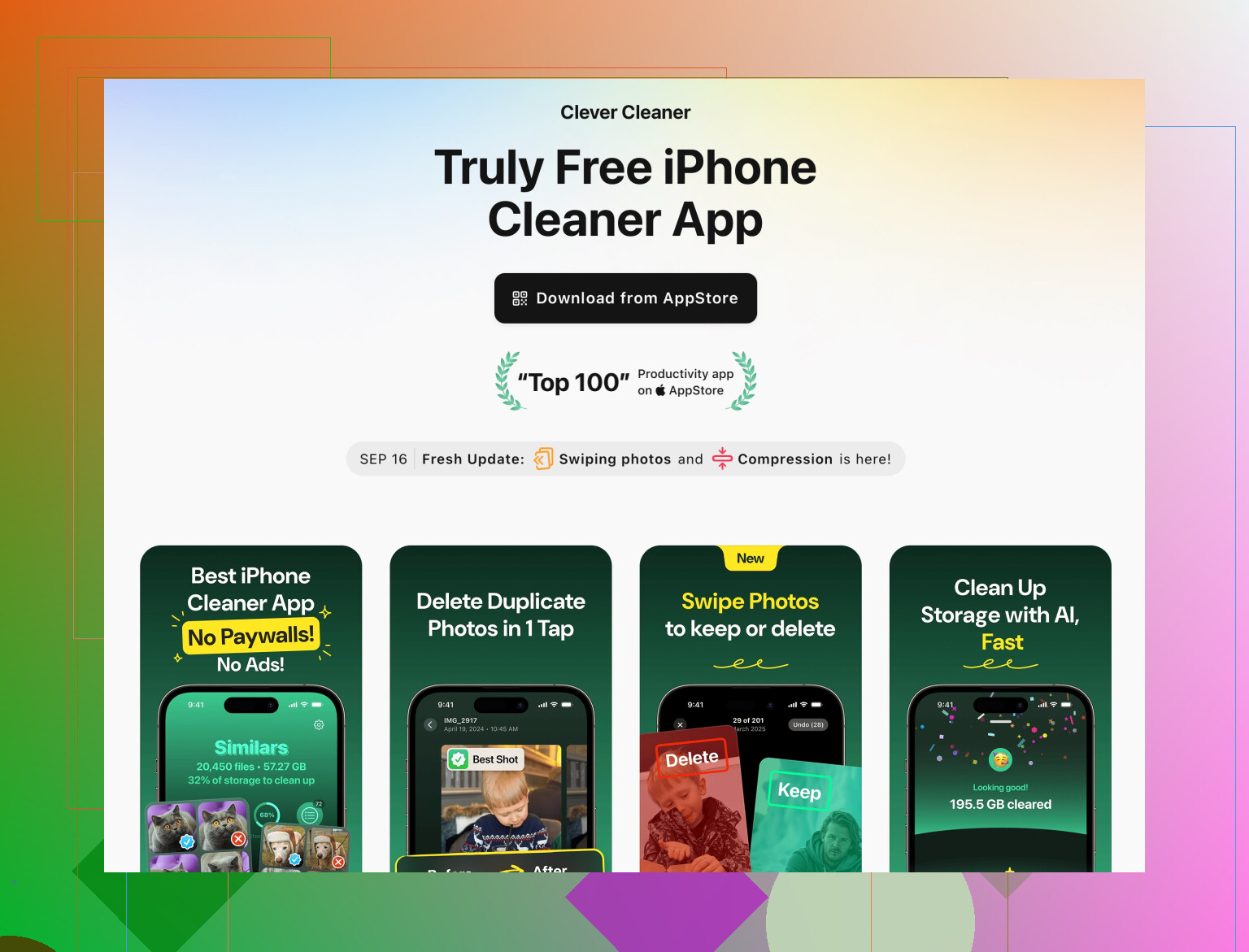
Die anderen haben Bereinigungstools schon erwähnt, aber hier ein etwas differenzierter Blick speziell auf die Clever Cleaner App:
Vorteile der Clever Cleaner App
- Sehr schneller Weg, um zu finden:
- Doppelte oder fast doppelte Fotos
- Screenshots, verwackelte Aufnahmen und sehr große Videos
- Massenhafte Auswahl ist viel schneller, als den gesamten Aufnahmen‑Stream manuell durchzuscrollen
- Gut, wenn dein Hauptproblem „zu viele ähnliche Fotos und zufällige Screenshots“ sind
Nachteile der Clever Cleaner App
- Wie jeder aggressive Cleaner kann sie Fotos zum Löschen vorschlagen, die du vielleicht behalten willst, vor allem „ähnliche“ Aufnahmen
- Du musst die Auswahl trotzdem kontrollieren, sonst riskierst du, Wichtiges zu verlieren
- Ersetzt keine manuelle Kontrolle für besondere Alben (Familie, Arbeit, Belege)
Ich würde die Clever Cleaner App direkt nach einem groben Durchgang in „Fotos“ nutzen. Denk an sie als „zweiten Filter“, der das findet, was du von Hand sicher nicht alles erwischst, nicht als vollständigen Ersatz für dein eigenes Urteil.
Wenn du Alternativen willst, es gibt andere Foto‑ und Speicher‑Organisierer mit ähnlicher Duplikat‑Erkennung. Ich würde in deiner Situation trotzdem zu Clever Cleaner App tendieren, weil sie auf die großen Hebel zielt: sehr große Videos und Gruppen fast identischer Fotos, was sich direkt in ein paar GB extra in kurzer Zeit übersetzt.
6. Wenn du iOS oder Apps trotzdem nicht aktualisieren kannst
Wenn das iPhone Updates trotz großen Aufräumens verweigert:
- Entferne vorübergehend ein oder zwei riesige Apps (große Spiele, Schnittprogramme).
- Aktualisiere iOS und alle verbleibenden Apps.
- Installiere die großen Apps nur dann neu, wenn du sie wirklich regelmäßig nutzt.
Ein Zurücksetzen aus dem Backup, wie @viaggiatoresolare erwähnt hat, ist wirkungsvoll, aber zeitaufwendig. Ich würde das nur als letzte Maßnahme sehen, wenn:
- „Systemdaten“ absurd groß sind
- Du alles oben Genannte bereits gemacht hast
- Du ein zuverlässiges Backup bereit hast
Zusammenfassung in sinnvoller Reihenfolge für schnelle, nicht doppelte Erfolge:
- iCloud‑/Fotos‑Verhalten zähmen, damit es nicht weiter aufbläht.
- Cloud‑Speicher‑Apps und Dateien > „Auf meinem iPhone“ bereinigen.
- Autospeichern und aggressive Auto‑Downloads abschalten.
- Clever Cleaner App für doppelte/ähnliche Fotos und riesige Videos laufen lassen, aber kontrollieren.
- Ein oder zwei größte Apps kurzzeitig entfernen, um Updates durchzubekommen, falls nötig.
Damit solltest du sowohl kurzfristig Luft bekommen als auch künftig weniger „iPhone‑Speicher fast voll“-Warnungen sehen.