Mein iPhone sagt, dass nicht genügend Speicher vorhanden ist, um das neueste iOS-Update zu installieren, und ich bin mir nicht sicher, ob ich es zurücksetzen muss oder ob es zuerst eine sicherere Möglichkeit gibt, Speicherplatz freizugeben. Ich habe bereits einige Apps und Fotos gelöscht, aber es lässt sich immer noch nicht aktualisieren, und ich brauche Hilfe dabei, den besten nächsten Schritt zu finden, ohne meine Daten zu verlieren.
Dein iPhone sollte niemals bei 100 Prozent voll sein. Das habe ich auf die nervige Art gelernt. Selbst wenn du iOS nicht installierst, braucht das Telefon noch Luft für Caches, Protokolle, Indexierung, App-Müll und temporäre Dateien.
Updates machen es schlimmer. Das Telefon muss das Paket herunterladen, entpacken, Dateien hin- und herschieben und dann die Installation abschließen. Wenn du es erneut versuchst, würde ich auf 15 GB bis 25 GB freien Speicherplatz abzielen. Weniger als das wird schnell heikel.
Kurzfassung
Wenn iOS sagt, dass nicht genug Platz für das Update vorhanden ist, schau dir zuerst die Updategröße und deinen freien Speicher an. Entferne dann zuerst den größten Müll. Wenn es immer noch nicht reicht, aktualisiere mit einem Mac oder Windows-PC. Letzter Ausweg: Sichere das Telefon, lösche es, installiere iOS und stelle dann dein Backup wieder her.
- Prüfe die Updategröße und deinen freien Speicherplatz
Fang hier an, damit du weißt, womit du es zu tun hast.
- Öffne Einstellungen.
- Tippe auf Allgemein > Softwareupdate.
- Wenn iOS die Updategröße anzeigt, notiere sie dir.
- Gehe zurück und öffne Allgemein > iPhone-Speicher.
- Warte ein paar Sekunden, bis das Diagramm geladen ist.
- Schau dir zuerst den freien Speicherplatz an.
- Prüfe dann, welche Kategorien oder Apps den meisten Speicher verbrauchen.
Eine Sache, die viele übersehen: Die angegebene Updategröße ist nicht der gesamte benötigte Speicherplatz. Wenn beim Update 15 GB steht, reichen 15 GB freier Speicher normalerweise nicht aus. Das Telefon braucht während der Installation noch zusätzlichen Platz.
Verwende eine Cleaner-App für Fotos und Videos
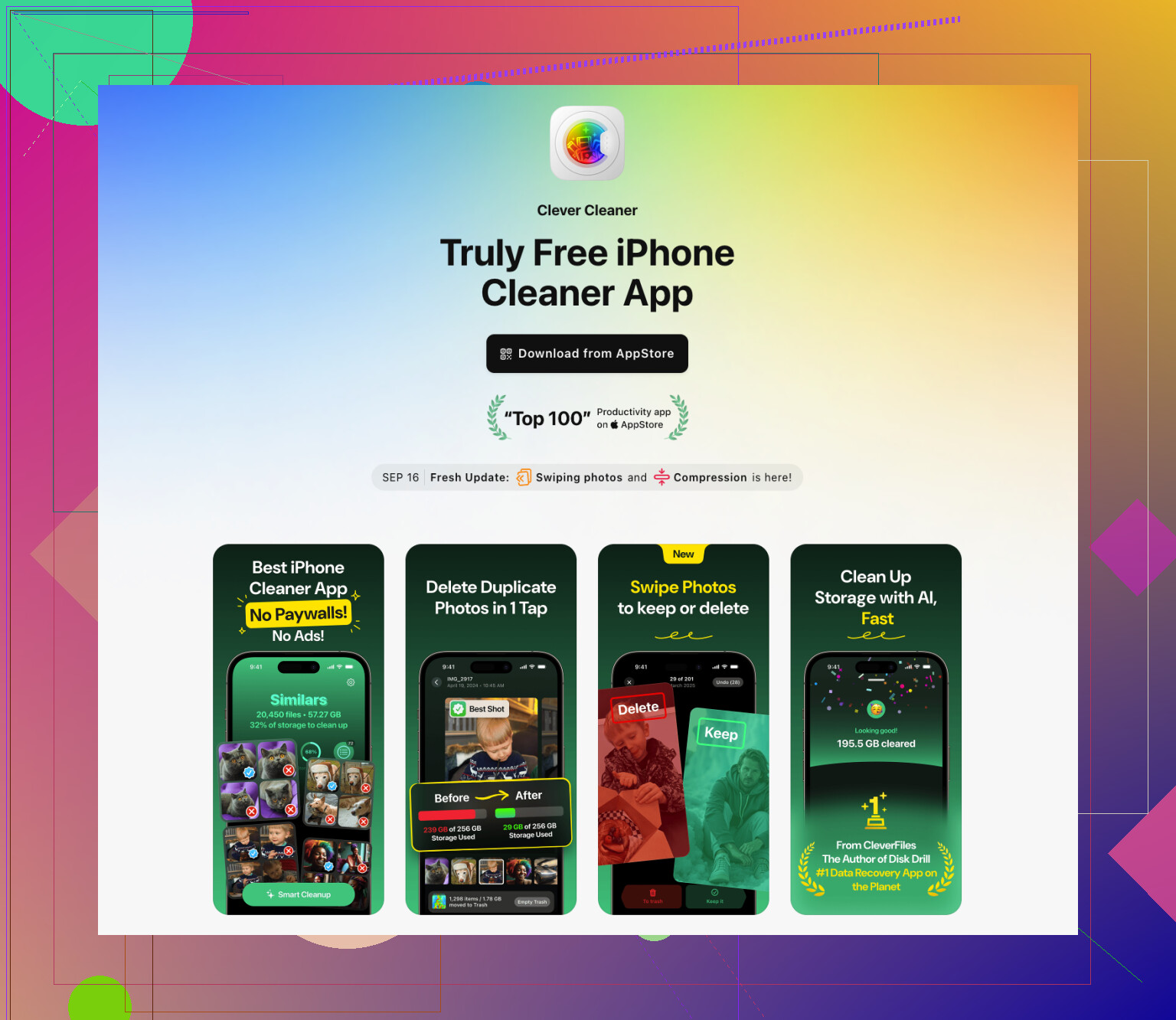
Auf den meisten iPhones ist die Fotomediathek der schnellste Ort, um wieder Speicherplatz freizubekommen. Das von Hand zu machen ist langsam und unerquicklich. Ich hatte bessere Ergebnisse mit Clever Cleaner, weil es kostenlos, schnell war und die grundlegende Bereinigung nicht hinter einer Paywall versteckt hat.
Was ich gemacht habe:
- Installiere die App und lass sie die Mediathek scannen.
- Öffne Heavies und suche nach riesigen Videos und Mediendateien.
- Lösche die Sachen, die du nicht brauchst.
- Öffne Similars und entferne doppelte oder fast doppelte Aufnahmen. Falls nötig, nutze auch die anderen Sortierwerkzeuge der App.
- Öffne dann Fotos > Zuletzt gelöscht > Alle löschen.
Überspringe den letzten Schritt nicht. Wenn du Dateien in Zuletzt gelöscht lässt, kommt der Speicherplatz nicht sofort zurück. iOS behält ihn 30 Tage lang.
Lösche Apps, die du nicht verwendest
Wenn ich Platz für ein Update brauche, lösche ich Apps, statt sie auszulagern. Beim Auslagern bleiben App-Daten erhalten, und genau dort steckt oft das versteckte Chaos.
- Gehe zu Einstellungen > Allgemein > iPhone-Speicher.
- Lass die App-Liste nach Größe sortieren.
- Tippe auf die Apps, die du nicht benutzt.
- Tippe auf App löschen.
Du kannst sie später wieder installieren. Für ein Update funktioniert das normalerweise besser, als zu versuchen, dabei zu höflich vorzugehen.
Prüfe die Dateien-App
Die Dateien-App wird schnell zur Rumpelkammer. Alte Downloads, PDFs, ZIPs, gespeicherte Videos, zufällige Dokumente, all das sammelt sich still und leise an.
- Öffne Dateien.
- Prüfe Auf meinem iPhone > Downloads.
- Entferne alles, was du nicht brauchst.
- Prüfe auch iCloud Drive, wenn du dort Dateien speicherst.
Ich habe dort einmal alte ZIP-Dateien und Videoexporte gefunden. Keine Ahnung, warum ich die aufgehoben hatte.
Entferne große Nachrichtenanhänge
Nachrichten speichert weit mehr als nur Texte. Videos, Fotos, GIFs, Sprachclips, PDFs. Mit der Zeit wird das absurd.
- Öffne Einstellungen > Allgemein > iPhone-Speicher.
- Tippe auf Nachrichten.
- Sieh dir die Bereiche für Anhänge an.
- Wenn Große Anhänge überprüfen angezeigt wird, nutze es.
- Lösche die großen Dateien, die dir egal sind.
Das ist praktisch, weil du Speicherplatz freimachst, ohne ganze Unterhaltungen zu löschen.
Lösche Safari-Websitedaten
Der Safari-Cache ist normalerweise nicht das Hauptproblem, trotzdem lösche ich ihn, wenn ich verzweifelt nach Speicherplatz suche.
- Öffne Einstellungen.
- Gehe zu Apps > Safari.
- Tippe auf Verlauf und Websitedaten löschen.
- Bestätige.
Das bringt dir keine 20 GB. Trotzdem summieren sich ein paar hundert MB hier und da.
Wenn du immer noch nicht genug Platz hast
Irgendwann ist die einfache Bereinigung ausgeschöpft. Dann würde ich eines davon versuchen.
Mit einem Mac oder PC aktualisieren
Das ist die sauberere Umgehungslösung.
- Verbinde das iPhone mit einem Mac und verwende den Finder.
- Unter Windows verwende iTunes.
- Lass den Computer den Download- und Installationsprozess übernehmen.
- Erstelle vorher ein vollständiges Backup.
Weil der Computer mehr von der temporären Update-Arbeit übernimmt, braucht das iPhone normalerweise weniger freien Speicherplatz.
Sichern, löschen, aktualisieren, wiederherstellen
Das ist die radikale Option. Ich habe es einmal gemacht. Es hat funktioniert, war aber mühsam.
- Sichere zuerst das iPhone.
- Lösche das Gerät.
- Richte es erneut ein.
- Installiere die neueste iOS-Version.
- Stelle dein Backup wieder her.
Wenn das Telefon so voll ist, dass es jeden normalen Updateweg verweigert, behebt das das Problem meistens.
Wenn dich nichts davon ans Ziel bringt, musst du gründlicher aussortieren. Große Videos, alte Apps, vergessene Downloads, riesige Nachrichtenanhänge. Wenn du es nicht vermissen wirst, entferne es. Wenn du versuchst, ein großes iOS-Update zu installieren, zählt jedes GB.
Setz es nicht zuerst zurück. Das ist übertrieben.
Ich stimme @mikeappsreviewer zu, dass man für das Update einen Computer verwenden sollte. Ich bin aber nicht ganz damit einverstanden, jedes Mal 15 GB bis 25 GB freizuräumen. Bei vielen iPhones kann das Update auch mit weniger freiem Speicher durchlaufen, wenn du die richtigen Dinge entfernst und die OTA-Installation vermeidest.
Versuch stattdessen Folgendes.
-
Lösche die heruntergeladene iOS-Datei, falls sie bereits halb fehlgeschlagen herumliegt.
Einstellungen, Allgemein, iPhone-Speicher.
Suche in der Liste nach iOS oder Softwareupdate.
Lösche sie.
Starte dann das iPhone neu. -
Deaktiviere für einen Moment die Fallen von Speicher optimieren und prüfe synchronisierte Medien.
Musik, Podcasts, Netflix, Spotify, YouTube-Downloads, Offline-Karten. Diese übersieht man leicht, und sie belegen oft 5 GB bis 20 GB. -
Prüfe Mail.
Die Apple Mail App speichert Anhänge aggressiv im Cache. Wenn dein Mailkonto sehr groß ist, entferne das Konto vom iPhone, starte es neu und füge es später wieder hinzu. Ich habe erlebt, dass das mehrere GB freimacht. Es ist nervig, aber es funktioniert. -
Starte nach jeder größeren Bereinigung neu.
iOS zeigt freigegebenen Speicher nicht immer sofort korrekt an. Ein Neustart erzwingt das Aufräumen temporärer Dateien. -
Nutze den Update-Weg über einen Computer.
Finder auf dem Mac, iTunes oder Apple-Geräte unter Windows. Das benötigt auf dem iPhone selbst oft weniger freien Speicher. -
Wenn Fotos das Hauptproblem sind, verwende Clever Cleaner, um große Videos, doppelte Aufnahmen und anderen Bibliotheksmüll schneller zu finden. Leere danach Zuletzt gelöscht. Viele vergessen diesen Teil und wundern sich dann, warum sich der Speicher nicht verändert hat.
Falls du außerdem einen klaren Überblick über die Clever Cleaner Tools möchtest, ist das hier ganz sehenswert:
vollständige Clever Cleaner Funktionsübersicht zur iPhone-Speicherbereinigung
Wenn das Update weiterhin fehlschlägt, erstelle zuerst ein Backup und führe das Update dann über einen Computer durch. Ein vollständiges Löschen sollte der letzte Schritt sein, nicht der erste.

Ich würde es noch nicht zurücksetzen. Das steht viel zu weit unten auf der Liste.
Ich stimme @mikeappsreviewer und @hoshikuzu größtenteils zu, was die Verwendung eines Computer-Updates angeht, wenn OTA immer wieder fehlschlägt, aber ich bin nicht ganz einverstanden mit der Idee, dass man immer ein riesiges Ziel an freiem Speicherplatz braucht. Manchmal ist das Problem nicht der reine Speicherplatz, sondern beschädigte temporäre Update-Daten oder aufgeblähte Systemdaten.
Ein paar Dinge, die ich ausprobieren würde und die sie nicht wirklich betont haben:
- Prüfe Akkustand / Stromsparmodus. Das iPhone kann bei Updates merkwürdig reagieren, wenn die Strombedingungen nicht stimmen.
- Stelle sicher, dass du stabiles WLAN hast, und lass das Telefon dann eine Weile eingesteckt. iOS führt manchmal im Hintergrund Bereinigungen/Indizierungen durch, wenn das Gerät im Leerlauf ist.
- Wenn die Systemdaten riesig sind, reicht ein normaler Neustart möglicherweise nicht aus. Versuche einen erzwungenen Neustart.
- Schalte Hintergrundaktualisierung vorübergehend aus, bevor du das Update startest. Klingt nach einer Kleinigkeit, kann aber zusätzliche Aktivität reduzieren, wenn der Speicher knapp ist.
- Wenn du iCloud-Fotos nutzt, achte darauf, dass Originale laden und behalten nicht gerade vollständige Dateien auf das Gerät lädt. Das kann die Bereinigung sabotieren.
Außerdem: Wenn Fotos/Videos immer noch das Hauptproblem sind, ist Clever Cleaner tatsächlich nützlich, um schnell riesige Videos und doppelten Müll zu finden, ohne ewig suchen zu müssen. Diesem Punkt stimme ich zu.
Und wenn du einen umfassenderen Leitfaden zum Freigeben von Speicherplatz für Updates möchtest, ist das einen Blick wert:
beste Möglichkeiten, iPhone-Speicher für iOS-Updates freizugeben
Meine Reihenfolge wäre:
- Fehlgeschlagene Update-Datei löschen, falls vorhanden
- Neustart oder erzwungener Neustart
- Telefon eingesteckt im WLAN liegen lassen
- Mehr Medien/Downloads löschen
- Mit Mac/PC aktualisieren
- Backup erstellen, dann nur löschen/wiederherstellen, wenn es sich weiterhin weigert
Also nein, setz das Telefon nicht gleich komplett zurück. Der iOS-Speicher kann manchmal zickig werden, aber das lässt sich normalerweise ohne vollständiges Zurücksetzen beheben.