Mein iPhone-Speicher ist fast voll, größtenteils wegen Fotos, Videos, Apps und Systemdaten. Ich versuche, Speicherplatz freizugeben, ohne etwas Wichtiges zu löschen oder iCloud-Fotos durcheinanderzubringen. Was sind die besten sicheren Methoden, um den iPhone-Speicher zu optimieren und Platz freizugeben?
Wenn Ihrem iPhone der Speicherplatz ausgeht, lautet die realistische Antwort Bereinigung, Cloud-Speicher oder externer Speicher. Sie können einem iPhone nicht einfach mehr internen Speicher hinzufügen wie bei einem Computer. Der Speicherchip ist auf die Hauptplatine gelötet, und der Versuch, ihn zu ersetzen, ist riskant, teuer und nichts, was ich einem normalen Nutzer empfehlen würde.
Der bessere Schritt ist, so viel Speicherplatz wie möglich aus dem zurückzugewinnen, was sich bereits auf dem Telefon befindet. Eine gründliche Bereinigung kann viel mehr freigeben, als die meisten erwarten, besonders wenn Ihre Fotomediathek seit Jahren wächst.
Räumen Sie zuerst die größten Speicherfresser aus dem Weg
Beginnen Sie unter Einstellungen > Allgemein > iPhone-Speicher. Dieser Bildschirm zeigt, was tatsächlich Platz belegt, sodass Sie nicht raten müssen. Apps, Nachrichten, Fotos, Videos und heruntergeladene Dateien sind normalerweise die Hauptverursacher.
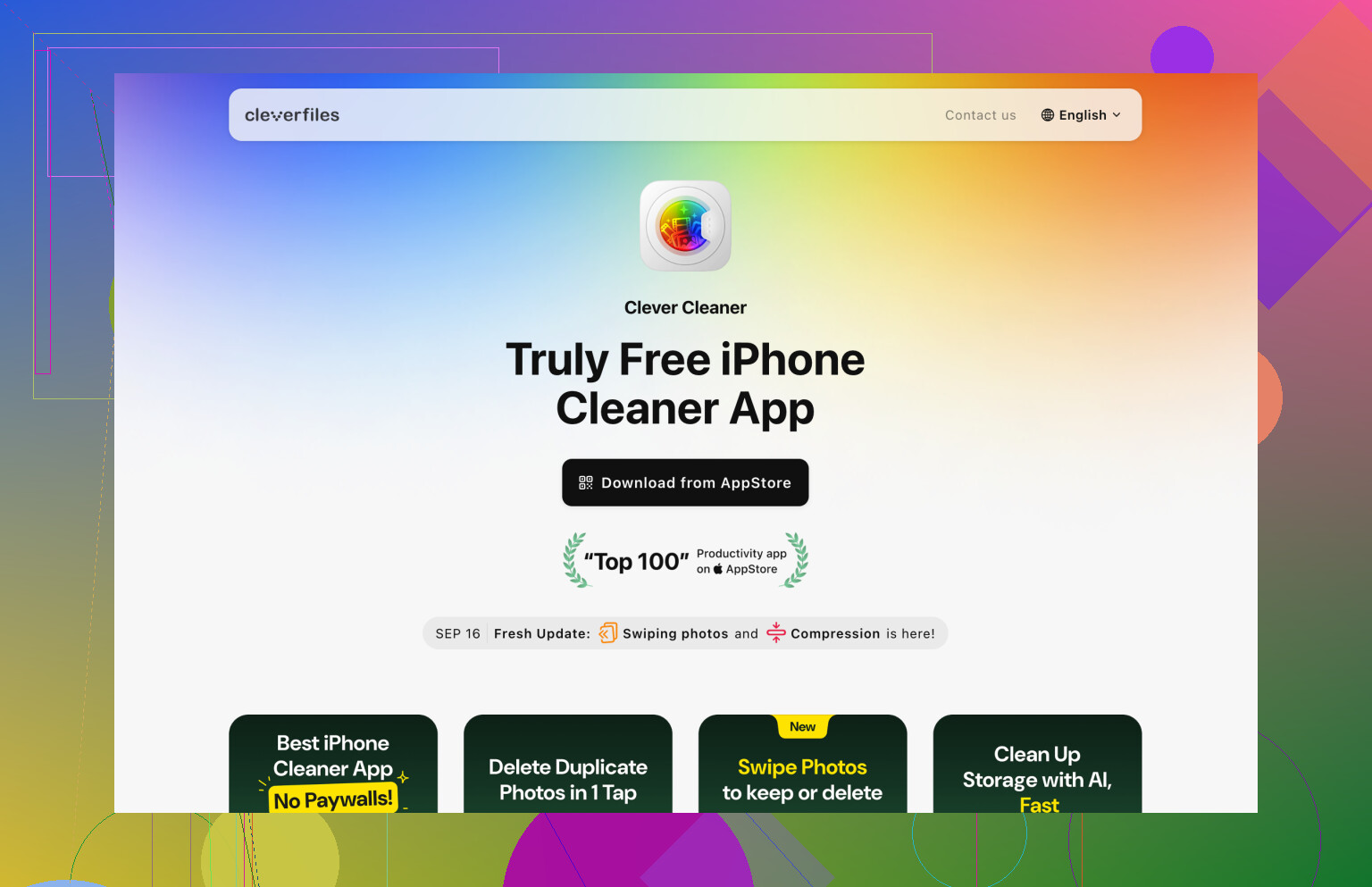
Bei Fotos und Videos finden Sie in der Regel die größten Einsparmöglichkeiten. Apple Fotos kann bei exakten Duplikaten helfen, geht aber nicht viel weiter darüber hinaus. Wenn Sie etwas Gründlicheres möchten, ist Clever Cleaner einen Blick wert, weil es tatsächlich kostenlos zum Entfernen von Dateien genutzt werden kann und kein Abonnement erzwingt, nur um Ihre Mediathek zu bereinigen.
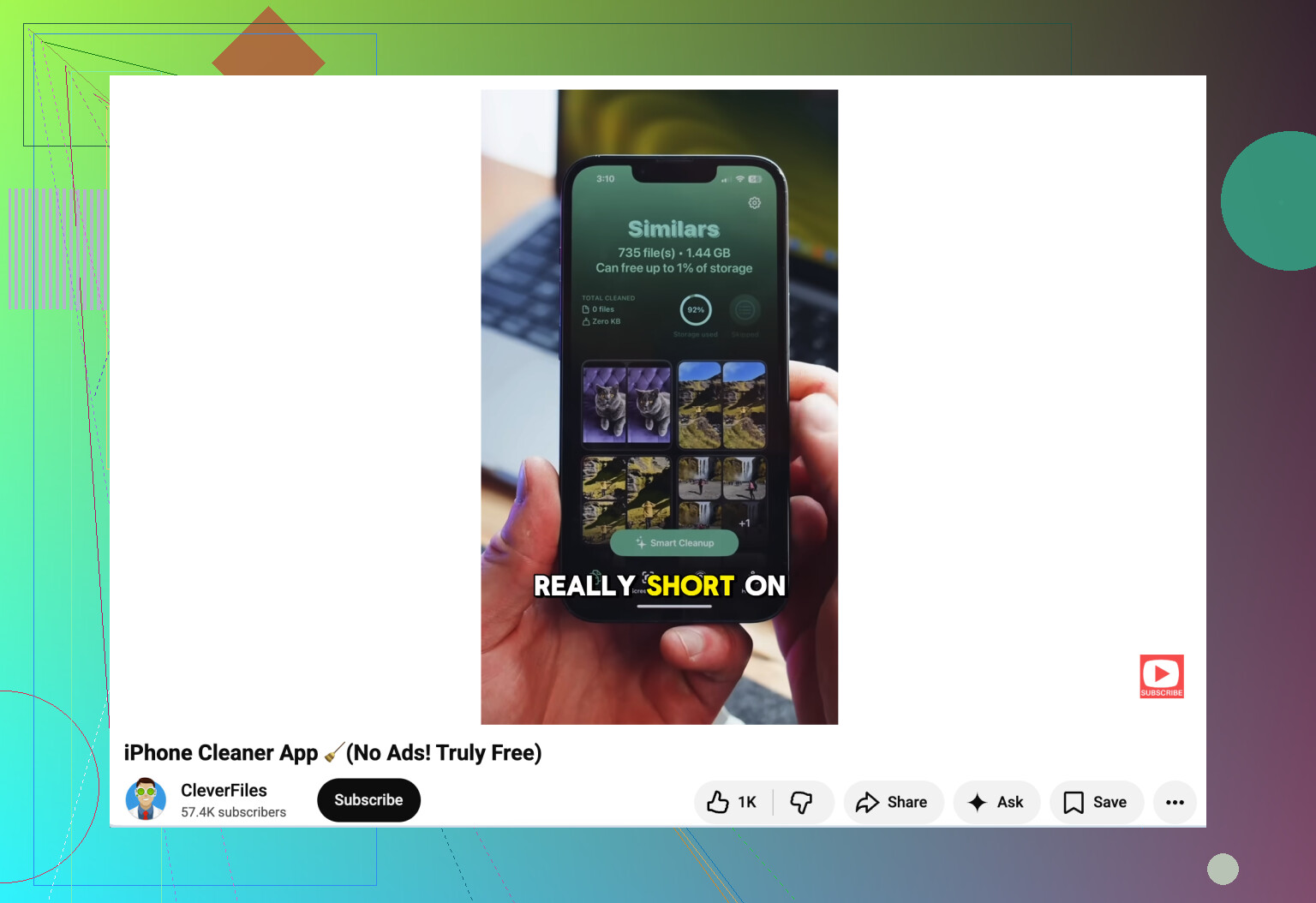
Das Tool Ähnliche gruppiert Fotos, die fast identisch sind, und schlägt vor, welches Sie behalten sollten. Das ist nützlich, wenn Sie viele ähnliche Aufnahmen machen. Der Bereich Große Dateien ist ebenfalls praktisch, weil er Ihre größten Videos anzeigt, und das sind oft die Dateien, die allein mehrere Gigabyte belegen. Es kann außerdem Screenshots finden, Live Photos in Standbilder umwandeln, wenn Ihnen der Bewegungseffekt nicht mehr wichtig ist, und Ihnen ermöglichen, Fotos schnell mit einer Wischoberfläche zu prüfen.
Gehen Sie danach Ihre Apps durch. Löschen Sie alles, was Sie nicht mehr verwenden. Wenn Sie eine App später vielleicht wieder brauchen, sie aber im Moment nicht installiert haben möchten, verwenden Sie stattdessen App auslagern. Dadurch wird die App selbst entfernt, aber ihre Dokumente und Einstellungen bleiben erhalten.
Nachrichten vergisst man leicht, aber sie können mit der Zeit einen riesigen Stapel an Anhängen ansammeln. Alte Videos, Fotos, GIFs, Audionachrichten und geteilte Dateien können dort jahrelang liegen bleiben. Im Bereich iPhone-Speicher können Sie große Anhänge überprüfen und nur die Dinge löschen, die Sie nicht brauchen, ohne ganze Unterhaltungen zu entfernen.
Weniger lokal gespeichert behalten
Sobald der offensichtliche Müll weg ist, reduzieren Sie, wie viel Ihr iPhone auf dem Gerät speichern muss.
Aktivieren Sie für Fotos Einstellungen > Fotos > iPhone-Speicher optimieren. Ihr Telefon behält kleinere Versionen lokal und speichert die Originale in voller Auflösung in iCloud. Wenn Sie etwas öffnen, wird die vollständige Version bei Bedarf heruntergeladen.
Prüfen Sie auch die Dateien-App. PDFs, ZIP-Dateien, Videos, Downloads und zufällige Dokumente können dort monatelang liegen, ohne dass Sie es bemerken. Wenn Sie iCloud Drive verwenden, verschieben Sie Dateien dorthin und nutzen Sie dann Download entfernen, damit die Cloud-Kopie verfügbar bleibt, die lokale Kopie aber keinen internen Speicher mehr belegt.
Der Haken ist, dass Apple Ihnen nur 5 GB kostenlosen iCloud-Speicher gibt, und der ist schnell voll. Wenn Sie nicht für mehr iCloud-Speicher bezahlen möchten, können Sie Google Drive, Dropbox oder OneDrive für Dateien verwenden, die nicht jeden Tag auf dem Telefon liegen müssen.
Verwenden Sie ein externes Laufwerk für große Mediendateien
Wenn Sie mit großen Videos, RAW-Fotos oder anderen sperrigen Dateien arbeiten, kann externer Speicher weniger lästig sein, als ständig zu versuchen, Platz freizumachen.
USB-C-iPhones können direkt mit externen SSDs und USB-Sticks verbunden werden. Ältere Lightning-iPhones können ebenfalls kompatibles Lightning-Speicherzubehör verwenden. Wenn Sie häufig große Dateien verschieben, würde ich eher eine SSD als einen einfachen USB-Stick wählen. SSDs sind schneller, in der Regel zuverlässiger und in größeren Kapazitäten erhältlich, was sie besser für Videoarbeit oder große Fotobibliotheken geeignet macht.
Überspringen Sie die Idee eines Hardware-Upgrades
Sie sehen vielleicht Videos, in denen jemand ein iPhone von etwa 128 GB auf 512 GB aufrüstet, indem der NAND-Speicherchip ausgetauscht wird. Technisch gesehen können spezialisierte Reparaturwerkstätten mit den richtigen Mikrolötwerkzeugen solche Arbeiten durchführen. Das macht es für die meisten Menschen noch lange nicht zu einem praktischen Upgrade.
Das Zerlegen des Telefons und das Auflöten eines anderen Speicherchips kann die Hauptplatine leicht zerstören. Selbst wenn der Chiptausch funktioniert, muss das Telefon danach noch korrekt programmiert werden. Ab diesem Punkt handelt es sich um eine komplexe Reparatur, nicht um ein normales Speicher-Upgrade.
Für fast alle ist die sicherere Antwort einfach: Räumen Sie das Telefon auf, verschieben Sie ältere Dateien in die Cloud und nutzen Sie externen Speicher, wenn Sie ihn benötigen. So erhalten Sie mehr nutzbaren Speicherplatz, ohne das gesamte Gerät zu gefährden.
Das Aktivieren von iPhone-Speicher optimieren ist nicht dasselbe wie das Erstellen eines separaten Backups. Es spart Speicherplatz, indem kleinere lokale Kopien behalten werden, aber iCloud-Fotos ist weiterhin ein Synchronisierungssystem, daher wird ein Foto, das du auf dem iPhone löschst, auch aus iCloud gelöscht. Bevor du eine größere Bereinigung durchführst, stelle sicher, dass iCloud-Fotos anzeigt, dass die Synchronisierung abgeschlossen ist, und sichere dann alles wirklich Wichtige an einem anderen Ort, etwa auf einem Computer, einer externen Festplatte oder in einem anderen Cloud-Konto. Danach kannst du iPhone-Speicher optimieren verwenden, große Videos/Anhänge löschen und Apps auslagern. Schaffe nur nicht Speicherplatz, indem du Fotos aus der Fotos-App löschst, es sei denn, du möchtest wirklich, dass sie überall verschwinden.
Schaffen Sie etwas Luft, bevor Sie die Fotoeinstellungen ändern. Wenn auf dem Telefon fast kein Speicherplatz mehr frei ist, können iCloud-Fotos hängen bleiben, Apps beim Aufräumen abstürzen, und Optimierter iPhone-Speicher hat möglicherweise nicht genug Platz, um sich zu ordnen. Ich würde zuerst ein paar große Apps löschen oder auslagern, die Sie problemlos neu installieren können, heruntergeladene Inhalte von Netflix, Spotify oder YouTube löschen und große Dateien aus Dateien/Downloads entfernen. So bekommt das Telefon den nötigen Platz, um überhaupt arbeiten zu können.
Der einfache Punkt, den viele übersehen: Gelöschte Fotos sind nicht wirklich weg, bis Zuletzt gelöscht geleert wird. Wenn Sie also Testfotos oder doppelte Videos löschen und sich dann wundern, warum sich der Speicher kaum verändert hat, prüfen Sie Fotos > Alben > Zuletzt gelöscht. Dasselbe gilt für Anhänge in Nachrichten: Das Löschen eines riesigen Videos aus einem Chat kann helfen, aber nur, wenn Sie sicher sind, dass es nicht die einzige Kopie ist.
Ich stimme @andarilhonoturno bei der wichtigsten Warnung zu: Behandeln Sie iCloud-Fotos nicht wie eine Backup-Schublade. Änderungen werden gespiegelt. Meine sicherere Reihenfolge wäre: Stellen Sie sicher, dass iCloud-Fotos anzeigt, dass alles synchronisiert ist, kopieren Sie alles Unersetzliche irgendwo außerhalb von iCloud-Fotos hin und aktivieren Sie dann Optimierter iPhone-Speicher. Danach gezielt aufräumen. Eine Bereinigungs-App wie Clever Cleaner kann nützlich sein, um ähnliche Aufnahmen oder sehr große Videos zu finden, aber ich würde trotzdem alles prüfen, bevor ich etwas lösche. Der schnellste Weg, Fotos zu verlieren, ist, sich zu sehr auf irgendeine automatische Bereinigung zu verlassen.