Meine iPhone-Fotomediathek ist mit Duplikaten, Screenshots und zufällig gespeicherten Bildern außer Kontrolle geraten. Ich versuche ständig, sie aufzuräumen, aber es fühlt sich endlos an, und ich habe Angst, wichtige Fotos zu löschen. Was ist der einfachste Weg, iPhone-Fotos zu organisieren und aufzuräumen, ohne Stunden damit zu verbringen?
Wenn deine iPhone-Fotomediathek schon riesig ist, versuche nicht, alles zu bereinigen, indem du einfach von oben nach unten scrollst. Genau das hat es für mich unmöglich erscheinen lassen. Ich hatte mehr als 20.000 Fotos und Videos angesammelt, und als ich mich schließlich dazu zwang, mich darum zu kümmern, hat es fast einen ganzen Samstag verschlungen.
Was geholfen hat, war, das Aufräumen in verschiedene Arten von Chaos aufzuteilen. Screenshots sind das eine. Doppelte Aufnahmen etwas anderes. Große Videos wieder etwas anderes. Alles gleich zu behandeln, zieht die Arbeit nur unnötig in die Länge.
Beginnen Sie mit den einfachen Dingen in Fotos
Ich würde trotzdem zuerst mit Apples Fotos-App beginnen, bevor Sie etwas anderes installieren. Sie eignet sich gut für den offensichtlichen Müll, um den Sie sich ohnehin nicht kümmern.
- Öffnen Sie Fotos und gehen Sie Alben durch, statt die gesamte Kamerarolle anzusehen.
- Verwenden Sie die Wischen-zum-Auswählen-Geste, damit Sie schnell viele Fotos markieren können.
- Verwenden Sie bei Alben wie Screenshots Alle auswählen, wenn es verfügbar ist, und heben Sie dann die Auswahl der Elemente auf, die Sie behalten möchten.
So werden Sie zuerst das oberflächliche Durcheinander los. Alte Screenshots, versehentliche Bilder, unscharfe Aufnahmen, solche Dinge.
Verwende eine App für den langweiligen sich wiederholenden Teil
Mit dem manuellen Aufräumen kam ich nur bis zu einem gewissen Punkt. Ein großer Teil des verschwendeten Speicherplatzes stammte von ähnlichen Bildern, Duplikaten, Live Photos, vergessenen Videos und Screenshots, an deren Aufnahme ich mich nicht einmal erinnern konnte.
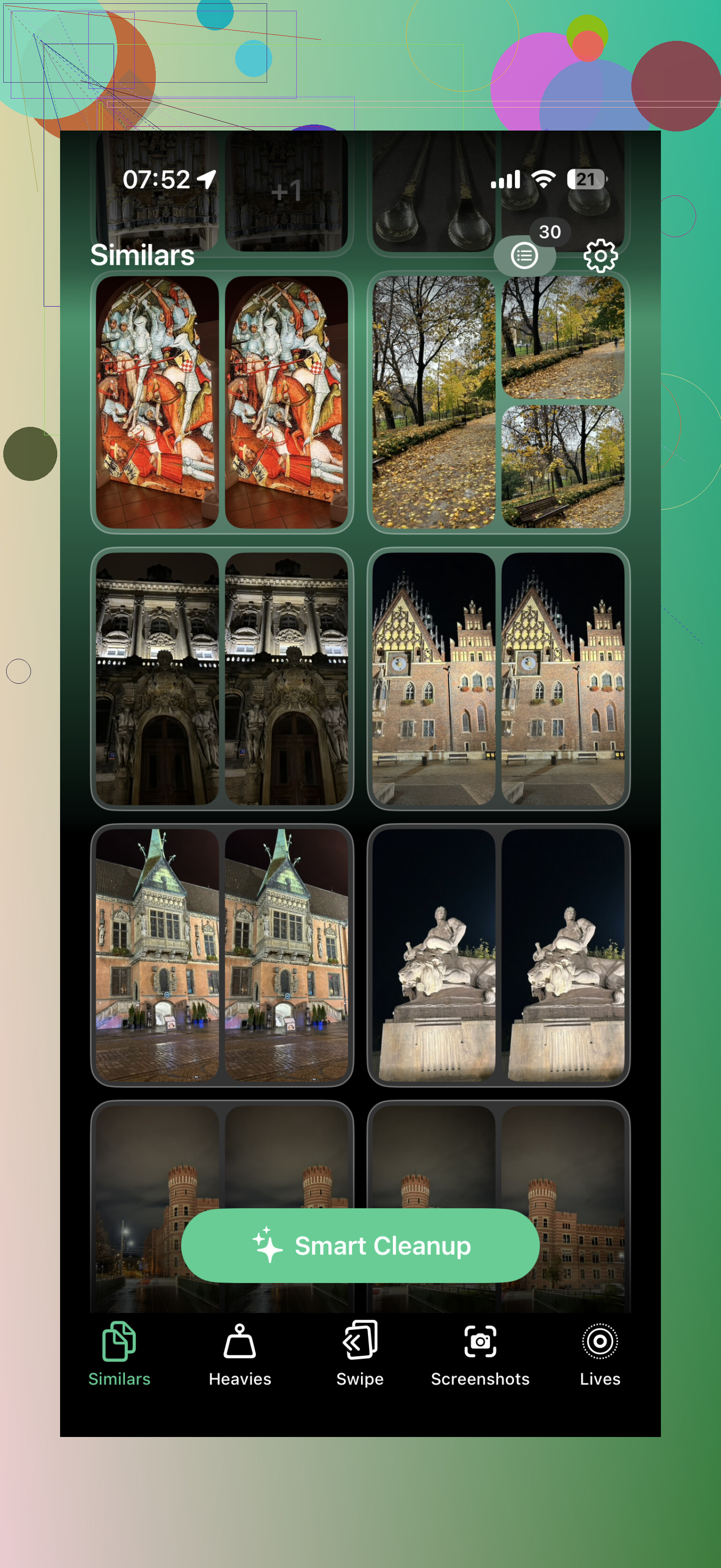
Nach dem ersten Durchgang habe ich Clever Cleaner verwendet. Der nützliche Teil ist, dass die App alles in Gruppen sortiert, sodass du nicht tausendfach hintereinander dieselbe kleine Entscheidung treffen musst.
Mein Ablauf war ziemlich einfach:
- Clever Cleaner ausführen.
- Die Gruppen ähnlicher Fotos durchsehen.
- Duplikate und fast identische Aufnahmen löschen, die ich nicht brauchte.
- Alte Screenshots entfernen.
- Die größten Videos durchgehen.
- Live Photos in Standbilder umwandeln, wenn sich der Bewegungsteil nicht zu behalten lohnte.
Das hat viel mehr Zeit gespart, als jedes Foto von Hand zu vergleichen. Es ist viel einfacher, sich zwischen ein paar zusammengehörenden Bildern zu entscheiden, als sich ständig zu fragen, ob jedes zufällige Foto bleiben sollte.
„Zuletzt gelöscht“ leeren, wenn du fertig bist
Diesen Teil übersieht man leicht. Das Löschen von Fotos gibt den Speicherplatz nicht immer sofort frei, weil sie eine Zeit lang in „Zuletzt gelöscht“ bleiben.
- Öffne das Album „Zuletzt gelöscht“.
- Prüfe es noch einmal, damit du nichts Wichtiges löschst.
- Leere es.
Wenn du das machst, weil dein iPhone- oder iCloud-Speicher voll ist, ist dieser letzte Schritt wichtig.
Außerdem, wenn iCloud-Fotos aktiviert ist: Denk daran, dass es sich um eine einzige synchronisierte Mediathek handelt. Wenn du etwas von deinem iPhone löschst, wird es auch aus iCloud und von deinen anderen Apple-Geräten gelöscht, die denselben Apple-Account verwenden. Das kann genau das sein, was du möchtest, aber es lohnt sich, das im Hinterkopf zu behalten, bevor du eine riesige Menge löschst.
Nachdem ich das einmal durchgegangen bin, habe ich aufgehört, so viel davon anzusammeln. Jetzt sind es eher zehn Minuten pro Woche, in denen ich neue Screenshots, verschwommene Bilder und doppelte Kopien lösche. Das ist viel weniger schmerzhaft, als zu warten, bis die Mediathek wieder ein komplettes Chaos ist.
Die Fotos-App ist für einen schnellen ersten Durchgang in Ordnung, aber wenn deine Mediathek Zehntausende Elemente umfasst, würde ich mich nicht allein auf die manuelle Bereinigung verlassen. Für Duplikate, ähnliche Fotos, Screenshots, Live Photos und große Videos macht die Verwendung von etwas wie Clever Cleaner die ganze Sache deutlich weniger mühsam.
Fangen Sie nicht damit an, massenhaft aus Zuletzt gelöscht zu löschen, bevor Sie wissen, was tatsächlich gesichert ist. Der beängstigende Teil beim Aufräumen von Fotos sind nicht die Screenshots, sondern später festzustellen, dass Ihre zusätzliche Kopie die einzige Kopie war. Bevor ich eine große Löschaktion machen würde, würde ich sicherstellen, dass iCloud-Fotos, ein Computer-Backup, Google Fotos, eine externe Festplatte oder was auch immer Sie verwenden, wirklich in dem Zustand ist, den Sie annehmen. Wenn Sie wirklich wichtige Sachen haben, exportieren Sie diese zuerst, statt sich auf Ihr Gedächtnis zu verlassen.
Ich stimme dem früheren Punkt zu, nicht durch die ganze Mediathek zu scrollen, aber bei automatisierter Bereinigung wäre ich etwas vorsichtiger. Clever Cleaner oder eine ähnliche App kann nützlich sein, um Doppelgänger und Müll schneller zu finden, aber ich würde die Vorschläge eher als Vorauswahl behandeln, nicht als endgültige Entscheidung. Bei ähnlichen Fotos passieren die Fehler: Ein Bild hat den besseren Fokus, ein anderes den besseren Ausdruck, ein weiteres ist das, das jemand anderem wichtig ist.
Die am wenigsten überfordernde Methode ist, nicht mehr zu versuchen, die ganze Mediathek fertigzubekommen. Wählen Sie pro Sitzung eine entbehrliche Kategorie: Screenshots vom letzten Jahr, Bildschirmaufnahmen, Memes, unscharfe Serienbilder, gespeicherte Belege, Downloads aus Nachrichten. Machen Sie 10 oder 15 Minuten, dann hören Sie auf. Danach beheben Sie auch die Ursache des Durcheinanders: Deaktivieren Sie nach Möglichkeit das automatische Speichern in Apps, löschen Sie Screenshots direkt nach der Verwendung und markieren Sie wichtige Fotos als Favoriten, wenn Sie sie aufnehmen. Das Aufräumen wird viel leichter, wenn der neue Müll langsamer dazukommt.
Die schnellsten Aufräummethoden sind auch der einfachste Weg, eine schlechte Löschung sicher wirken zu lassen. Wenn eine App- oder Albumansicht dir einen ordentlichen Stapel „ähnlicher“ Fotos zeigt, behandelt dein Gehirn den ganzen Stapel schnell wie Müll, und genau da passiert der Fehler meist.
Wenn deine größte Angst ist, etwas Wichtiges zu löschen, würde ich die Aufgabe umdrehen: Fang nicht damit an, zu suchen, was du löschen kannst. Fang damit an, zu markieren, was dir absolut wichtig ist.
Geh die Mediathek in kleinen Abschnitten durch und markiere zuerst die offensichtlichen Dinge, die bleiben sollen, als Favoriten. Familienfotos, Reisen, Haustiere, Dokumente, sentimentale Dinge, alles, was dich traurig machen würde, wenn es weg wäre. Du musst sie nicht perfekt organisieren. Gib ihnen einfach eine Markierung. Du kannst auch ein schlichtes Album namens Keep oder Wichtig erstellen, wenn Favoriten zu allgemein wirkt.
Dann wird das Aufräumen weniger emotional, weil du dich hauptsächlich mit dem Rest beschäftigst. Es verändert die Frage von „Ist dieses Foto wichtig?“ zu „Lohnt es sich, diesen unmarkierten Screenshot/dieses Video/dieses Meme/diesen zufälligen Speicherfund zu behalten?“ Das ist eine viel einfachere Entscheidung.
Ein Trick, der hilft, ist die Suche statt endloses Scrollen zu verwenden. In Fotos suche nach Dingen wie:
- Screenshots
- Bildschirmaufnahmen
- Belege
- Whiteboard
- Speisekarte
- Notizen
- TikTok
- Safari
- Nachrichten
- Parken
- QR-Code
Manches davon wird nützlich sein, manches wird Müll sein, aber es bringt genau die Art von Unordnung zum Vorschein, die in Zuletzt gern vergraben wird. Du kannst eine Menge löschen, ohne deine eigentlichen Kamera-Erinnerungen anzufassen.
Ich bin allerdings leicht anderer Meinung, was ein zu lockeres „Alle auswählen“ bei Screenshots angeht. Screenshots sind Müll, bis sie es nicht mehr sind. Sie können Adressen, Bestellnummern, medizinische Informationen, Schulpläne, Reparaturangebote, Rezepte, Bestätigungsseiten oder irgendein zufälliges Ding enthalten, das du gespeichert hast, weil es fünf Minuten lang wichtig war und du es dann vergessen hast. Ich würde dort immer noch konsequent löschen, aber ich würde vorher nach Monaten durchsehen. Alte Screenshots aus 2021 kann man meistens viel sicherer vernichten als Screenshots von letzter Woche.
Clever Cleaner oder eine ähnliche App ergibt danach Sinn, besonders für Duplikate und Beinahe-Duplikate, aber ich würde sie erst verwenden, nachdem du die offensichtlichen Dinge, die bleiben sollen, schon geschützt hast. Lass sie die langweilige Vergleichsarbeit beschleunigen, aber nicht die endgültige Entscheidung bei irgendetwas Sentimentalem treffen. Wenn sie dir zehn fast identische Aufnahmen von einem Geburtstag zeigt, geh nicht automatisch davon aus, dass die schärfste die beste ist. Manchmal ist das Foto, das man behalten sollte, das mit dem seltsamen Gesichtsausdruck, weil genau das die eigentliche Erinnerung ist.
Eine weitere stressarme Möglichkeit ist ein Aufräumen auf Quarantäne. Lösche einen Stapel und leere Zuletzt gelöscht dann nicht sofort. Lass ihn dort ein oder zwei Wochen liegen. Wenn dir plötzlich etwas einfällt, kannst du es wiederherstellen. Wenn du an diesen Stapel nie wieder denkst, leere ihn später. Dieser Puffer lässt den Prozess weniger wie das Entschärfen einer Bombe wirken.
Und wenn du Zugriff auf einen Mac, ein iPad oder iCloud Fotos im Browser hast, nutze den größten Bildschirm, den du hast. Eine riesige Mediathek direkt auf dem iPhone aufzuräumen ist nervig, weil alles gleich winzig und wegwerfbar aussieht. Auf einem größeren Bildschirm ist es viel einfacher, Gesichter zu vergleichen, Text in Screenshots zu lesen und das Foto zu erkennen, das du eigentlich behalten wolltest.
Ich würde eine langweilige Regel aufstellen wie diese: 20 Minuten, eine Kategorie, Schluss, wenn der Timer endet. Heute Screenshots aus 2023. Morgen große Videos. An einem anderen Tag Duplikate. Mach nicht aus „meine Fotomediathek aufräumen“ die Aufgabe, denn diese Aufgabe hat keine klaren Grenzen. Mach die Aufgabe so klein, dass du sie tatsächlich beenden kannst.
800 Screenshots zu bereinigen ist etwas anderes, als 800 Bilder von Menschen zu beurteilen, die dir wichtig sind. Diese beiden Fälle gleich zu behandeln, ist es, was die ganze Sache schwerer wirken lässt, als sie sein müsste.
Der Trick, den ich nutzen würde, ist, Löschregeln festzulegen, bevor du anfängst zu tippen. Zum Beispiel: Screenshots, die älter als 6 Monate sind, kommen weg, außer sie zeigen einen Beleg, eine Adresse, ein Rezept, ein Ticket, etwas Medizinisches oder Login-/Wiederherstellungsinformationen. Zufällig aus Apps gespeicherte Bilder kommen weg, außer du weißt tatsächlich, warum du sie gespeichert hast. Unscharfe Fotos von Gegenständen kommen weg, unscharfe Fotos von Menschen bekommen einen zweiten Blick. Das klingt simpel, aber es verhindert, dass jedes einzelne Bild zu einer neuen emotionalen Entscheidung wird.
Ich stimme @mikeappsreviewer zu, dass es sicherer ist, zuerst die Bilder zu markieren, die bleiben sollen, aber ich würde nicht zu viel Zeit damit verbringen, Alben zu erstellen, als würde das das Chaos beheben. Alben können helfen, Dinge zu finden, aber sie verringern den Speicherplatz nicht und können zu einem weiteren unvollendeten Projekt werden. Lösch den Müll, markiere die offensichtlich wichtigen Sachen als Favoriten und verschiebe das Organisieren auf später, falls es dir dann noch wichtig ist.
Clever Cleaner oder ein anderer Duplikatfinder ist nützlich, sobald du Regeln hast, nicht vorher. Sonst gibt er dir nur schnellere Möglichkeiten zu zögern. Nutze ihn für die mechanischen Dinge: exakte Duplikate, fünf Kopien desselben gespeicherten Memes, riesige Videos, von denen du vergessen hattest, dass sie existieren. Bei allem, auf dem Menschen zu sehen sind, geh langsamer vor. Das beste Foto laut einer App ist vielleicht nicht das, das du zurückhaben wollen würdest.