Ich habe in einer Unterhaltung Dateien gesendet und muss jetzt die Anhänge entfernen, aber ich befürchte, dass dadurch auch der gesamte Chat oder Nachrichtenverlauf verschwindet. Ich versuche, Speicherplatz freizugeben und einige private Dateien zu schützen, daher brauche ich Hilfe, um zu verstehen, ob beim Löschen von Anhängen die Unterhaltung erhalten bleibt.
Ich stoße immer wieder auf dieses Problem, und ja, es ist echt ärgerlich, wenn du schnell ein kurzes Video aufnehmen oder ein App-Update herunterladen willst und dir dann auf dem iPhone die Warnung Speicher fast voll ins Gesicht springt. Die Kurzfassung ist einfach. Du kannst große Nachrichtenanhänge löschen, ohne die Textunterhaltung selbst zu löschen. Der Punkt, an dem Leute Probleme bekommen, sind Fotos und Dateien, die sie vorher nie gespeichert haben.
Was mit Fotos aus Nachrichten passiert
Wenn du auf Herunterladen getippt oder Bei Bild sichern bei etwas verwendet hast, das in einem Chat gesendet wurde, hast du bereits eine separate Kopie in der Fotos-App erstellt. Wenn du später den Anhang aus Nachrichten entfernst, bleibt die gespeicherte Kopie in deiner Kamerarolle dort.
Wenn du es nie gespeichert hast, dann war der Anhang im Chatverlauf die einzige Kopie, die du auf dem Telefon hattest. Löschst du ihn dort, ist er weg. Ich habe das auf die nervige Art mit einem alten Bild aus einem Gruppenchat gelernt. Ich dachte, es wäre in Fotos. Nein.
Was bleibt, wenn du Anhänge löschst
Dein Textverlauf bleibt erhalten. Die getippten Nachrichten, Zeitstempel und der Chat selbst werden nicht gelöscht, wenn du große Anhänge entfernst. Du löschst die sperrigen Dinge, Videos, Bilder, GIFs, PDFs. Die Unterhaltung bleibt bestehen.
Wenn dein Ziel also Speicherplatz ist, ist dies eine der sichereren Aufräumaktionen, die du durchführen kannst.
Der iCloud-Teil, den viele übersehen
Wenn du Nachrichten in iCloud verwendest, werden Änderungen auf deinen Apple-Geräten synchronisiert. Löschst du einen Anhang auf deinem iPhone, verschwindet er auch von deinem iPad und Mac. Es handelt sich um eine Synchronisierung, nicht um ein separates Archiv.
Wenn du eine Datei auf deinem Mac behalten möchtest, während du sie vom iPhone entfernst, sichere sie zuerst außerhalb von Nachrichten und speichere sie lokal auf dem Mac. Wenn du das überspringst, entfernst du sie überall und ärgerst dich danach zehn Minuten lang über dich selbst. Frag mich, woher ich das weiß.
Zwei integrierte Möglichkeiten, das zu bereinigen
1. Über die Einstellungen
Öffne Einstellungen > Allgemein > iPhone-Speicher.
Wenn der Speicher knapp genug ist, zeigt iOS normalerweise Große Anhänge überprüfen an. Öffne es, und du bekommst eine nach Größe sortierte Liste von Nachrichtendateien. Die größten Elemente stehen ganz oben, was sehr hilft, wenn ein vergessenes Video 1 GB oder mehr belegt. Tippe auf Bearbeiten, wähle aus, was du nicht brauchst, und lösche es.
2. Über die Nachrichten-App
Wenn ein Chat das offensichtliche Problem ist, öffne ihn. Tippe oben auf den Namen der Person oder Gruppe. Scrolle zu Fotos oder Dokumente. Tippe auf Alle anzeigen und beginne, mehrere Elemente auf einmal auszuwählen.
Dieser Weg ist langsamer, wenn sich dein Problem über viele Threads verteilt. Trotzdem nützlich, wenn ein Familiengruppenchat zu einer Müllhalde aus Urlaubsvideos und unscharfen Screenshots geworden ist.
Warum sich das Handy kaputt anfühlt, wenn der Speicher fast voll ist
Wenn mein iPhone fast voll ist, wird es richtig träge. Die Kamera öffnet sich verspätet. Apps frieren ein. Zufällige Abstürze. Tippen fühlt sich komisch an. Das liegt nicht nur an Nachrichtenanhängen. Dazu kommen zwischengespeicherte App-Daten, doppelte Bilder, wiederholte Screenshots, Serienaufnahmen und all der andere Kram, den iOS still und leise ansammeln lässt.
Manuelles Aufräumen funktioniert, aber es dauert ewig, wenn deine Mediathek groß ist.
Wo Apples Tools zu kurz greifen
Die integrierten Optionen sind für Nachrichtendateien in Ordnung. Für deine Fotomediathek sind sie eher grob. Mir hat nie gefallen, wie wenig Kontrolle man beim Sortieren hat. Es gibt keine saubere Möglichkeit, alles nach Dateigröße anzuzeigen. Beinahe-Duplikate rutschen durch. Ähnliche Aufnahmen bleiben verborgen, bis man zufällig einzeln über sie stolpert.
Ich hatte es satt, das von Hand zu machen, und habe Clever Cleaner ausprobiert, nachdem ich das hier gesehen hatte: https://www.youtube.com/watch?v=FRWWuTnCOHs
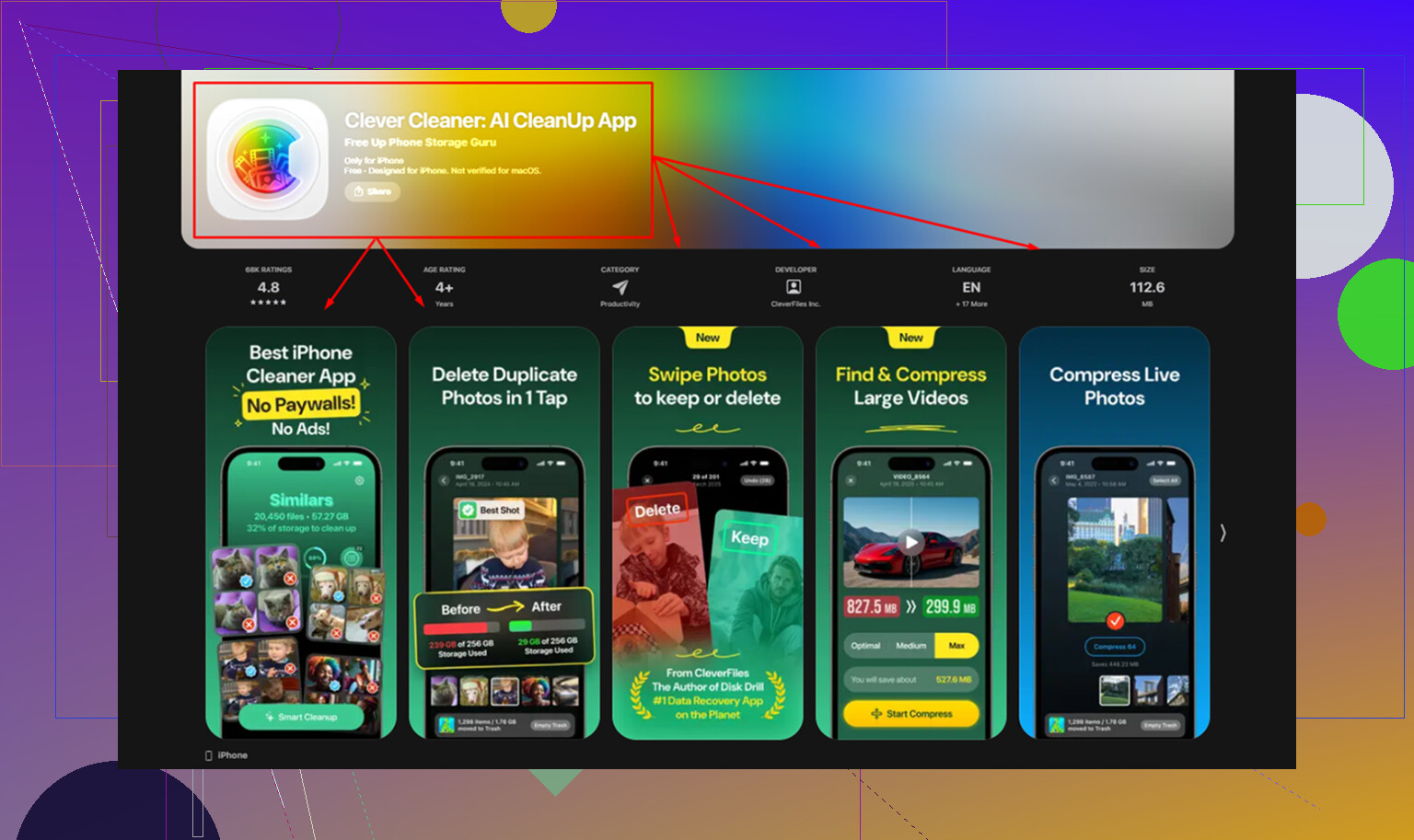
Ich überspringe normalerweise Cleaner-Apps, weil die meisten dubios wirken, voller Werbung sind oder Funktionen hinter einem Abo-Bildschirm verstecken, den man erst nach fünf Tippvorgängen erreicht. Diese hier fühlte sich für mich anders an. Sie hat große Mediendateien schnell sortiert, und der Bereich Heavies machte es leicht, riesige Dateien sofort zu erkennen. Ich fand dort einen alten Videoclip mit ein paar GB, der nichts tat außer Platz zu belegen.
Der Bereich Similars war ebenfalls hilfreich. Er hat ähnlich aussehende Fotos gut genug gruppiert, sodass ich einen Haufen doppelter Aufnahmen löschen konnte, ohne den Prozess eine Stunde lang überwachen zu müssen. Wenn deine Mediathek 8 Versionen desselben Haustierfotos oder 14 Sonnenuntergangsbilder aus derselben Minute enthält, erkennst du den Nutzen schnell.
Den Datenschutzaspekt habe ich zuerst geprüft
Der Hauptgrund, warum ich es überhaupt ausprobiert habe, war die lokale Verarbeitung. Meine Fotos wurden auf dem Gerät verarbeitet und nicht an irgendeinen zufälligen Server geschickt. Für mich war das wichtiger als jede zusätzliche Funktionsliste.
Nach einem Bereinigungsdurchgang habe ich etwa 20 GB freigemacht. Mein Handy wurde direkt danach schneller. Weniger Verzögerungen, weniger Hänger. Es fühlte sich wieder normal an oder zumindest fast.
Wenn du später weniger Speicheransammlung willst
Es gibt eine Einstellung, die du prüfen solltest. Gehe zu Einstellungen > Nachrichten > Nachrichten behalten. Wenn sie auf Forever gesetzt ist, behält dein Handy jede SMS und jeden Anhang, es sei denn, du entfernst sie selbst. Du kannst sie auf 1 Jahr oder 30 Tage umstellen.
Sei bei dieser Einstellung vorsichtig. Sie kürzt nicht nur Anhänge. Sie entfernt auch alte Nachrichten. Ich würde sie nur verwenden, wenn es dir egal ist, einen langen Chatverlauf zu behalten. Wenn dir das wichtig ist, ist das manuelle Aufräumen sicherer.
Der sichere Weg ist also folgender. Speichere jedes Foto oder jede Datei, die du behalten möchtest. Lösche dann die großen Anhänge. Der Text deiner Unterhaltung bleibt erhalten. Wenn die iCloud-Synchronisierung aktiviert ist, wird die Löschung voraussichtlich auch auf deine anderen Apple-Geräte übertragen. Das ist alles.
Ja. Das Löschen von Anhängen löscht nicht die gesamte Unterhaltung.
Was verschwindet:
Fotos, Videos, PDFs, Sprachnotizen und andere Dateien innerhalb des Chats.
Was bleibt:
Deine Textnachrichten, die Chatliste, Zeitstempel und die Unterhaltung selbst.
Einen Punkt würde ich zu dem ergänzen, was @mikeappsreviewer gesagt hat: Für viele Menschen ist Datenschutz ein wichtigerer Grund, Anhänge zu entfernen, als Speicherplatz. Wenn die Datei sensibel ist, entfernt das Löschen aus Nachrichten sie aus der Chatansicht. Wenn du iCloud-Sync für Nachrichten nutzt, verschwindet sie auch von deinen anderen Apple-Geräten. Für manche Menschen ist genau das das Hauptziel.
Kleiner Haken: Wenn die andere Person die Datei noch in ihrem Chat hat, bewirkt dein Löschen auf ihrer Seite nichts. Es entfernt nur deine Kopie.
Am besten:
- Speichere jede Datei, die du noch brauchst.
- Lösche den Anhang aus dem Chat.
- Prüfe die Fotos- oder Dateien-App, falls du zuvor eine Kopie exportiert hast.
- Leere Zuletzt gelöscht, wenn die Bereinigung sofort abgeschlossen sein soll.
Wenn Speicherplatz das Problem ist, würde ich nicht nur auf Nachrichten schauen. Große Videos in Fotos belegen meist mehr Speicher als Nachrichtenverläufe. Clever Cleaner ist gut geeignet, um große Dateien und doppelte Aufnahmen schnell zu finden. Außerdem lohnt sich ein kurzer externer Blick: Rich DeMuros Video darüber, wie Clever Cleaner hilft, iPhone-Speicher freizugeben.
Kurz gesagt: Anhänge löschen, Unterhaltung behalten. Erst speichern, wenn dir die Datei wichtig ist.
Ja. Das Löschen der Anhänge löscht nicht die Unterhaltung selbst.
Was ich zu dem hinzufügen würde, was @mikeappsreviewer und @codecrafter gesagt haben, ist Folgendes: Der Chat bleibt normalerweise intakt, aber du könntest leere Stellen, fehlende Vorschaubilder oder so etwas wie „Anhang nicht verfügbar“ in älteren Teilen des Verlaufs sehen. Die Unterhaltung ist also noch da, sie sieht nur nicht mehr genau gleich aus, sobald diese Dateien weg sind. Das ist normal.
Außerdem gilt: Wenn dein Ziel Privatsphäre ist, ist das Löschen auf deiner Seite nur die halbe Geschichte. Es entfernt deine Kopie von deinen Geräten. Es greift nicht auf das Handy der anderen Person zu und löscht deren Kopie. Viele Leute nehmen an, dass „aus dem Chat löschen“ bedeutet, die Datei sei überall weg, aber nein, leider funktioniert das nicht so.
Ein Punkt, bei dem ich dem üblichen Rat etwas widerspreche, ist „speichere es einfach zuerst“. Wenn die Datei sensibel ist, kann das Speichern in Fotos oder Dateien vor dem Löschen noch mehr Kopien erzeugen, die du später vergisst. Besser ist es zu entscheiden, ob du sie überhaupt brauchst. Wenn nicht, lösche sie und prüfe dann Fotos, Dateien und „Zuletzt gelöscht“, damit sie wirklich weg ist.
Wenn Speicherplatz das Hauptproblem ist, helfen Nachrichtenanhänge, aber sie sind selten das ganze Problem. Große Videos und doppelte Bilder sind meistens die eigentlichen Speicherfresser. Genau dabei kann so etwas wie Clever Cleaner nützlich sein, um riesige Dateien schneller zu finden. Wenn du einen guten Überblick willst, ist dieser Artikel über kostenlose iPhone-Reiniger-Tools zum schnellen Freigeben von Speicherplatz ziemlich leicht zu überfliegen.
Kurzfassung:
- Anhang löschen = Datei entfernt
- Unterhaltungstext = bleibt
- Kopie der anderen Person = bleibt dort
- iCloud-Sync an = auch von deinen Apple-Geräten entfernt
Also ja, dein Nachrichtenverlauf sollte weiterhin da sein, nur ohne die Dinge, die du gelöscht hast.

Eine Nuance fehlt bei @codecrafter, @cazadordeestrellas und @mikeappsreviewer: Bei manchen Apps und iOS-Versionen kann das Löschen eines Anhangs auch die Ansicht Info für diesen Chat verkleinern, sodass es so aussehen kann, als wäre mehr verschwunden, als tatsächlich der Fall ist. Meistens wird nur der Medienindex aktualisiert, nicht der Textverlauf gelöscht.
Ich würde dem Rat zuerst speichern nicht uneingeschränkt zustimmen. Wenn die Datei privat ist, kann das vorherige Exportieren zusätzliche Kopien in Fotos, Dateien, Backups oder Zuletzt gelöscht hinterlassen. Bessere Regel: Speichere sie nur, wenn du sie später wirklich brauchst.
Zwei Dinge, die du noch einmal prüfen solltest:
- Wenn die App eine Option Nachricht löschen hat, kann dadurch die gesamte Nachrichtenblase entfernt werden, nicht nur die Datei.
- Wenn der Anhang über einen Link geteilt wurde, statt als Datei gesendet zu werden, hat das Löschen der Vorschau möglicherweise überhaupt keine Auswirkungen auf den verlinkten Inhalt.
Wenn Speicherplatz das Ziel ist, hilft das Aufräumen in Nachrichten, aber meistens ist Fotos der größere Verursacher. Clever Cleaner ist nützlich, um große Medien schnell zu finden.
Vorteile:
- schnelle größenbasierte Bereinigung
- hilft, Duplikate zu finden
Nachteile:
- noch eine App, der du Zugriff auf Fotos gewähren musst
- nicht besonders nützlich, wenn dein Problem nur innerhalb von Nachrichten besteht
Also ja, die Unterhaltung bleibt erhalten, aber achte darauf, welche Art von Löschoption du antippst.