Mijn externe harde schijf begon fouten te vertonen en Windows blijft me vragen deze te scannen en te herstellen. Ik maak me zorgen dat ik bestanden verlies, dus ik ben op zoek naar betrouwbare schijfherstelsoftware die schijffouten kan oplossen of gegevens veilig kan herstellen voordat het erger wordt. Zijn er aanbevelingen?
Ik zou behoorlijk sceptisch zijn over elke lijst die beweert dat er één beste software voor reparatie van harde schijven is. Die uitdrukking wordt gebruikt voor allerlei totaal verschillende problemen, en de juiste tool hangt af van wat er daadwerkelijk mis is met de schijf.
Zoek dat eerst uit. Als bestanden zijn verwijderd, de schijf is geformatteerd of deze plotseling als RAW verschijnt, behandel het dan als een taak voor gegevensherstel. Als een partitie is verdwenen of Windows de schijf als niet-toegewezen toont, heb je waarschijnlijk te maken met partitieherstel. Als de schijf traag is, vastloopt of slechte sectoren toont, controleer dan eerst de gezondheid van de schijf voordat je iets probeert te repareren. En als de schijf klikt, ratelt, de verbinding verliest of niet consistent verschijnt, stop er dan zoveel mogelijk mee en richt je op het veiligstellen van de gegevens.
Wat tools betreft, dit is de set waar ik naar zou kijken:
Disk Drill
Disk Drill is meestal de eerste waar ik naar zou grijpen als het doel is om bestanden terug te krijgen. Het kan omgaan met verwijderde bestanden, geformatteerde schijven, RAW-partities, beschadigde bestandssystemen en externe harde schijven die Windows weigert te openen. Het andere nuttige onderdeel is dat het S.M.A.R.T.-bewaking bevat en een byte-voor-byte-image van de schijf kan maken, wat erg belangrijk is als de schijf instabiel is. Werken vanaf een image is veel veiliger dan herhaaldelijk direct een defecte schijf scannen.
SeaTools
Goede gratis optie voor basisdiagnostiek, vooral wanneer je niet zeker weet of het probleem bij Windows, het bestandssysteem of de schijf zelf ligt. De korte en lange tests kunnen je snel een idee geven of de schijf begint te falen.
TestDisk
Dit is een van de betere gratis tools voor herstel van partitietabellen en opstartsectoren. Als een partitie plotseling verdwijnt of de schijf als niet-toegewezen verschijnt, is TestDisk het overwegen waard. Weet alleen dat het niet erg beginnersvriendelijk is, omdat de interface tekstgebaseerd en een beetje onverbiddelijk is.
Clonezilla
Als de schijf nog leesbaar is maar slechter lijkt te worden, maak er dan een kloon van voordat je iets riskants doet. Clonezilla is betrouwbaar voor het maken van een volledige kopie of schijfimage, zodat je daarvan kunt werken in plaats van de originele schijf verder te belasten.
CrystalDiskInfo
Dit is handig om geïnstalleerd te houden, zelfs wanneer er niets mis is. Het toont de S.M.A.R.T.-status, temperaturen en andere waarschuwingssignalen die kunnen wijzen op een stervende schijf voordat Windows duidelijke fouten begint te geven.
Victoria HDD/SSD
Meer een geavanceerde tool, maar nuttig voor oppervlaktescans en het gedetailleerd controleren van slechte sectoren. Ik zou het niet iemands eerste tool voor harde schijven maken, maar als je weet waar je naar kijkt, kan het je veel laten zien over de toestand van de schijf.
Het belangrijkste is om niet zomaar willekeurige reparatietools te blijven draaien op een schijf die duidelijk aan het falen is. Als deze klikt, uit Windows of BIOS verdwijnt, vastloopt tijdens overdrachten of steeds nieuwe slechte sectoren krijgt, maak dan een back-up van de gegevens of herstel ze zolang het nog kan en vervang de schijf. Als deze helemaal niet wordt gedetecteerd of duidelijke mechanische geluiden maakt, gaat software dat niet oplossen. Op dat punt is een professionele gegevenshersteldienst de veiligere route. Software kan logische schade aanpakken, maar het kan geen koppen, motoren of platters repareren.
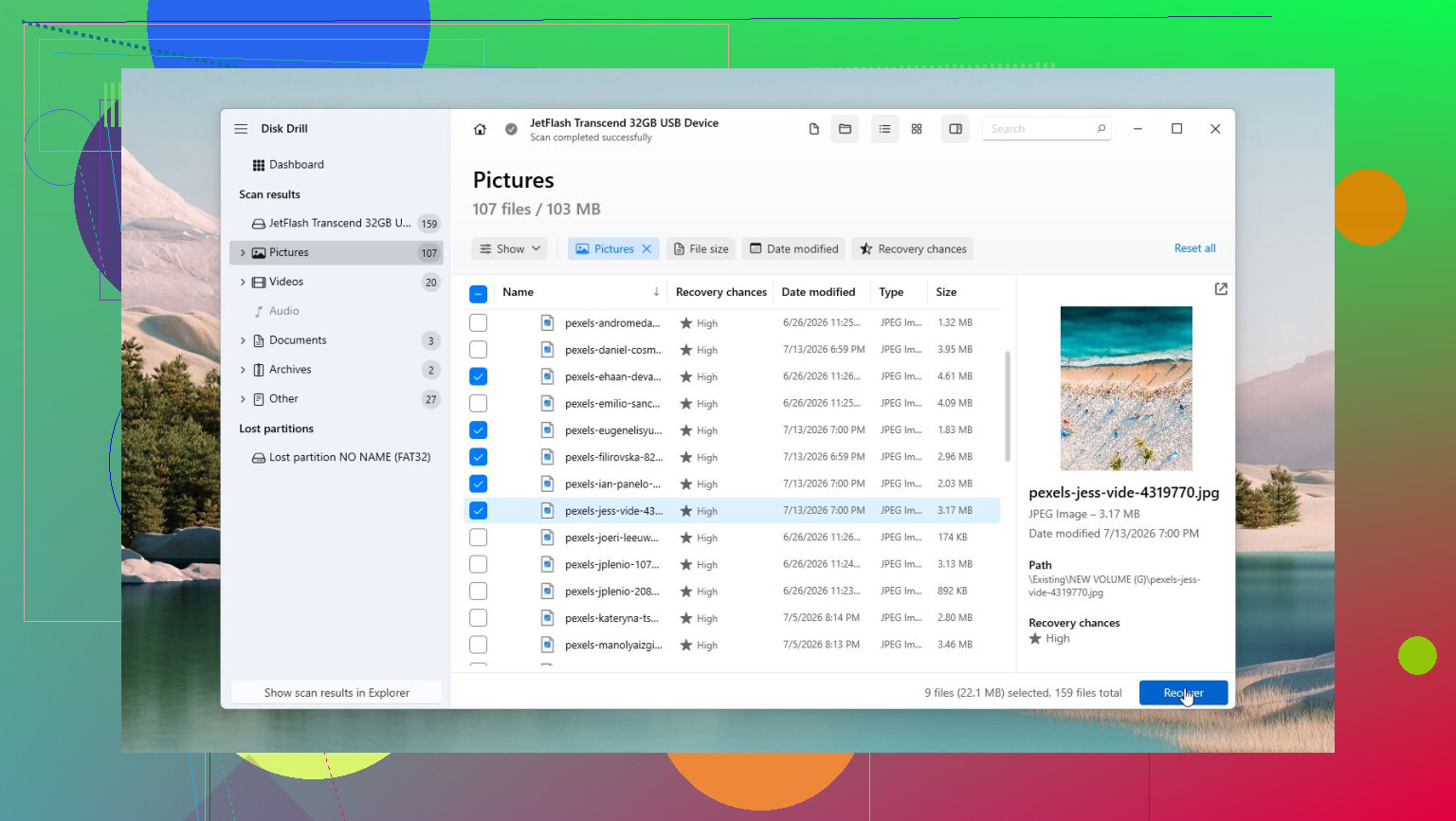
Kopieer eerst de belangrijke bestanden weg voordat je Windows iets laat “scannen en herstellen”. Die melding betekent meestal problemen met het bestandssysteem, en CHKDSK kan de schijf weer bruikbaar maken, maar het kan beschadigde bestandsvermeldingen ook in fragmenten wegschrijven of herstel moeilijker maken. Als de bestanden belangrijk zijn, zou ik herstel als de laatste stap behandelen, niet als de eerste. Maak een image van de schijf als die onbetrouwbaar lijkt en voer daarna herstel uit op de image of op een andere kopie. Disk Drill is prima voor de herstelkant als je een meer begeleide tool wilt, maar ik zou het niet zien als iets dat op magische wijze een slechte externe schijf repareert. Zodra je gegevens veilig zijn, gebruik je de diagnose-tool van de fabrikant en beslis je of de schijf betrouwbaar genoeg is om te houden. Als de schijf slechte sectoren heeft of steeds dezelfde waarschuwing geeft, vervang hem.
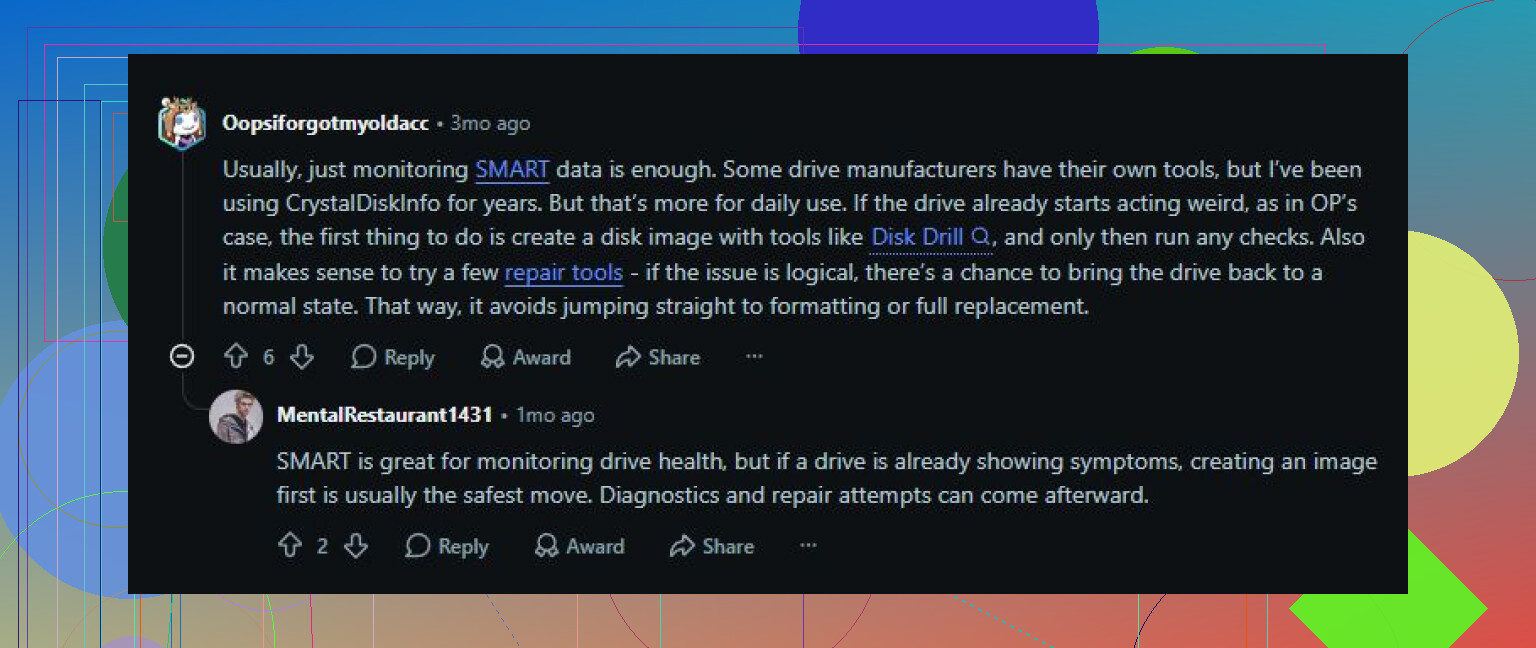
Voer geen reparatie uit vanuit Windows terwijl de schijf wegvalt of I/O-fouten geeft. Die knop Scannen en repareren is geen herstelhulpmiddel; hij schrijft wijzigingen naar het bestandssysteem, en bij een zwakke externe schijf kan dat een rommelig probleem nog erger maken.
Ik ben het grotendeels met @mike34 eens over de volgorde van handelen, maar ik zou repareren en herstellen duidelijker van elkaar scheiden. Als je de bestanden nodig hebt, gebruik dan eerst herstelsoftware of maak eerst een image. Disk Drill is daarvoor een redelijke keuze, omdat het eenvoudig genoeg is voor een gewone gebruiker en kan werken met verloren bestanden, RAW-volumes en schijfimages. De kanttekening is dat het een fysiek slechte schijf niet gezond zal maken. Geen enkele software zal dat doen. Als de schijf klikt, verdwijnt of er eeuwig over doet om één map te kopiëren, stop dan met hem steeds opnieuw te scannen.
Het saaie dat mensen overslaan is de verbinding. Ga er niet meteen van uit dat de schijf zelf defect is; probeer eerst een andere USB-kabel, een USB-poort achter op het moederbord als het een desktop is, en geen hub. Sommige fouten bij externe schijven zijn gewoon instabiele voeding of een slechte behuizing. Als hij zich daarna normaal gedraagt, kopieer dan eerst je belangrijke spullen eraf en voer daarna de diagnose van de fabrikant uit. Als hij niet slaagt voor de uitgebreide test of na reparatie opnieuw om herstel blijft vragen, zou ik hem voor niets belangrijks vertrouwen. Gebruik hem pas nadat je hem hebt vervangen, of gebruik hem helemaal niet.
Installeer niets en sla geen herstelde bestanden op die externe schijf op. Dat klinkt vanzelfsprekend, maar het is de fout die veel herstelpogingen verpest. Als de schijf al bestandssysteemfouten geeft, kan elke schrijfactie directory-informatie, records van verwijderde bestanden of bestanden die nog herstelbaar zijn overschrijven.
Het bovenstaande advies om eerst een image te maken is juist, maar ik zou de vraag waar herstel je naartoe nog hoger zetten. Je hebt een andere schijf met genoeg vrije ruimte nodig voordat je begint. Als het een externe schijf van 2 TB is en je geeft om het grootste deel ervan, probeer die dan niet te herstellen naar de halfvolle C-schijf van je laptop. Haal eerst een andere schijf, herstel of kloon daarna daarheen. Herstelsoftware is geen magische reparatiewerkbank, het is meer een zorgvuldige kopieermachine.
Voor gewone gebruikers is Disk Drill prima als hersteltool, omdat de interface minder vijandig is dan die van tools zoals TestDisk, en het kan werken vanaf een schijfimage in plaats van op de oorspronkelijke schijf te blijven hameren. Zo zou ik het gebruiken als de bestanden belangrijk zijn. Ik zou het, CHKDSK of iets anders niet gebruiken met de verwachting dat de externe schijf daarna weer betrouwbaar wordt. Als Windows blijft vragen om te scannen en te repareren nadat je je bestanden eraf hebt gehaald, heeft de schijf mijn vertrouwen al verloren.
Als je maar een paar mappen nodig hebt en de schijf nog steeds wordt aangekoppeld, is de snellere onvolmaakte aanpak om eerst handmatig de belangrijkste spullen te kopiëren, voordat je grote scans uitvoert. Begin met documenten, foto’s, belastingbestanden, projectmappen, alles wat je niet kunt vervangen. Begin niet met een scan van de hele schijf alleen omdat software die optie biedt. Volledige scans kunnen uren duren en een zwakke USB-schijf blijft mogelijk niet zo lang werken.
Nadat de gegevens veilig zijn, is reparatie pas aan de beurt. Voer de lange test van de fabrikant uit, controleer SMART als de behuizing dat doorgeeft, en voer Windows-reparatie alleen uit als je akkoord bent met de mogelijkheid dat het het bestandssysteem repareert door kapotte vermeldingen te verwijderen. Als de test slaagt en dit alleen kwam doordat de kabel eruit werd getrokken zonder veilig uitwerpen, kun je de schijf misschien nog voor niet-kritische dingen gebruiken. Als de test mislukt, de verbinding wegvalt of dezelfde waarschuwing opnieuw verschijnt, vervang de schijf dan. De meest betrouwbare schijfreparatiesoftware is nog steeds een back-up plus een nieuwe schijf wanneer de hardware het begint te begeven.