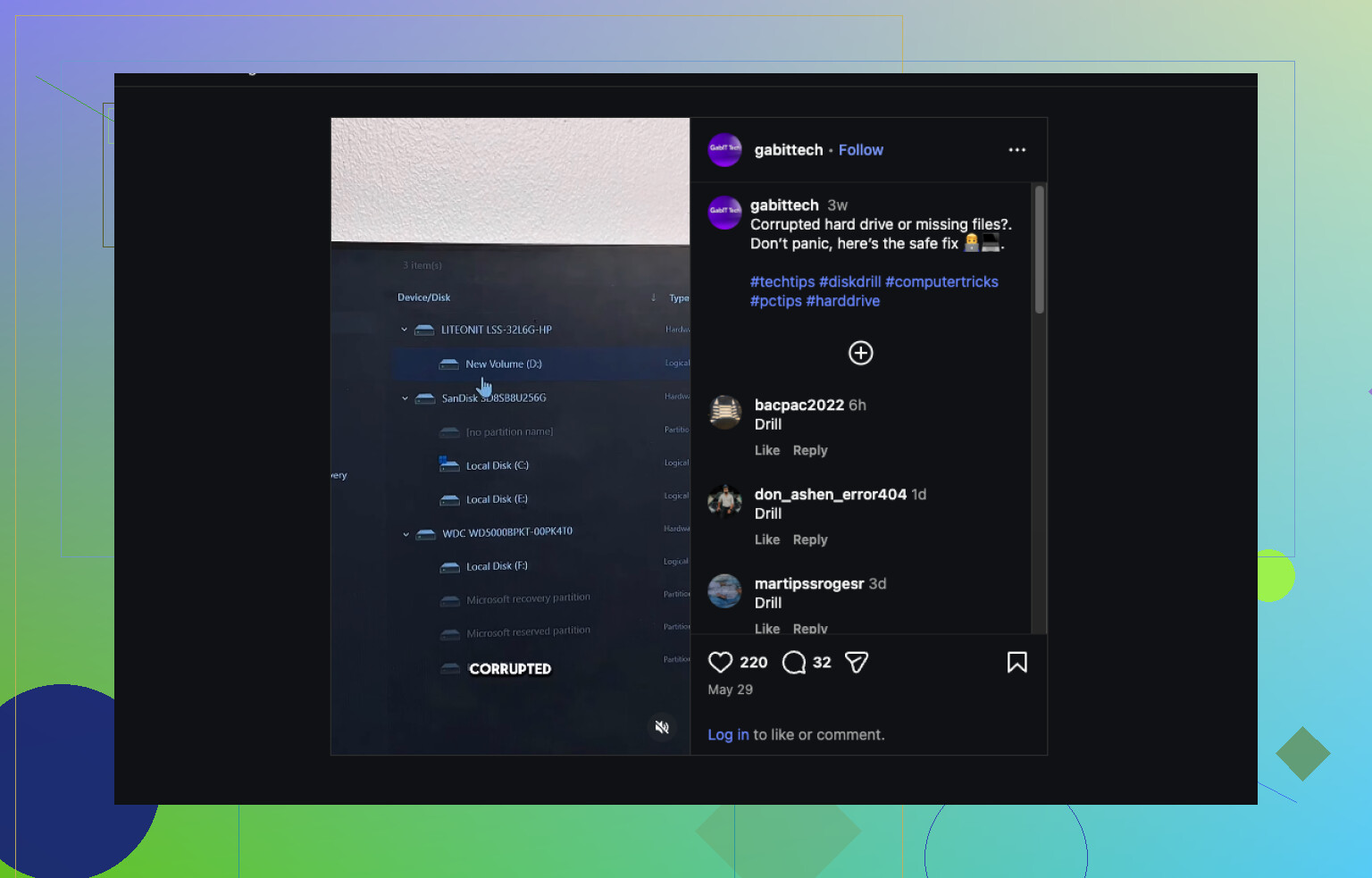
Mijn harde schijf wordt plotseling als RAW weergegeven en ik kan geen van mijn bestanden openen. Er staan belangrijke foto’s, werkdocumenten en back-ups op die ik echt moet herstellen zonder de schijf verder te beschadigen. Ik zoek naar de veiligste stappen, tools of adviezen voor herstel van een RAW harde schijf voordat ik iets riskants probeer.
De eerste keer dat ik een schijf als RAW zag verschijnen, was ik er zeker van dat hij verloren was. Bleek dat Windows degene was die in de war was, niet de schijf. RAW betekent meestal dat het bestandssysteem niet langer leesbaar is voor Windows, dus je bestanden staan er nog wel, maar het besturingssysteem weet niet meer hoe het ze moet toewijzen.
Ik ben dit tegengekomen na een harde afsluiting, een kabel die halverwege een overdracht werd losgetrokken, schade aan de partitietabel, corruptie van het bestandssysteem, zwakke sectoren, malware, en zelfs een keer op een verouderde externe schijf die al weken kuren vertoonde. Een normaal NTFS- of exFAT-volume kan door elk van die oorzaken als RAW worden aangeduid.
Voordat ik hersteltools zou gebruiken, zou ik het probleem in twee categorieën verdelen: problemen met het bestandssysteem of problemen met de hardware.
Als de schijf deze tekenen vertoont, zou ik meestal proberen het zelf op te lossen:
- Hij verschijnt in Schijfbeheer zonder vreemd gedrag.
- De grootte ziet er correct uit.
- Hij blijft de hele tijd verbonden.
- Er zijn geen klikkende, schurende of andere slechte geluiden.
Als je onderbrekingen ziet, willekeurige detectiefouten, lelijke SMART-waarden of geluid uit de schijf hoort, zou ik meteen stoppen. Deze heb ik op de harde manier geleerd. Meer scans betekenen meer belasting, en bij een stervende schijf doet dat ertoe. Als de gegevens belangrijk zijn, zou ik experimenten overslaan en naar een herstelbedrijf gaan.
Wanneer de hardware stabiel lijkt, zou ik niet eerst proberen de RAW-partitie te repareren. Ik zou eerst de bestanden eraf halen en me daarna pas met de partitie bezighouden.
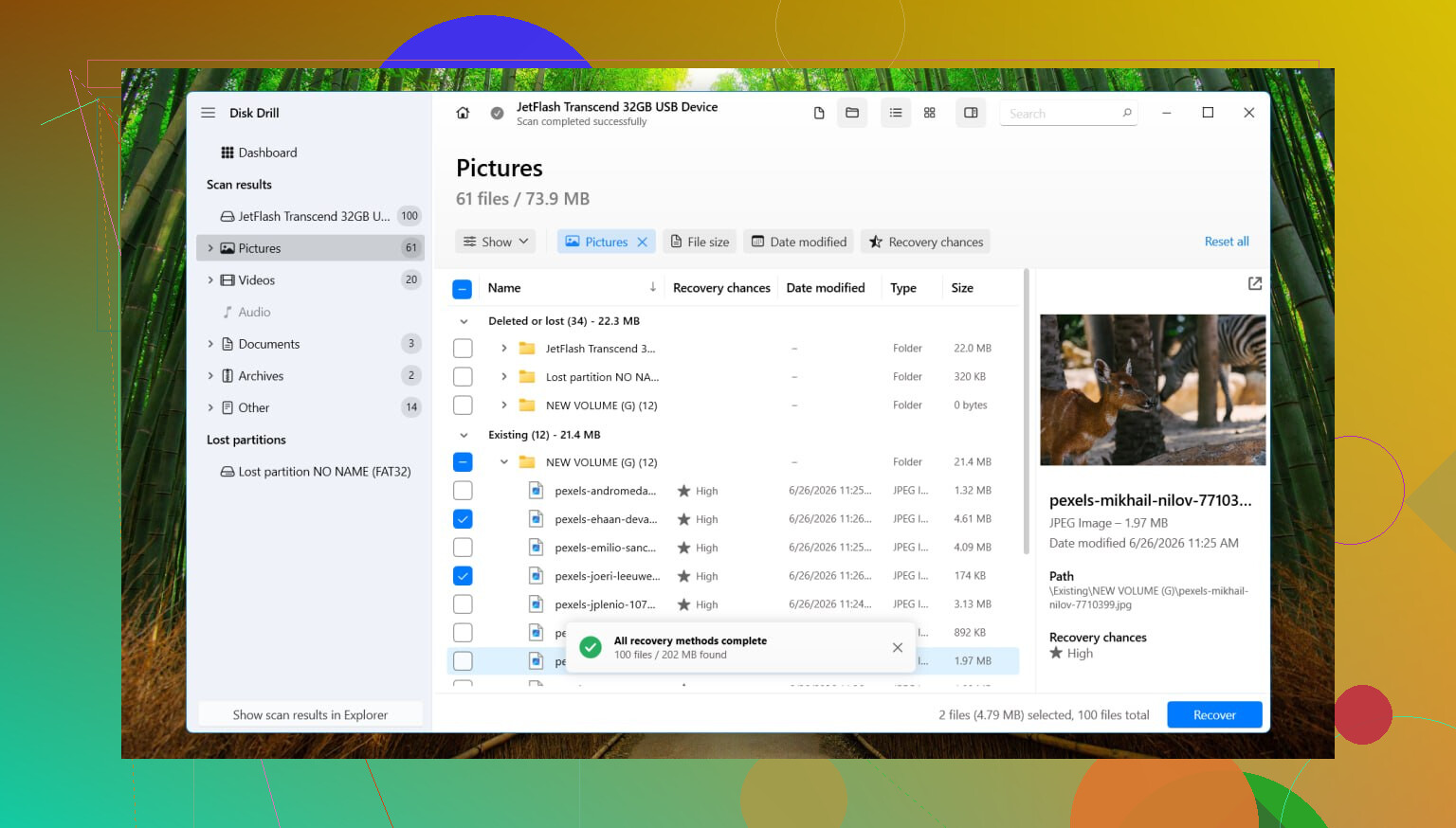
Wat voor mij het beste werkte, was Disk Drill. Bij RAW-volumes begint het meestal met controleren of oorspronkelijke bestandssysteemrecords nog leesbaar zijn. Soms blijft er genoeg metadata over voor een netter herstel. Zo niet, dan schakelt het over op scannen op bestandssignaturen en zoekt het direct op de schijf naar bekende bestandstypen.
Mijn gebruikelijke proces ziet er zo uit:
- Installeer Disk Drill op een andere schijf, nooit op de RAW-schijf.
- Kies de RAW-schijf of partitie.
- Klik op Zoeken naar verloren gegevens. Gebruik op een externe schijf Universele scan als daarom wordt gevraagd. Voor gefragmenteerde camera- of dronevideo presteert Geavanceerd cameraherstel meestal beter.
- Laat de scan voltooien, ook als het langzaam aanvoelt.
- Bekijk bestanden vooraf voordat je iets herstelt.
- Herstel alles naar een andere schijf.
Ik zou reparaties pas aanraken nadat ik de herstelde bestanden had gecontroleerd en een voorbeeld van de belangrijke bestanden had geopend. Foto's, documenten, video's, wat het belangrijkst is, test die eerst.
Nadat de gegevens veilig zijn, zou ik pas proberen het volume te repareren. Als het vóórdat het RAW werd NTFS was, herstelt CHKDSK soms schade aan het bestandssysteem of problemen met de opstartsector. Ik zou het nog steeds niet als eerste uitvoeren, omdat het wijzigingen naar de schijf schrijft. Als CHKDSK niets doet, of als de partitie exFAT of iets anders was, zou ik overstappen op TestDisk.
Als geen van beide tools de partitie terugbrengt, zou ik er niet eindeloos in blijven prikken. Ik zou de partitie opnieuw aanmaken in Schijfbeheer, een snelle formattering uitvoeren en de herstelde bestanden er weer op terugzetten.
Eerste regel: gebruik de schijf niet meer. Geen scans, geen reparaties, geen formatteerprompt, geen CHKDSK. Elke schrijfactie verkleint je kans op herstel.
Ik ben het met @mikeappsreviewer eens over één belangrijk punt: herstel eerst de bestanden. Ik ben het er iets minder mee eens dat je te lang moet wachten met het beoordelen van de schijf zelf. Als dit een HDD is, controleer dan SMART vóór een volledige scan. Een snelle uitlezing met CrystalDiskInfo duurt minder dan een minuut. Als je ziet dat opnieuw toegewezen sectoren, wachtende sectoren of leesfouten toenemen, kloon de schijf dan eerst en werk vanaf de kloon. ddrescue is de veiligere keuze voor zwakke schijven.
Beste veilige volgorde:
- Koppel los en sluit opnieuw aan met een nieuwe kabel of behuizing als deze extern is.
- Controleer de SMART-status.
- Als de schijf instabiel is, kloon deze dan sector voor sector.
- Als deze stabiel is, scan dan alleen-lezen met Disk Drill.
- Herstel naar een andere fysieke schijf.
- Open een voorbeeld van je foto’s, documenten en video’s om te controleren of ze niet beschadigd zijn.
Disk Drill is een goede keuze voor herstel van een RAW-schijf, omdat het verloren partities en diepe scans in één workflow afhandelt, en de voorbeeldweergave helpt je te voorkomen dat je uren verspilt aan het herstellen van rommel. Installeer het ergens anders, nooit op de RAW-schijf.
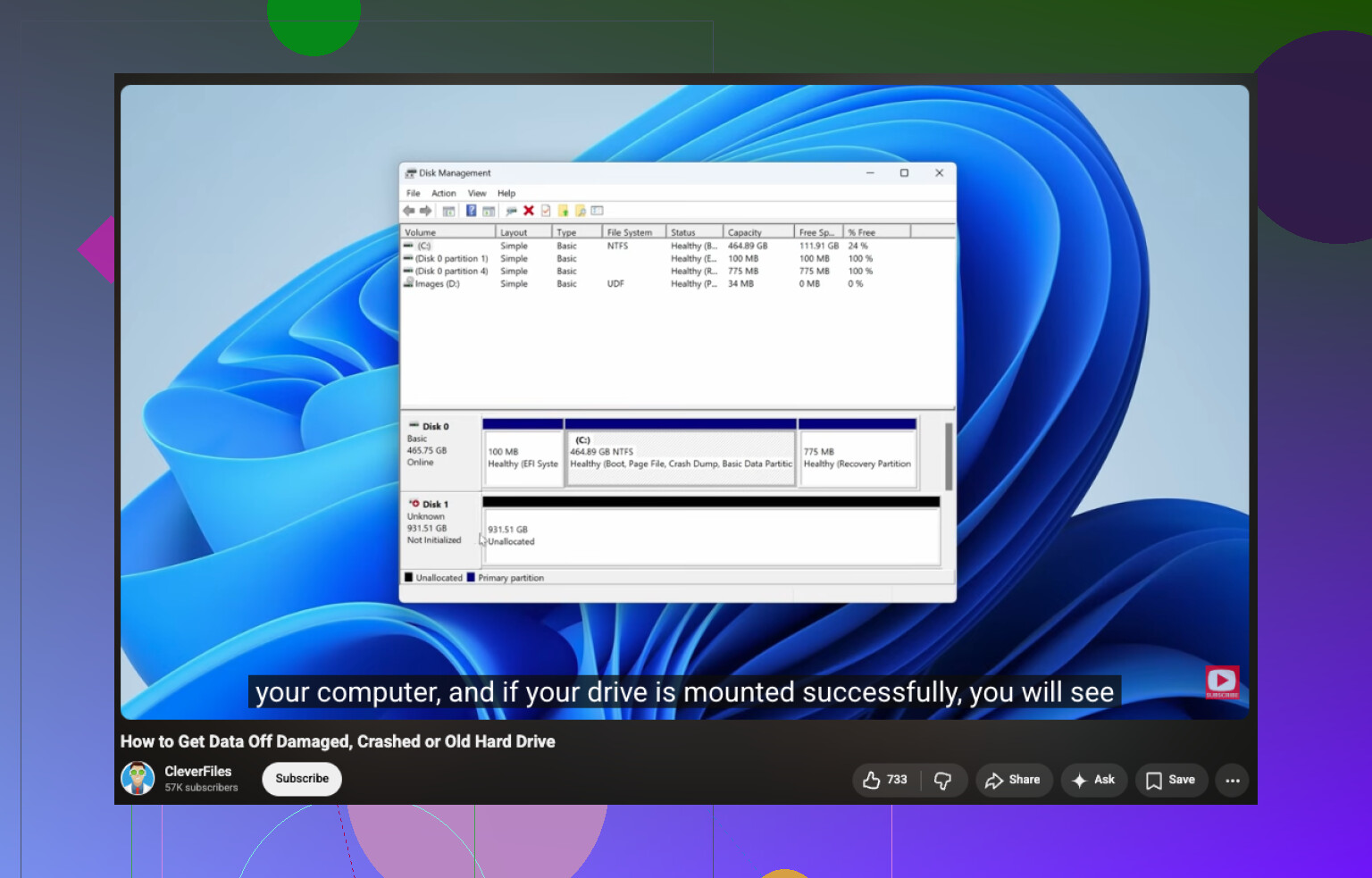
Als je een eenvoudige uitleg wilt over hoe je bestanden herstelt van een RAW of beschadigde harde schijf, dan is deze video prima:
bekijk deze uitleg over herstel van een RAW-schijf
Als de schijf klikt, verdwijnt of je pc laat vastlopen, stop dan. Tijd voor het lab. Geen enkele thuisoplossing is beter dan een cleanroom wanneer de hardware defect raakt. Dat is het deel dat mensen negeren en waar ze later spijt van krijgen.
Ik zou nog één ding toevoegen aan wat @mikeappsreviewer en @himmelsjager zeiden: als de bestanden echt onvervangbaar zijn, is de veiligste zet om een image van de schijf te maken voordat je überhaupt logische recovery uitvoert, niet alleen een kloon als SMART er slecht uitziet. Een volledige byte-voor-byte-image naar een andere gezonde schijf laat je later verschillende herstelmethoden opnieuw proberen zonder de originele schijf steeds opnieuw te belasten. Mensen slaan dit over omdat het tijd kost, en krijgen daar later spijt van.
Ook ben ik het licht oneens met het gebruikelijke advies van “scan hem gewoon”. Zelfs alleen-lezen-scans zijn nog steeds intensieve leesacties, en bij een wankele HDD kan dat genoeg zijn om hem over de rand te duwen. Dus mijn volgorde zou zijn:
- Controleer of BIOS/UEFI de juiste capaciteit ziet.
- Probeer een andere USB-poort, kabel of SATA-adapter.
- Lees SMART uit als dat mogelijk is.
- Als de schijf traag is, vastloopt of I/O-fouten geeft, maak dan eerst een image.
- Voer recovery uit op de image, niet op het origineel.
Voor softwareherstel is Disk Drill nog steeds een degelijke keuze voor een RAW harde schijf omdat het het imagebestand op dezelfde manier kan scannen als een fysieke schijf. Dat is een groot veiligheidsvoordeel. Ik zou vermijden om het RAW-volume te “repareren”, partities opnieuw op te bouwen of Windows iets te laten formatteren totdat de gegevens al ergens anders naartoe zijn gekopieerd.
Nog een praktisch punt dat mensen vergeten: als je “back-ups” op dezelfde fysieke schijf stonden, zijn het niet echt back-ups. Hard, maar waar.
Als je een eenvoudige visuele handleiding wilt, dit is een degelijke uitleg over herstel van een RAW harde schijf.
Als de schijf klikt, uitspint, raar ruikt of midden tijdens het lezen verdwijnt, stop dan met eraan te rommelen. Dan hebben we het niet meer over software.