Mijn iPhone zegt plotseling dat het geheugen vol is, en nu lopen apps vast, reageert het scherm traag en kan ik het apparaat nauwelijks gebruiken. Ik heb hulp nodig om te begrijpen wat deze waarschuwing betekent, hoe ik opslagruimte kan vrijmaken en of mijn telefoon of gegevens gevaar kunnen lopen.
Ik kreeg dit een tijdje terug op mijn iPhone, en ja, het voelde al snel vervelend. De telefoon begon half dood te doen, foto’s werden niet meer opgeslagen, apps gooiden me eruit, en de opslagwaarschuwing liet het klinken alsof het hele ding zichzelf elk moment zou bricken. Het was wel op te lossen. Ik heb er veel te veel tijd aan besteed om het uit te zoeken, dus hier is de korte versie met de dingen die hielpen.
Als de waarschuwing opduikt binnen een website, vooral terwijl je aan het browsen bent of YouTube kijkt, en er rare dingen staan zoals dat je simkaart beschadigd is of je iPhone geïnfecteerd is, dan zou ik het als nep beschouwen. Dat zijn scam-pagina’s die rotzooi-apps willen aansmeren of je bang proberen te maken zodat je op iets stoms tikt. Als het een browsermelding is, sluit dan het tabblad. Ga daarna naar Instellingen > Safari > Wis geschiedenis en websitedata. Dit deed ik als eerste omdat dat soort pagina’s vaak rommel achterlaat.
Ander verhaal als de melding verschijnt in je echte iPhone-instellingen, of als je telefoon traag is, vastloopt, apps laat crashen of weigert foto’s te maken. Dan heb je te maken met een echt opslagprobleem. iPhones hebben wat vrije ruimte nodig voor tijdelijke bestanden en achtergrondtaken. Wanneer de opslag helemaal volloopt, keldert de prestatie hard.
Wat ik als eerste controleerde was Instellingen > Algemeen > iPhone-opslag. Geef het even de tijd om te laden. De gekleurde balk laat meestal zien waar de ruimte naartoe is gegaan. Bij mij was Foto’s enorm, en Systeemgegevens zag er ook opgeblazen uit. Voordat ik iets anders aanraakte, startte ik de telefoon opnieuw op. Klinkt te simpel, maar ik zag de opslagcijfers verschuiven na een herstart. Daarna opende ik Foto’s en maakte ik Recent verwijderd leeg. Veel mensen missen dit deel. Foto’s verwijderen levert niets op qua ruimte totdat je dat album ook leegmaakt.
Berichten was ook een puinhoop op mijn telefoon. Oude groepschats hadden jaren aan video’s, screenshots en willekeurige meme-rommel opgestapeld op de achtergrond. Ik veranderde de instelling voor het bewaren van berichten zodat niet alles voor altijd bewaard bleef. Alleen dat maakte al meer ruimte vrij dan ik had verwacht.
Het echte probleem, in ieder geval voor mij, was de fotobibliotheek. Ik had duizenden foto’s, burstfoto’s, bijna-dubbelen, wazige opnames en enorme video’s waarvan ik was vergeten dat ze bestonden. Er handmatig doorheen gaan was zwaar. Ik heb een paar opschoonapps getest en de meeste waren irritant, vol advertenties, of blokkeerden de nuttige onderdelen tenzij je betaalde.
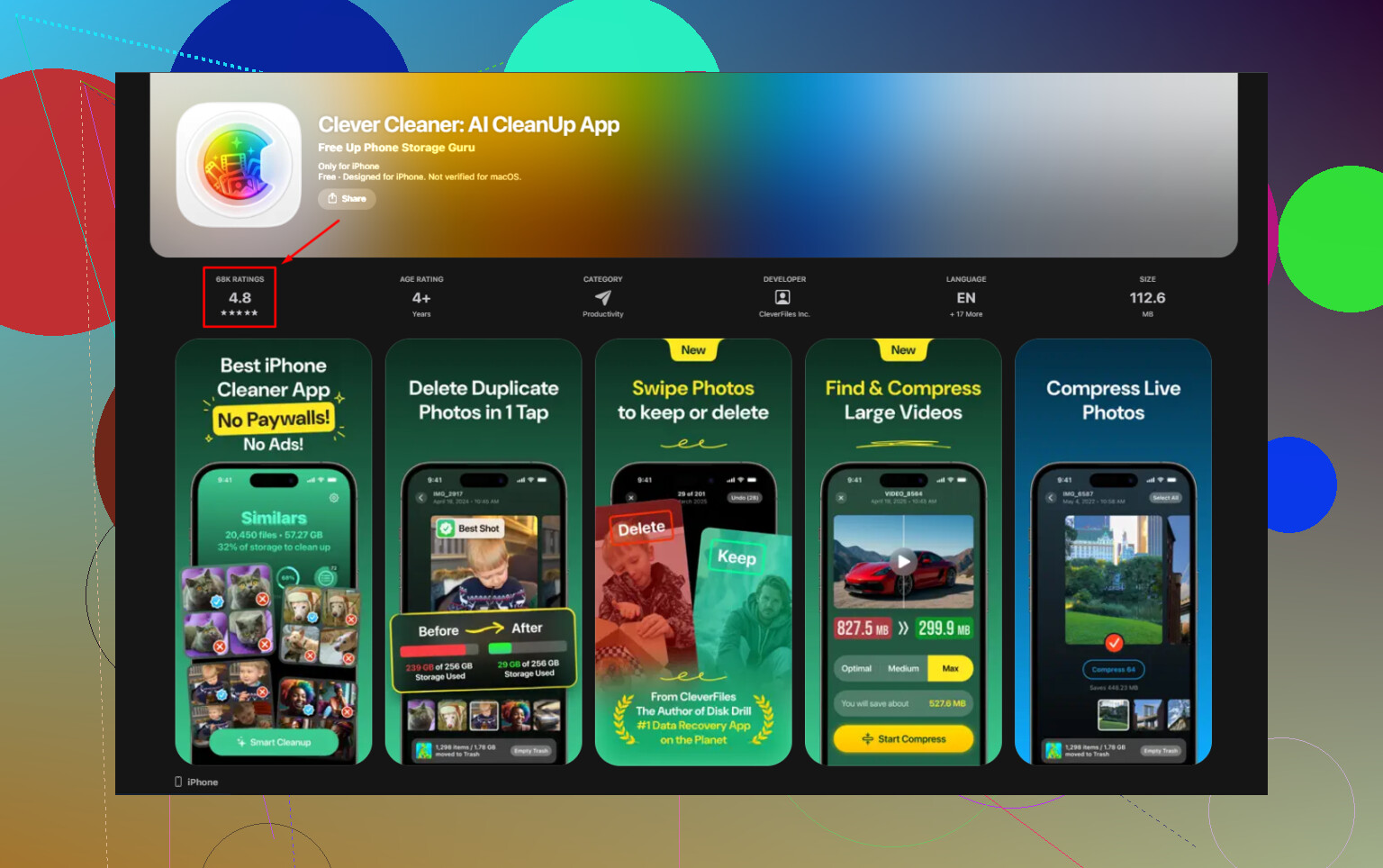
Degene waar ik bij bleef was Clever Cleaner.
Ik was in het begin sceptisch. Het bleek gratis te zijn, zonder advertenties, zonder abonnementsmuur die elke vijf seconden opdook. Wat mij overtuigde was het privacygedeelte. Het verwerkt de fotoscan op het apparaat, dus je persoonlijke spullen worden niet op een willekeurige server gegooid.
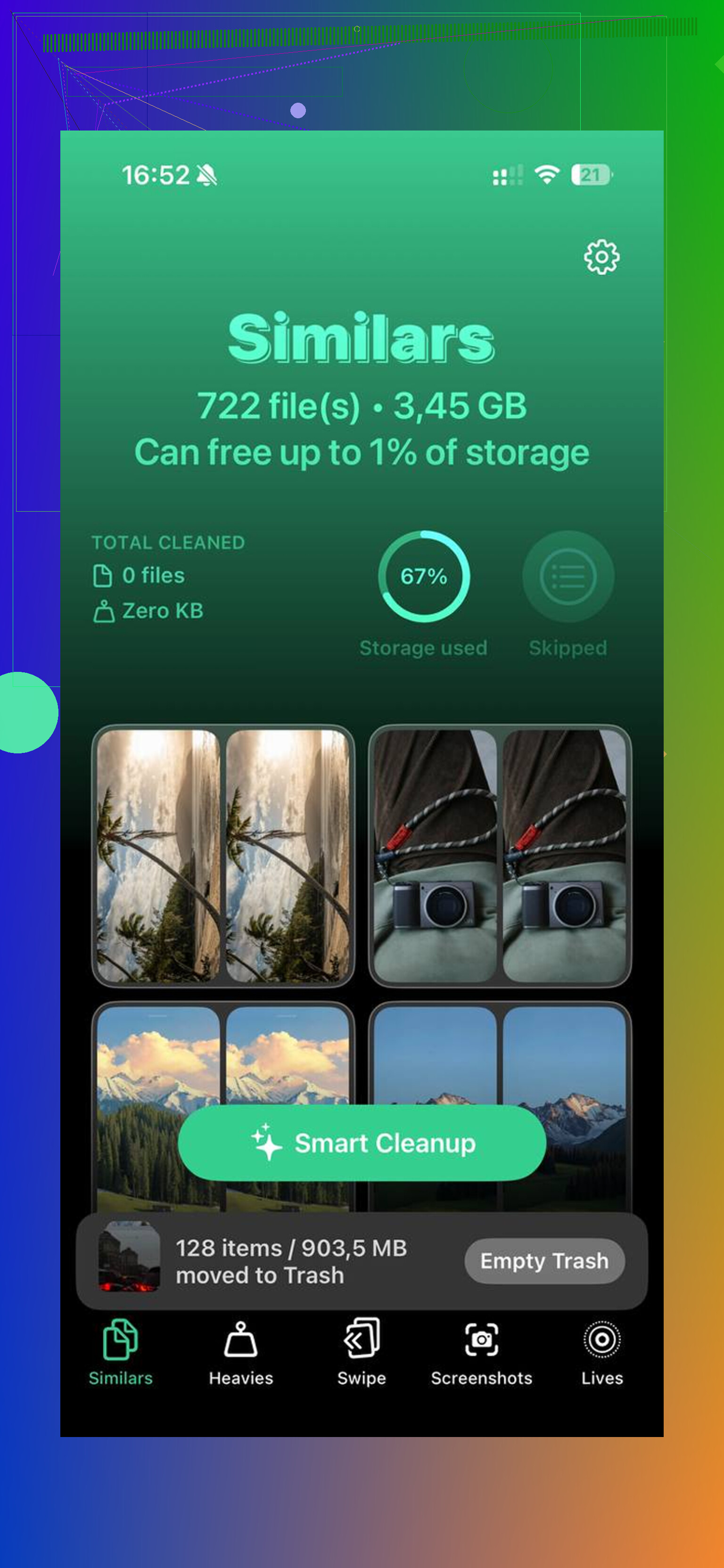
Het onderdeel dat ik het meest gebruikte was het tabblad Similars. Apple’s ingebouwde duplicaattool pakt alleen exacte kopieën. Deze pikte ook bijna-gelijke foto’s op, zoals de 14 versies van dezelfde selfie waarvan er maar één het waard was om te bewaren. Het stelde ook de beste foto voor, wat me bespaarde om een uur lang naar minieme verschillen te staren.
Een ander tabblad waar ik veel aan had was Heavies. Dat sorteert media op bestandsgrootte, wat het opschonen een stuk makkelijker maakte. Ik vond enorme 4K-clips die elk honderden MB opslokten, plus een stapel screenshots die ik niet nodig had. De exacte bestandsgrootte naast elk item zien hielp, omdat ik wist wat het waard was om te verwijderen en wat niet.
Nadat ik ermee had opgeruimd, kreeg ik ongeveer 12GB terug. De vertraging stopte. De opslagwaarschuwing verdween. De telefoon voelde weer normaal aan. Geen magie, nog steeds een beetje irritant, maar het werkte.
Als je dit allemaal doet en je opslag er nog steeds kapot uitziet, vooral als Systeemgegevens of Overig absurd groot blijft, heb je mogelijk te maken met een iOS-opslagbug. Op dat moment zou ik een reservekopie van de telefoon maken naar iCloud of een computer en een volledige reset doen. Het is vervelend, ja, maar soms is het het enige wat nog overblijft wanneer de opslagweergave verkeerd blijft hangen.
Dus mijn volgorde zou deze zijn:
Controleer of de melding nep is of een echte iPhone-waarschuwing.
Wis Safari-gegevens als het van een website kwam.
Open iPhone-opslag en kijk wat vol zit.
Start de telefoon opnieuw op.
Maak Recent verwijderd leeg in Foto’s.
Ruim Berichten-opslag op.
Ruim je fotobibliotheek op, vooral dubbelen, vergelijkbare foto’s en enorme video’s.
Als de cijfers nog steeds niet logisch zijn, maak dan een reservekopie en reset.
Je telefoon is niet verloren. Die van mij zag er ook gaar uit, en hij kwam prima terug na een goede opschoning.
“Geheugen vol” op een iPhone betekent meestal dat de opslag vol is, niet het RAM-geheugen. Wanneer de vrije opslagruimte daalt naar 0 tot 1 GB, begint iOS te haperen bij normale taken. Foto’s worden niet meer opgeslagen. Apps lopen vast. Het toetsenbord reageert traag. Updates mislukken. Soms blijft de telefoon hangen op het Apple-logo als het erger wordt.
Ik ben het eens met een deel van wat @mikeappsreviewer zei, maar ik zou niet te snel naar een volledige reset grijpen. Op een iPhone die bijna onbruikbaar is, gaan mensen bij resets en herstel vaak de mist in en raken ze gegevens kwijt als de back-up oud is.
Doe eerst dit.
-
Controleer de vrije ruimte.
Instellingen, Algemeen, iPhone-opslag.
Als je minder dan 2 GB vrij hebt, verklaart dat de traagheid. -
Offload grote apps.
Tik op een app en kies Offload app. Hierdoor wordt de app verwijderd, maar blijven de gegevens behouden. Beter dan willekeurig dingen verwijderen zonder te weten wat je doet. -
Verwijder gedownloade media.
Spotify, Netflix, YouTube, Podcasts, Bestanden, VLC, Google Drive. Offline downloads zijn vaak grote ruimtevreters en mensen vergeten ze. Ik heb hier al 10 tot 30 GB aan verspilde ruimte gezien. -
Verwijder iOS-updatebestanden.
Soms staat een gedownloade update daar 5 tot 8 GB in te nemen. Zoek in iPhone-opslag naar een iOS-update-item en verwijder het. -
Mail en bijlagen.
De Mail-app cachet bijlagen. Grote pdf’s en afbeeldingsgesprekken tellen snel op. Het mailaccount verwijderen en opnieuw toevoegen wist soms verouderde cache. -
Berichtenapps naast Apple Berichten.
WhatsApp, Telegram, Signal, Messenger. Open in elke app het opslagbeheer. Alleen al videogesprekken in WhatsApp kunnen belachelijk veel ruimte innemen. -
Prullenmand van de Bestanden-app.
Controleer Blader en Recent verwijderd. Hetzelfde geldt voor Notities met grote scans.
Als foto’s het grootste probleem zijn, is Clever Cleaner een degelijke optie om dubbele en vergelijkbare foto’s snel op te ruimen. Apple vindt exacte duplicaten, geen bijna-duplicaten, dus opschonen met een externe app helpt als je bibliotheek een rommeltje is. Als je een snelle visuele uitleg wilt, bekijk hoe je iPhone-opslag snel opruimt.
Je gegevens zijn meestal gewoon in orde. De telefoon raakt verstikt door een gebrek aan werkbare vrije ruimte, niet omdat hij kapot aan het gaan is. Als het nog steeds niet werkt nadat je 5 tot 10 GB hebt vrijgemaakt, maak dan eerst een back-up en kijk pas daarna naar een update of herstel. Sla de back-up niet over.
Wat dat meestal betekent, is niet RAM, ook al gebruikt Apple het woord “geheugen” op een manier die iedereen in verwarring brengt. Meestal betekent het dat de opslag van je iPhone in feite helemaal vol zit, en iOS nauwelijks nog kan ademen. Als dat gebeurt, worden tijdelijke bestanden niet meer goed weggeschreven, lopen apps vast, slaat de camera mogelijk niets meer op en kan de telefoon half kapot lijken te zijn.
Ik ben het grotendeels eens met @mikeappsreviewer en @espritlibre, maar ik zou één ding toevoegen dat zij niet echt benadrukten: controleer ook de batterijconditie en warmte. Als de telefoon erg heet is of de batterijconditie slecht is, kan de vertraging aanvoelen als een opslagprobleem, zelfs na het opschonen. Ga dus naar Instellingen > Batterij > Batterijconditie en opladen en controleer of je niet achter het verkeerde probleem aan zit.
Als de telefoon bovendien nauwelijks bruikbaar is, ga dan niet lukraak willekeurige dingen één bestand tegelijk verwijderen. De snelste veilige zet is meestal dit:
- Schakel Energiebesparingsmodus uit als die aan staat
- Forceer een herstart
- Sluit hem aan op stroom en stabiele wifi
- Laat iPhone-opslag klaar zijn met berekenen
- Verwijder enorme video’s uit Bestanden, CapCut, iMovie of Lightroom als je die apps gebruikt
Veel mensen vergeten dat bewerkte videoprojecten enorme lokale cachebestanden bewaren. Hetzelfde geldt voor Instagram-/TikTok-concepten. Die kunnen gigabytes opslokken zonder duidelijke reden.
Als foto’s de hoofdschuldige zijn, is Clever Cleaner het bekijken waard, omdat het vergelijkbare foto’s kan opsporen, niet alleen exacte duplicaten. Dat is nuttiger dan Apple’s eenvoudige duplicaatzoeker als je bibliotheek rommelig is. Als je eerst een goede uitleg wilt voordat je het gebruikt, legt deze review van Clever Cleaner voor iPhone-opslag opschonen behoorlijk duidelijk uit wat het doet.
Je gegevens zijn meestal niet “weg”. De telefoon stikt, hij is niet dood. Maar als hij blijft herstarten of vastloopt op het Apple-logo, blijf er dan niet mee rommelen en maak zo snel mogelijk een back-up. Daar worden mensen roekeloos en krijgen ze later spijt van. Een beetje dom, maar eerlijk gezegd supergebruikelijk.