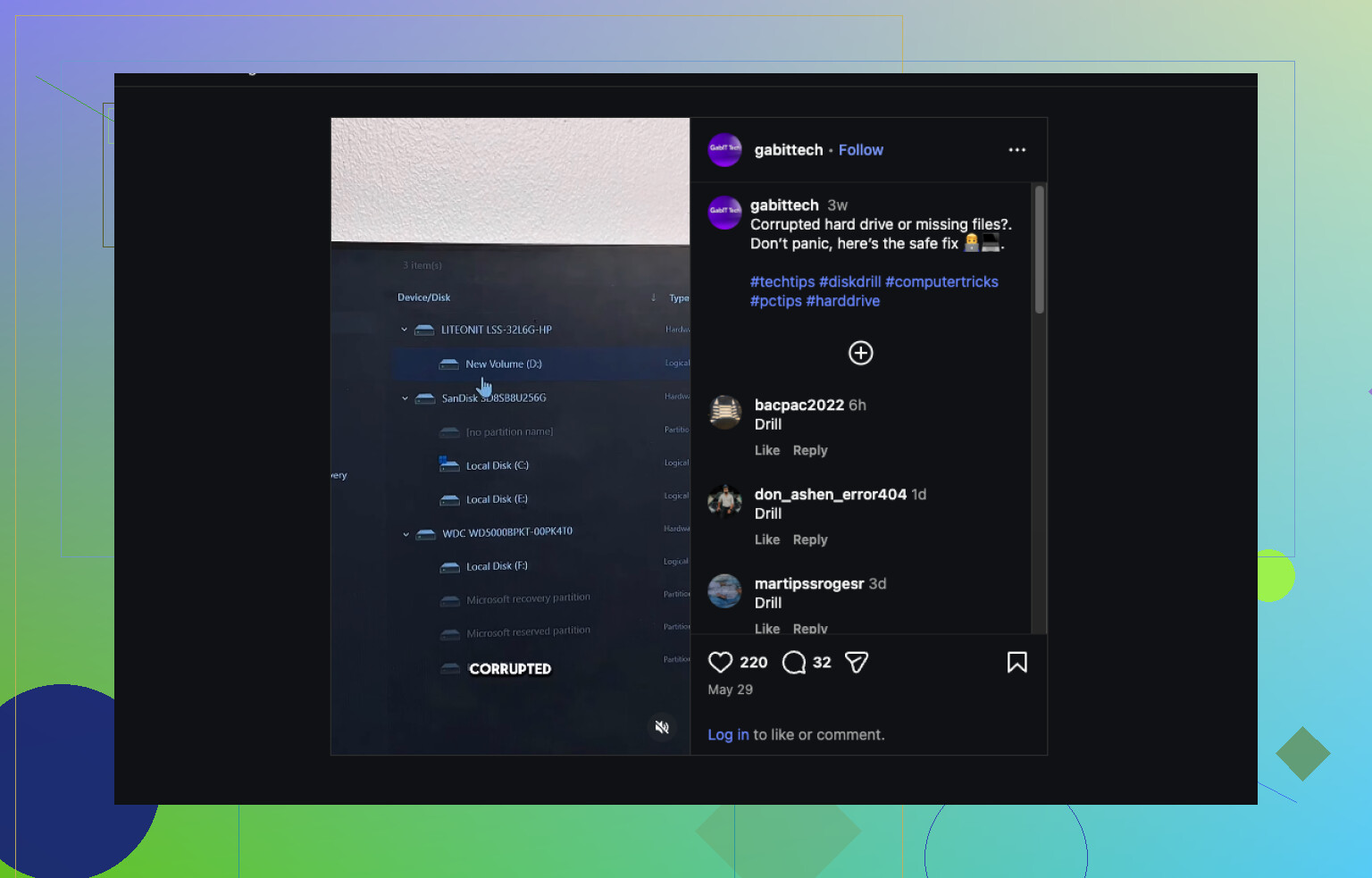
Meine Festplatte wird plötzlich als RAW angezeigt, und ich kann keine meiner Dateien öffnen. Sie enthält wichtige Fotos, Arbeitsdokumente und Backups, die ich unbedingt wiederherstellen muss, ohne den Zustand der Festplatte zu verschlimmern. Ich suche nach den sichersten Schritten, Tools oder Ratschlägen zur Wiederherstellung einer RAW-Festplatte, bevor ich etwas Riskantes ausprobiere.
Als ich zum ersten Mal sah, dass ein Laufwerk als RAW angezeigt wurde, war ich sicher, dass es erledigt war. Es stellte sich heraus, dass Windows der Verwirrte war, nicht die Festplatte. RAW bedeutet normalerweise, dass das Dateisystem für Windows nicht mehr lesbar ist, sodass Ihre Dateien noch vorhanden sind, das Betriebssystem aber nicht mehr weiß, wie es sie zuordnen soll.
Ich bin darauf gestoßen nach einem harten Herunterfahren, einem während einer Übertragung herausgezogenen Kabel, Schäden an der Partitionstabelle, Dateisystembeschädigung, schwachen Sektoren, Malware und einmal bei einem älteren externen Laufwerk, das sich seit Wochen unzuverlässig verhielt. Ein normales NTFS- oder exFAT-Volume kann durch all das als RAW gekennzeichnet werden.
Bevor ich Wiederherstellungstools anrühren würde, würde ich das Problem in zwei Kategorien einteilen: Dateisystemproblem oder Hardwareproblem.
Wenn das Laufwerk diese Anzeichen zeigt, würde ich normalerweise versuchen, es selbst zu handhaben:
- Es erscheint in der Datenträgerverwaltung ohne seltsames Verhalten.
- Die Größe sieht korrekt aus.
- Es bleibt die ganze Zeit verbunden.
- Es gibt kein Klicken, Schleifen oder andere schlechte Geräusche.
Wenn Sie Verbindungsabbrüche, zufällige Erkennungsfehler, unschöne SMART-Werte oder Geräusche vom Laufwerk sehen, würde ich genau dort aufhören. Das habe ich auf die harte Tour gelernt. Mehr Scans bedeuten mehr Belastung, und bei einem sterbenden Laufwerk ist das wichtig. Wenn die Daten wichtig sind, würde ich Experimente überspringen und zu einem Datenrettungslabor gehen.
Wenn die Hardware stabil zu sein scheint, würde ich nicht zuerst versuchen, die RAW-Partition zu reparieren. Ich würde zuerst die Dateien herunterholen und mich erst danach um die Partition kümmern.
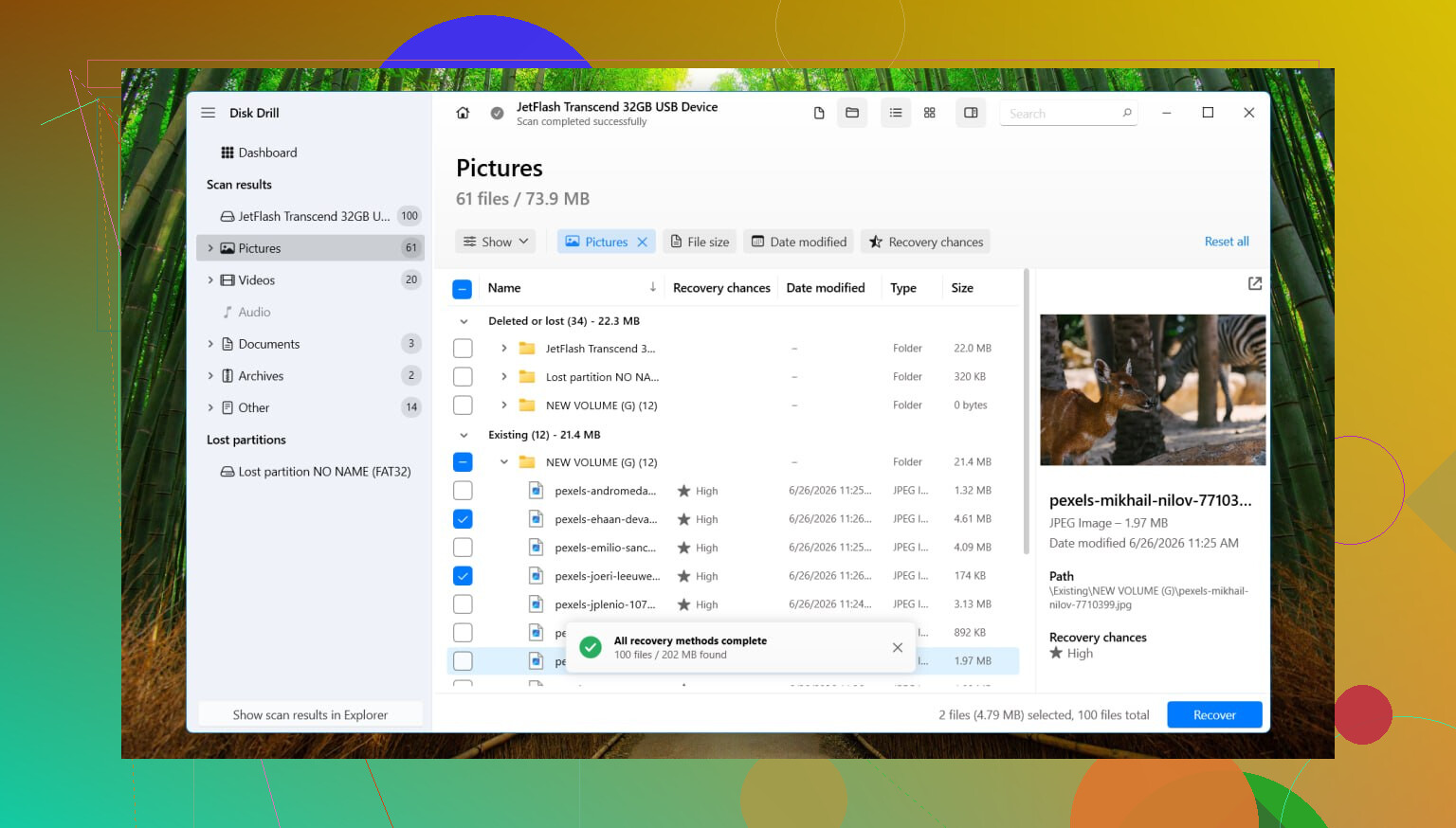
Was für mich am besten funktioniert hat, war Disk Drill. Bei RAW-Volumes beginnt es normalerweise damit zu prüfen, ob noch ursprüngliche Dateisystemeinträge lesbar sind. Manchmal bleibt genug Metadaten erhalten, um eine sauberere Wiederherstellung zu ermöglichen. Wenn nicht, greift es auf die Dateisignaturprüfung zurück und durchsucht den Datenträger direkt nach bekannten Dateitypen.
Mein üblicher Ablauf sieht so aus:
- Installieren Sie Disk Drill auf einem anderen Laufwerk, niemals auf dem RAW-Laufwerk.
- Wählen Sie den RAW-Datenträger oder die RAW-Partition aus.
- Klicken Sie auf Nach verlorenen Daten suchen. Bei einem externen Laufwerk verwenden Sie Universal Scan, wenn danach gefragt wird. Bei fragmentierten Kamera- oder Drohnenvideos liefert Advanced Camera Recovery in der Regel bessere Ergebnisse.
- Lassen Sie den Scan abschließen, auch wenn er langsam wirkt.
- Zeigen Sie Dateien in der Vorschau an, bevor Sie etwas wiederherstellen.
- Stellen Sie alles auf einem anderen Laufwerk wieder her.
Ich würde Reparaturen nicht anfassen, bevor ich die wiederhergestellten Dateien geprüft und eine Auswahl der wichtigen geöffnet hätte. Fotos, Dokumente, Videos, was auch immer am wichtigsten ist, testen Sie diese zuerst.
Nachdem die Daten sicher sind, würde ich erst dann versuchen, das Volume zu reparieren. Wenn es vor dem Wechsel zu RAW NTFS war, repariert CHKDSK manchmal Dateisystemschäden oder Probleme mit dem Bootsektor. Ich würde es trotzdem nicht zuerst ausführen, da es Änderungen auf den Datenträger schreibt. Wenn CHKDSK nichts bewirkt oder die Partition exFAT oder etwas anderes war, würde ich zu TestDisk wechseln.
Wenn keines der beiden Tools die Partition zurückbringt, würde ich nicht ewig weiter daran herumstochern. Ich würde die Partition in der Datenträgerverwaltung neu erstellen, eine Schnellformatierung durchführen und die wiederhergestellten Dateien wieder darauf kopieren.
Erste Regel: Verwenden Sie das Laufwerk nicht mehr. Keine Scans, keine Reparaturen, keine Formatierungsaufforderung, kein CHKDSK. Jeder Schreibvorgang verringert Ihre Chancen.
Ich stimme @mikeappsreviewer in einem wichtigen Punkt zu: Stellen Sie zuerst die Dateien wieder her. Ich bin jedoch nicht ganz einverstanden damit, zu lange zu warten, um das Laufwerk selbst zu beurteilen. Wenn es sich um eine HDD handelt, prüfen Sie SMART vor einem vollständigen Scan. Ein schneller Lesevorgang mit CrystalDiskInfo dauert weniger als eine Minute. Wenn Sie sehen, dass neu zugewiesene Sektoren, ausstehende Sektoren oder Lesefehler zunehmen, klonen Sie das Laufwerk zuerst und arbeiten Sie mit dem Klon. ddrescue ist der sicherere Weg für schwache Laufwerke.
Beste sichere Reihenfolge:
- Trennen Sie die Verbindung und verbinden Sie das Laufwerk erneut mit einem neuen Kabel oder Gehäuse, falls es extern ist.
- Prüfen Sie den SMART-Status.
- Wenn das Laufwerk instabil ist, klonen Sie es Sektor für Sektor.
- Wenn es stabil ist, scannen Sie es schreibgeschützt mit Disk Drill.
- Stellen Sie die Daten auf einem anderen physischen Laufwerk wieder her.
- Öffnen Sie einige Ihrer Fotos, Dokumente und Videos, um zu prüfen, ob sie nicht beschädigt sind.
Disk Drill ist eine gute Wahl für die Wiederherstellung von RAW-Laufwerken, weil es verlorene Partitionen und Tiefenscans in einem Workflow verarbeitet, und die Vorschau hilft Ihnen, keine Stunden mit der Wiederherstellung von unbrauchbaren Daten zu verschwenden. Installieren Sie es an einem anderen Ort, niemals auf dem RAW-Laufwerk.
Wenn Sie eine einfache Anleitung suchen, wie Sie Dateien von einer RAW- oder beschädigten Festplatte wiederherstellen können, ist dieses Video ganz ordentlich:
Sehen Sie sich diese Anleitung zur Wiederherstellung von RAW-Laufwerken an
Wenn das Laufwerk klickt, verschwindet oder Ihren PC einfriert, hören Sie auf. Zeit fürs Labor. Keine Lösung zu Hause ist besser als ein Reinraum, wenn die Hardware versagt. Das ist der Teil, den die Leute ignorieren und später bereuen.
Ich würde eine Sache zu dem hinzufügen, was @mikeappsreviewer und @himmelsjager gesagt haben: Wenn die Dateien wirklich unersetzlich sind, ist der sicherste Schritt, ein Image des Laufwerks zu erstellen, bevor du überhaupt irgendeine logische Wiederherstellung durchführst, und nicht nur einen Klon, falls SMART schlecht aussieht. Ein vollständiges Byte-für-Byte-Image auf eine andere gesunde Festplatte ermöglicht es dir, später verschiedene Wiederherstellungsmethoden erneut auszuprobieren, ohne das Original immer wieder zu belasten. Die Leute überspringen das, weil es Zeit kostet, und bereuen es dann.
Außerdem bin ich mit dem üblichen Rat Einfach scannen leicht nicht einverstanden. Selbst reine Lese-Scans sind immer noch intensive Lesevorgänge, und bei einer angeschlagenen HDD kann das ausreichen, um sie endgültig zum Ausfall zu bringen. Meine Reihenfolge wäre also:
- Prüfen, ob BIOS/UEFI die richtige Kapazität erkennt.
- Einen anderen USB-Port, ein anderes Kabel oder einen anderen SATA-Adapter ausprobieren.
- SMART auslesen, wenn möglich.
- Wenn das Laufwerk langsam ist, einfriert oder I/O-Fehler ausgibt, zuerst ein Image erstellen.
- Die Wiederherstellung auf dem Image ausführen, nicht auf dem Original.
Für die softwarebasierte Wiederherstellung ist Disk Drill weiterhin eine solide Wahl für eine RAW-Festplatte, weil es die Image-Datei genauso scannen kann wie einen physischen Datenträger. Das ist ein großer Sicherheitsvorteil. Ich würde es vermeiden, das RAW-Volume zu reparieren, Partitionen neu aufzubauen oder Windows irgendetwas formatieren zu lassen, bis die Daten bereits woandershin kopiert wurden.
Ein weiterer praktischer Punkt, den viele vergessen: Wenn deine Backups auf derselben physischen Festplatte gespeichert waren, sind sie nicht wirklich Backups. Brutal, aber wahr.
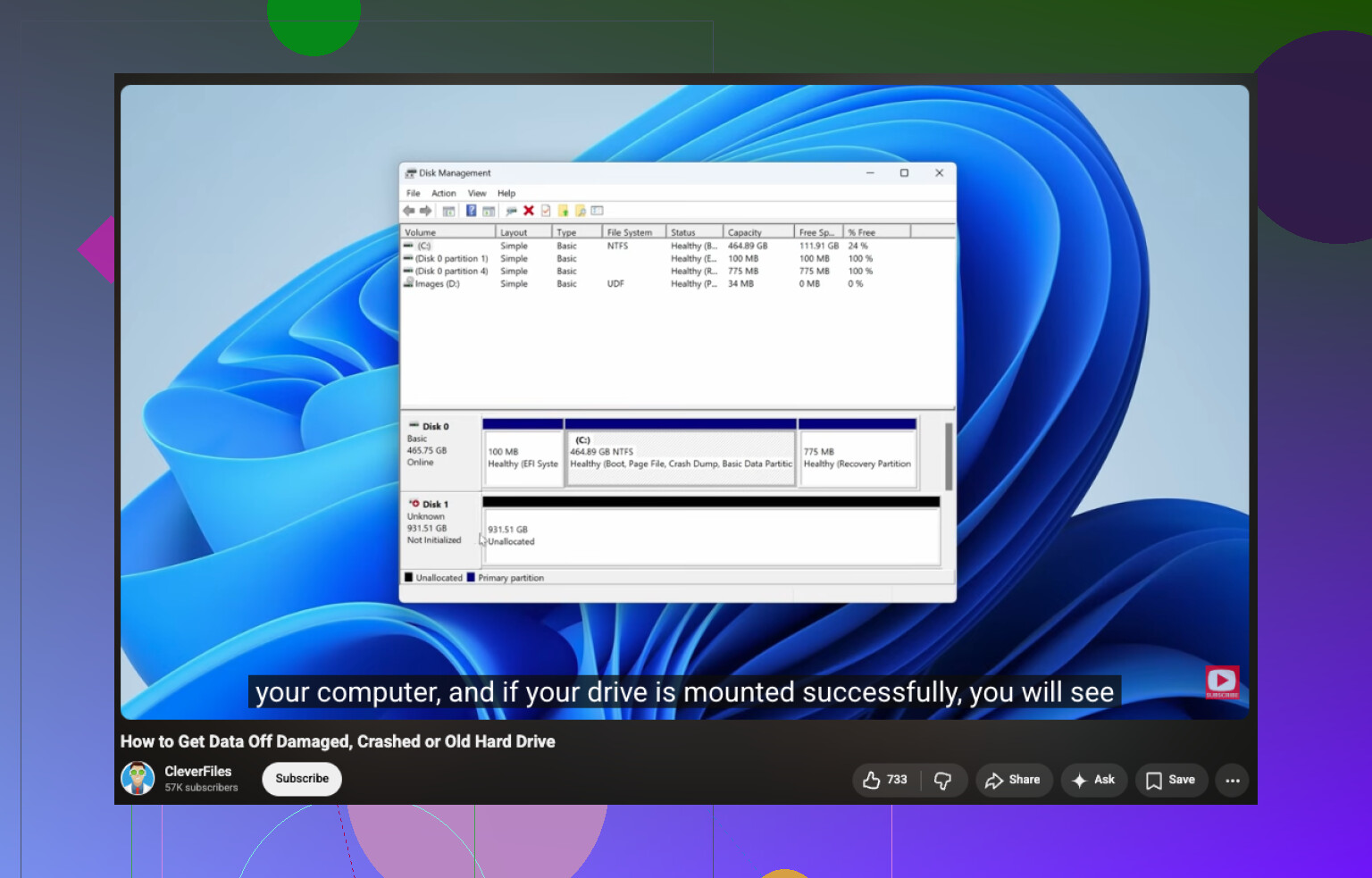
Wenn du eine einfache visuelle Anleitung möchtest, ist dies eine brauchbare Anleitung zur Wiederherstellung einer RAW-Festplatte.
Wenn das Laufwerk klickt, herunterfährt, seltsam riecht oder mitten beim Lesen verschwindet, hör auf, daran herumzuprobieren. Das ist dann kein Fall für Software mehr.