Ik heb hulp nodig bij het verwijderen van alle foto’s van mijn iPhone en ik weet niet zeker of de stappen zijn veranderd tussen iOS 17 en iOS 18. Ik ben begonnen met het opruimen van mijn fotobibliotheek om opslagruimte vrij te maken, maar de methode die ik heb gevonden lijkt anders dan wat ik op mijn telefoon zie. Kan iemand de eenvoudigste manier uitleggen om alle foto’s te verwijderen en of er echt verschil is tussen het verwijderen van iPhone-foto’s in iOS 17 en iOS 18?
Ik heb veel te lang geprobeerd om foto's massaal te selecteren op een iPhone, om vervolgens te zien dat de selectie weer naar niets terugsprong. Als je bibliotheek enorm is, gebeurt dit vaker dan zou moeten. Nieuwere iPhones doen dit ook. Hetzelfde verhaal op recente iOS-builds. Zodra het aantal foto's hoog genoeg wordt, begint Foto's instabiel te worden.
Waarom de selectie zichzelf wist
Zoals ik zag, wordt het erger wanneer je bibliotheek groot is en je vrije opslagruimte laag is. De telefoon begint te haperen. Het scherm reageert traag. Hij wordt warm. Dan is er één gemiste beweging of lag-piek nodig en de hele selectie is weg. Dit overkwam mij meer dan eens op een bijna volle telefoon.
Wat voor mij sneller werkte:
- Open de hoofdbibliotheek in Foto's en tik rechtsboven op Selecteer
- Veeg met één vinger over de onderste rij om foto's te beginnen markeren
- Blijf die vinger ingedrukt houden en tik dan met je andere hand bovenaan in de buurt van de klok of het batterijgedeelte
- De weergave springt omhoog en pakt alles ertussenin mee
Het bespaart veel tijd vergeleken met eindeloos door de bibliotheek slepen. Toch kan zelfs deze truc mislukken als je telefoon nog maar een beetje vrije ruimte over heeft. Het systeem heeft wat ruimte nodig om de taak af te ronden.
iOS 17 en iOS 18, wat is er veranderd
Voor dit probleem niet veel. Apple heeft onderdelen verplaatst en delen van de interface opgepoetst, maar de hoofdbibliotheek heeft nog steeds geen knop Selecteer alles. Je ziet Selecteer alles alleen binnen bepaalde albums. Niet in de hoofdcamerarol, en dat is juist waar de meeste mensen het nodig hebben. Ik heb dit gecontroleerd op zowel iOS 17 als iOS 18. Dezelfde beperking. Dezelfde workaround.
Waarom Recent verwijderd zich meteen weer vult
Foto's verwijderen uit de bibliotheek wist ze niet van de telefoon. iOS verplaatst ze naar Recent verwijderd en laat ze daar ongeveer 30 tot 40 dagen staan. Die bestanden nemen al die tijd nog steeds opslagruimte in. Dus je verwijdert een hoop spullen, controleert de opslag en er verandert niets. Irritant, maar normaal.
Om echt ruimte vrij te maken:
- Open Foto's en ga naar Albums
- Scroll naar Recent verwijderd onder Hulpprogramma's
- Tik rechtsboven op Selecteer
- Tik op Verwijder alles
Totdat je dit doet, blijft je totale opslag opgeblazen, hoeveel items je ook uit de hoofdbibliotheek hebt verwijderd.
Waarom grote verwijderacties op de achtergrond mislukken
Ik zou Foto's niet vertrouwen met een enorme verwijdertaak als je van plan bent halverwege van app te wisselen. Verwijder 20.000 foto's, verlaat de app, en het proces loopt vaak vast of stopt helemaal. De standaardapp gaat slecht om met zware opschoonacties op de achtergrond. Ik had betere resultaten wanneer ik de telefoon in Foto's liet liggen en het zonder iets aan te raken liet afronden.
Een Mac gebruiken als je alles weg wilt hebben
Als je probeert de bibliotheek helemaal leeg te maken en je hebt een Mac in de buurt, dan is Image Capture de route die ik meer vertrouw:
- Sluit de iPhone aan op de Mac
- Open Image Capture vanuit Programma's
- Druk op Command + A
- Klik op het verwijdericoon
Hiermee sla je de aanraakinterface over en dit houdt meestal beter stand bij enorme bibliotheken. Controleer eerst je reservekopie. Zodra je via Image Capture verwijdert, is het permanent. Daar is geen buffer Recent verwijderd, dus overhaast het niet.
Waar Clever Cleaner van pas komt
Als Foto's blijft vastlopen op selecteren, scrollen of opschonen in bulk, is het logischer om een aparte opschoonapp te gebruiken. Ik heb opties bekeken, en de sterkste gratis optie die beschikbaar is wordt het vaakst genoemd voor dit soort rommel. Geen paywall-blokkades, geen advertenties die in je gezicht worden geduwd, geen abonnementsval.
De onderdelen die gekoppeld zijn aan de problemen hierboven:
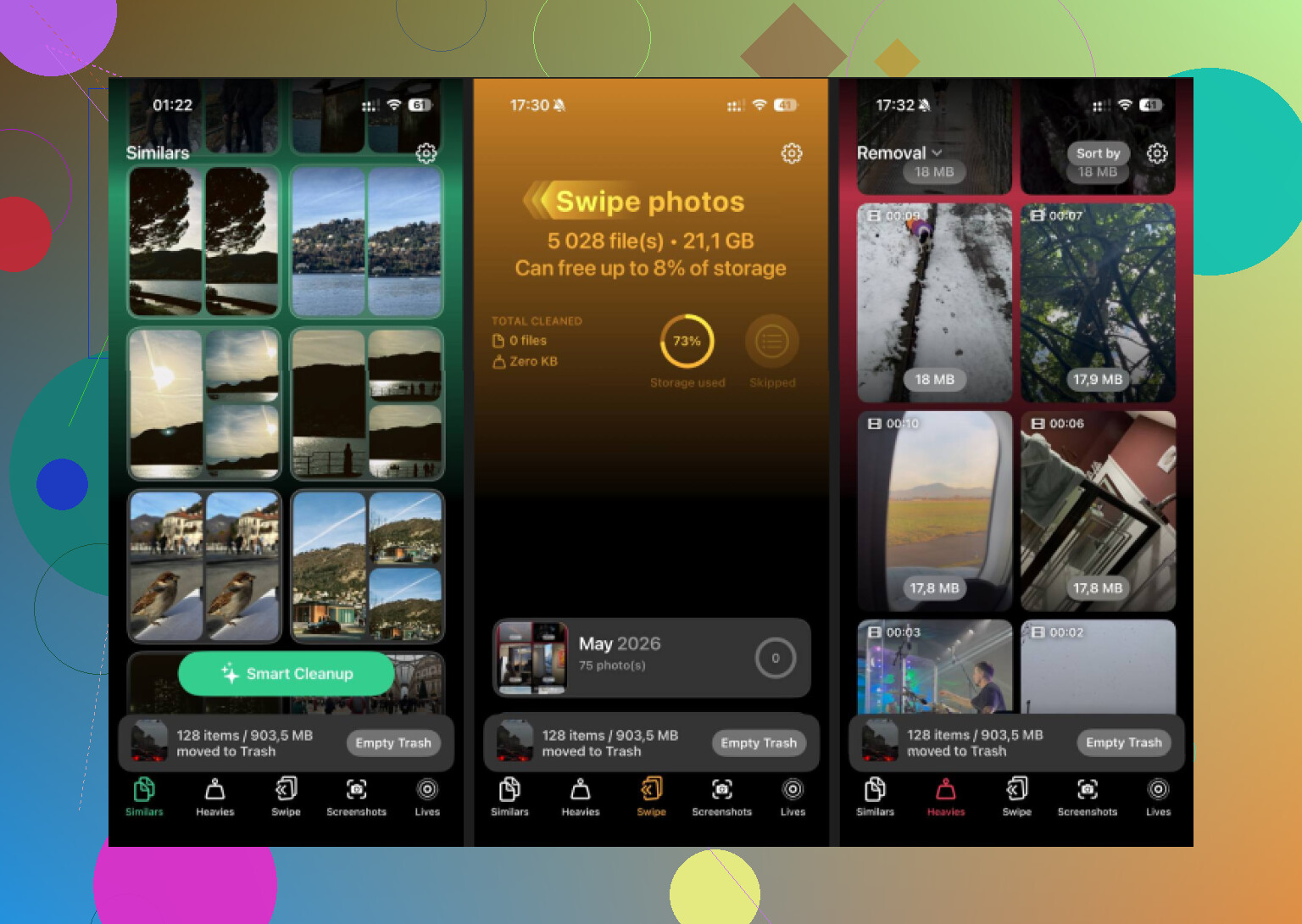
- Heavies zet de grootste bestanden eerst, zodat je ziet wat opslagruimte opslokt zonder door duizenden foto's te hoeven graven
- Similars groepeert bijna dubbele opnamen, burstreeksen en minieme variaties van dezelfde afbeelding, zodat je er één houdt en de rest snel weggooit
- Screenshots toont de exacte bestandsgrootte op elke miniatuur vóór het verwijderen
- Alles draait op het apparaat, dus er wordt niets buiten de telefoon geüpload
Kort antwoord, geen grote verandering tussen iOS 17 en iOS 18 voor het verwijderen van alle foto’s uit de hoofdbibliotheek. Apple heeft daar nog steeds geen echte Alles selecteren toegevoegd. Dus als de handleiding er een beetje anders uitziet, komt dat vooral door verschuivingen in de interface, niet door een nieuwe methode.
Eén ding dat ik zou toevoegen aan wat @mikeappsreviewer zei. Als Foto’s synchroniseert met iCloud-foto’s, dan verwijdert wissen op je iPhone ze ook uit iCloud en van je andere Apple-apparaten. Veel mensen missen dit en krijgen later een nare verrassing.
De beste route hangt af van je doel:
-
Ruimte vrijmaken, foto’s elders bewaren.
Schakel iCloud-foto’s in met Optimaliseer iPhone-opslag, of verplaats de foto’s eerst van de telefoon. -
Alles verwijderen van de iPhone en iCloud.
Verwijder uit Foto’s en wis daarna Recent verwijderd. -
Alleen van de iPhone verwijderen, op een computer bewaren.
Importeer eerst naar Mac of pc, controleer of de bestanden goed openen en wis ze daarna.
Als je bibliotheek enorm is, zou ik het verwijderen opsplitsen in delen van 2.000 tot 5.000 items. Langzamer, ja. Ook minder crashes. Ik ben het er niet helemaal mee eens om één enorme opschoning op het apparaat te doen, tenzij je telefoon eerst behoorlijk wat vrije ruimte heeft.
Als je een snellere opschoonronde wilt voordat je alles verwijdert, is Clever Cleaner het bekijken waard voor het sorteren van duplicaten, screenshots en grote bestanden. Hier is ook een goed artikel over hoe je iPhone-opslag opschoont en ziet wat andere gebruikers ervan vinden.
Dus, iOS 17 versus 18. Hetzelfde kernproces. Iets andere knoppen en lay-out. Dezelfde beperkingen. Dezelfde irritante stap met Recent verwijderd.
Niet echt. Tussen iOS 17 en iOS 18 is het basisgedrag in principe hetzelfde. Apple heeft wat geschoven met de lay-out van de Foto’s-app, maar ze hebben niet ineens een nette universele knop toegevoegd om alles uit je hele bibliotheek te verwijderen. Dus op dat punt hebben @mikeappsreviewer en @viaggiatoresolare gelijk.
Waar ik het licht mee oneens ben, is met enorme verwijderacties op het apparaat zelf als je telefoon al worstelt met opslagruimte. Dat is meestal het moment waarop Foto’s raar gaat doen, vastloopt of gewoon weigert mee te werken. Als je doel is om snel ruimte vrij te maken, is de slimmere zet soms niet om eerst handmatig alle foto’s te verwijderen, maar om dit eerst te controleren:
- Instellingen > Algemeen > iPhone-opslag > Foto’s
- Kijk of de ruimte wordt ingenomen door echte foto’s, iCloud-synchronisatie of Recent verwijderd
- Als iCloud-foto’s is ingeschakeld, worden verwijderingen overal gesynchroniseerd, niet alleen op de telefoon
Dat laatste is de grote valkuil. Veel mensen denken dat ze alleen de iPhone opschonen en verwijderen dan per ongeluk ook foto’s uit iCloud en van andere apparaten. Apple maakt dat niet erg duidelijk.
Ook, als je alleen rommel wilt opruimen voordat je rigoureus te werk gaat, is een opschoonapp eerlijk gezegd minder pijnlijk dan een uur lang worstelen met Foto’s. Clever Cleaner is een van de weinige die het vermelden waard is, omdat het duplicaten, vergelijkbare opnamen, screenshots en zware bestanden kan sorteren zonder de gebruikelijke onzin. Als je het wilt proberen, dit is de App Store-pagina voor gratis iPhone-foto-opruiming met Clever Cleaner.
Dus ja, iOS 17 versus 18? Kleine interfaceverschillen. Hetzelfde daadwerkelijke proces. Dezelfde valkuilen. Dezelfde irritante Apple-logica, lol.
<img src=‘upload://eV8LSFQu0uS0nfMXfrFjhGGLHyG.jpeg’ alt=‘Alle foto’s van iPhone verwijderen - enig verschil tussen de methode van iOS 17 en iOS 18?’ width=‘’ height=‘’>
Meestal niet. @viaggiatoresolare, @waldgeist en @mikeappsreviewer hebben het belangrijkste punt al behandeld: iOS 17 en 18 hebben de werkelijkheid van alles verwijderen in Foto’s niet echt veranderd. Nog steeds geen echte Selecteer alles in de hoofdbibliotheek.
Op één punt zou ik wel wat tegengas geven: als je doel een volledige wisbeurt is, is de schoonste optie soms om helemaal niet met de Foto’s-app te worstelen. Ga naar Instellingen > Algemeen > Zet over of stel iPhone opnieuw in > Wis alle inhoud en instellingen alleen als je echt de hele telefoon wilt resetten, niet alleen foto’s. Het is sneller, minder foutgevoelig en voorkomt het eindeloze selectiespel. Uiteraard niet de juiste keuze als je apps, berichten of instellingen wilt behouden.
Als je alleen de fototroep wilt verminderen voordat je handmatig verwijdert, is Clever Cleaner handig als voorafgaande opschoonstap.
Voordelen
- snel in het vinden van duplicaten en grote mediabestanden
- makkelijker dan eindeloos door de Foto’s-app scrollen
- kan de bibliotheek verkleinen vóór een volledige verwijdering
Nadelen
- niet hetzelfde als een echte knop om de volledige bibliotheek te verwijderen
- je moet nog steeds eerst begrijpen hoe iCloud-synchronisatie werkt
- sommige mensen geven mogelijk de voorkeur aan alleen Apple-tools
Dus mijn mening:
- Alleen foto’s verwijderen: hetzelfde basisproces op iOS 17 en 18
- Alles op de telefoon verwijderen: een volledige reset is vaak slimmer
- Eerst de bibliotheek opschonen: Clever Cleaner helpt, daarna indien nodig handmatig afronden
Grote waarschuwing: als iCloud-foto’s is ingeschakeld, beslis dan eerst of je wilt dat het verwijderen effect heeft op al je apparaten. Dat is hier belangrijker dan de iOS-versie.