Harici sabit diskim sorunsuz çalışıyordu, ancak önemli fotoğrafların ve iş dosyalarının bulunduğu bir klasör aniden kayboldu. Ben hiçbir şeyi silmedim ve sürücü hâlâ bilgisayarımda görünüyor. Veri kurtarma yazılımının harici bir sabit diskten kayıp dosyaları kurtarıp kurtaramayacağını anlamak ve sorunu daha da kötüleştirmeden önce ilk olarak ne denemem gerektiği konusunda yardıma ihtiyacım var.
Bu benim başıma gelseydi, hemen orada durur ve sürücüyü kullanmayı bırakırdım. Kopyalama yok, onarım araçları yok, biçimlendirme denemeleri yok. Dosyalar kaybolduğunda, veriler çoğu zaman hâlâ diskte durur ve dosya sistemi haritasını kaybetmiştir. Kötü olan kısım basit, yapılan her yeni yazma işlemi kurtarma şansınızı azaltır.
Sıkıcı kontrollerle başlayın
Kurtarma yazılımına dokunmadan önce önce kolay şeyleri eleyebilirdim:
- Dosya Gezgini'nde Gizli öğeler seçeneğini açın. Sadece gizli oldukları için klasörler kaybolmuş gibi görünebiliyor.
- Sürücüde kullanılan alana bakın. Windows, klasörleriniz boş görünürken sürücünün hâlâ büyük ölçüde dolu olduğunu söylüyorsa, bunu iyi bir işaret sayardım.
- USB kablosunu değiştirin, ardından farklı bir bağlantı noktası deneyin.
- Sürücü yakın zamanda başka bir bilgisayara takıldıysa, onu yeniden orijinal makineye bağlayın. Bazen sorun izinlerle ilgilidir ya da işletim sistemine özgü tuhaflıklar olur.
Bir sürücüye güvenmeden önce onu izleyin
Sürücünün davranışı size çok şey söyler.
Sorunsuz bağlanıyor ve normal şekilde açılıyorsa ama dosyalarınız kayıpsa, bunun mantıksal bir sorun olduğunu düşünürüm. Bunlar genelde size daha iyi kurtarma şansı verir.
Dosya Gezgini takılıyorsa, sürücü bağlantıyı kesiyorsa, klasörlerin yüklenmesi sonsuza kadar sürüyorsa veya aktarımlar çok yavaşsa, donanımsal bir sorundan endişelenmeye başlarım.
Tıklama, sürtünme veya bip sesi duyuyorsanız, durun. Bu sefer çalışıyor mu diye görmek için tekrar tekrar bağlamaya devam etmeyin. Bunu yıllar önce eski bir taşınabilir sürücüde bir kez yaptım ve durum hızla kötüleşti.
Önce kurtarın, sonra onarın
Sürücü hâlâ görünüyorsa ve yedeğiniz yoksa, düzeltmeleri denemeden önce dosyaları kurtarmaya çalışırdım.
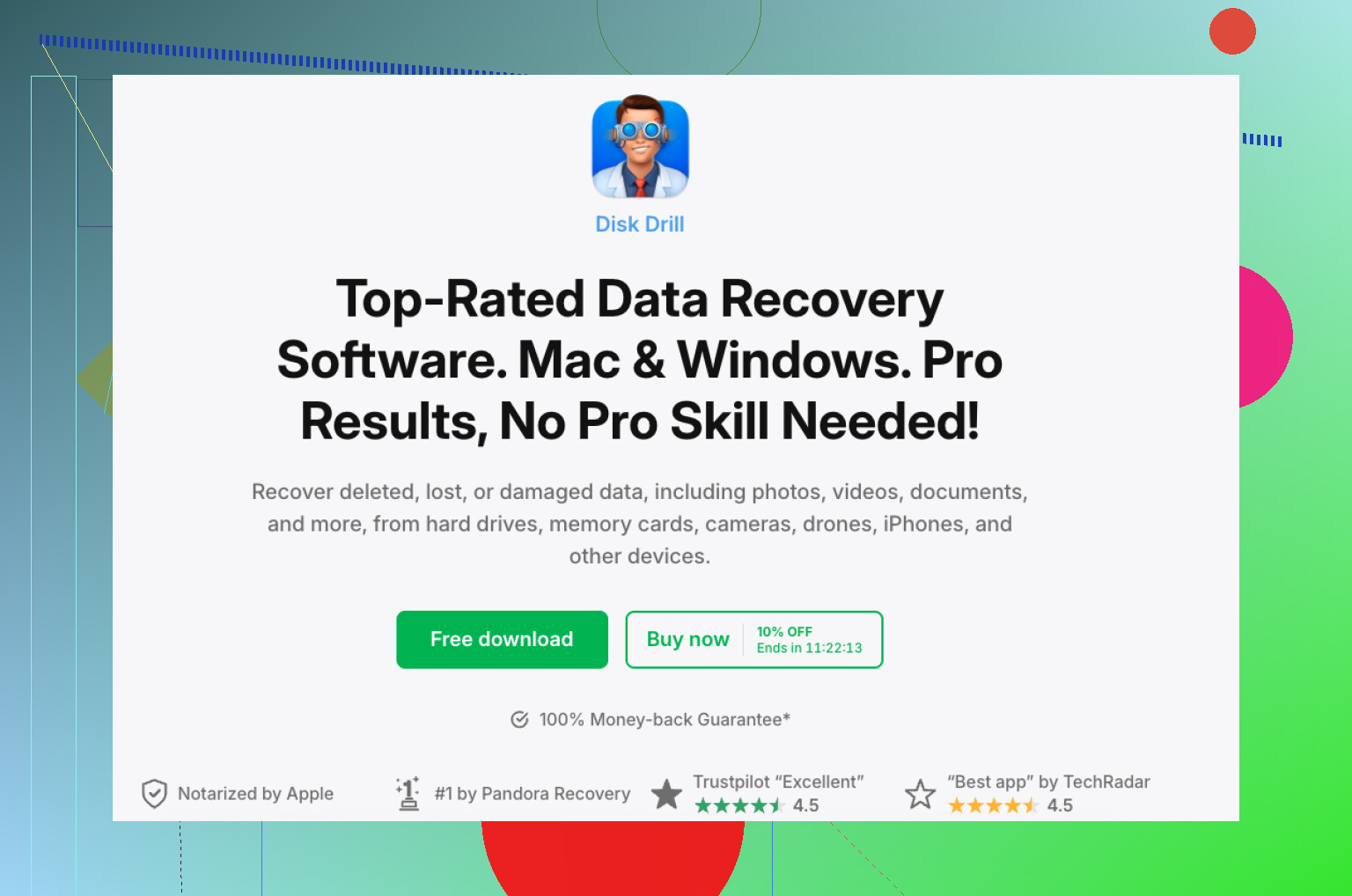
Disk Drill sıkça anılıyor ve nedenini anlıyorum. Genellikle en iyi sabit disk kurtarma araçları arasında listelenir. Sebepleri oldukça açık: kullanımı kolaydır, yaygın dosya sistemlerinin çoğunu destekler, çok sayıda dosya türünü tanır, sonuçları önizlemenize izin verir ve bir sürücü sorunlu davranırken yardımcı olan birkaç araç içerir. Orijinal kaynaktaki YouTube bağlantısı burada:
Benim en çok önemseyeceğim kısım disk görüntüleme olurdu. Orijinal sürücüyü tekrarlanan taramalarla zorlamak yerine, önce tam bir görüntü oluşturursunuz. Bu kopya, silinmiş verileri ve dosya sistemi bilgilerini de içerir. Sürücü kararsızsa, görüntü üzerinden çalışmak daha güvenli bir seçenektir çünkü kopya oluşturulduktan sonra orijinal donanıma dokunmamış olursunuz.
Disk Drill'de ne yapardım
- Disk Drill'i dahili sürücünüze veya başka bir sağlıklı diske kurun. Sorunlu harici sürücüye kurmayın.
- Harici sürücüyü bağlayın ve Disk Drill'i açın.
- Sürücü kararsız görünüyorsa önce bir disk imajı oluşturun. Fiziksel diski değil, imajı tarayın.
- Sürücü yeterince kararlı görünüyorsa onu seçin ve Kayıp verileri ara seçeneğine tıklayın.
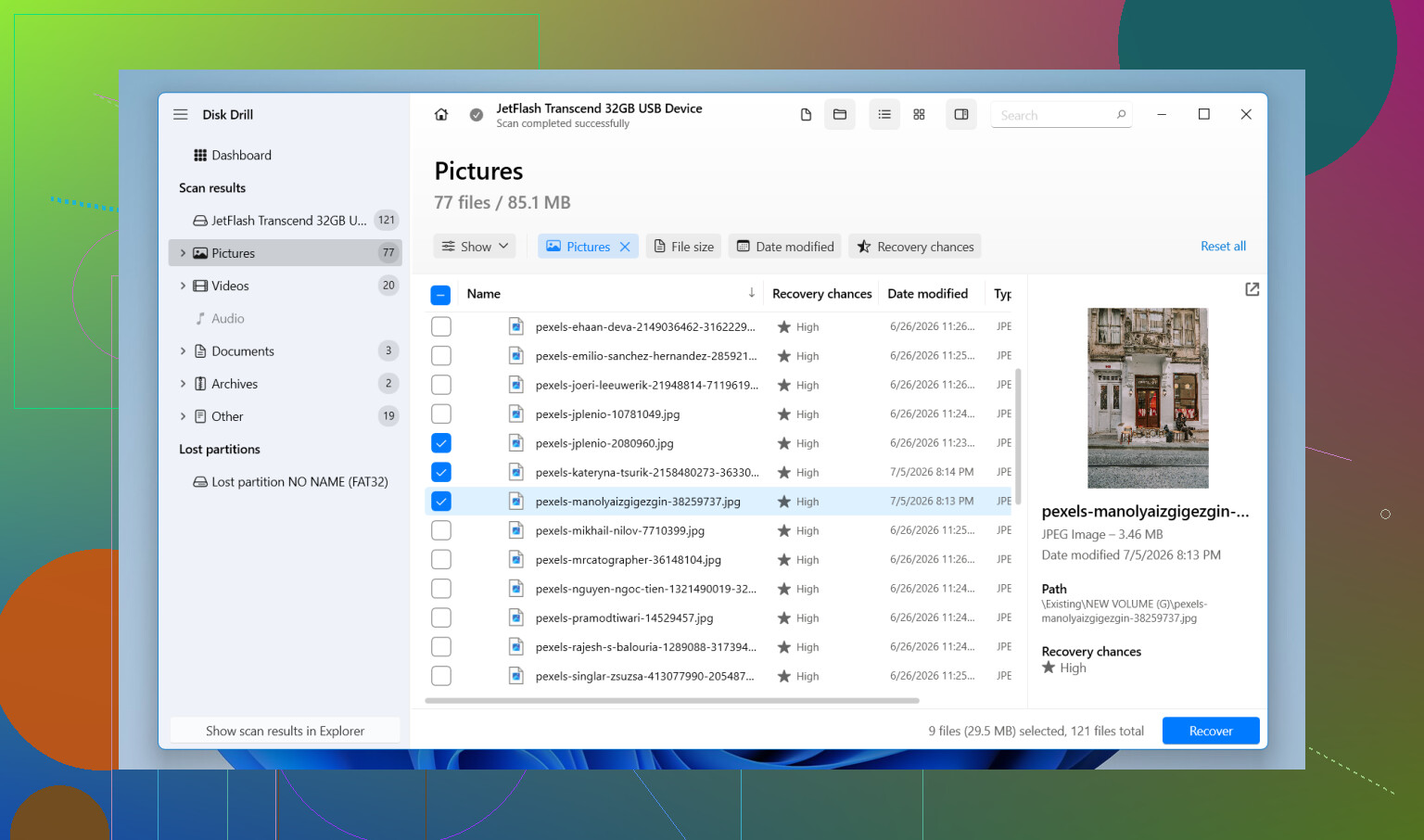
- İstendiğinde Evrensel Tarama seçeneğini seçin. Birden fazla yöntemi tek geçişte birleştirir ve silinmiş dosyaları, bozulmuş dosya sistemi kayıtlarını, kayıp bölümleri ve bilinen dosya imzalarını arar.
- Taramanın tamamlanmasına izin verin. Büyük sürücüler can sıkıcı şekilde zaman alır, ancak süreç ilerledikçe daha fazla sonuç görünür.
- Sonuçları inceleyin, önemli olanları önizleyin ve geri almak istediğiniz dosyaları işaretleyin.
- Kurtar seçeneğine tıklayın ve her şeyi farklı bir sürücüye kaydedin. Kurtarılan dosyaları aynı harici diske geri yazmayın.
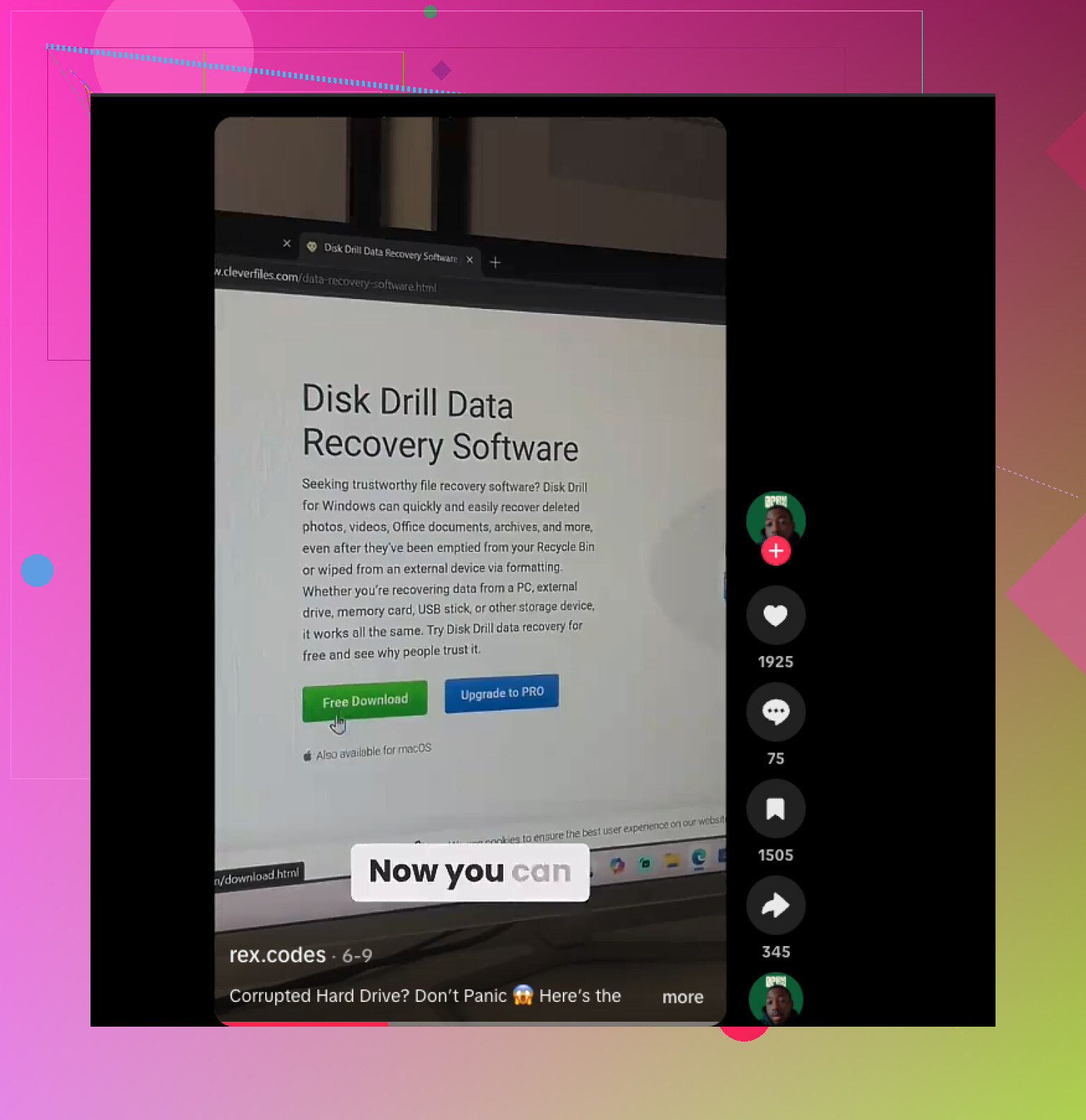
Windows'ta Disk Drill, 100 MB'a kadar ücretsiz kurtarma yapmanıza izin verir. Bunu seviyorum çünkü para harcamadan önce dosyalarınızın orada olduğuna dair kanıt elde ediyorsunuz.
Yazılım yanlış bir hamle olduğunda
Bazen kurtarma yazılımı hiç doğru seçenek olmaz.
Sürücü artık algılanmıyorsa, taramalar sırasında sürekli bağlantısı kesiliyorsa veya mekanik sesler çıkarmaya başladıysa, durur ve işi bir veri kurtarma hizmetine bırakırdım. Aynı durum, sürücüde yerine koyamayacağınız şeyler varsa da geçerlidir; aile fotoğrafları, iş kayıtları, araştırmalar, bunun gibi herhangi bir şey.
Laboratuvarlar, yazılımın sahip olmadığı donanım araçlarına ve temiz oda iş akışlarına sahiptir. Hasar fizikselse, bilgisayarınızdaki bir uygulama sizi kurtaramaz.
Dosyaları geri aldıktan sonra
Veriler güvendeyse, ben birkaç alışkanlığı değiştirirdim:
- Önemli dosyaların en az bir ek yedeğini bulundurun.
- Sürücünün fişini çekmeden önce güvenli şekilde çıkarın.
- Dosyalar kopyalanırken kabloyu çekmeyin.
- Ara sıra, araçlarınız gösteriyorsa SMART sağlığını kontrol edin.
- Sürücü Windows'tan kaybolmaya başlarsa, bozuk sektörler oluşursa veya sürekli dosya sistemi hataları verirse değiştirin. Tekrar düzgün çalışmaya başlasa bile ben ona güvenmezdim.
Tahmin yürütmem gerekseydi, burada daha iyi ihtimalin dosya sistemi bozulması olduğunu söylerdim. Eğer öyleyse, önce dosyaları çıkarmak ve onarımı sonraya bırakmak size en iyi şansı verir.
https://www.youtube.com/watch?v=uhWmNUgIJTw

Evet, sürücü hâlâ bağlanıyorsa veri kurtarma yazılımı çoğu zaman yardımcı olur. Harici sürücüde kaybolan klasörler genellikle dosya sistemi hasarına, bozuk dizin girdilerine veya sürücünün arızalanmaya başlamasına işaret eder. Bu her zaman silinme anlamına gelmez.
@mikeappsreviewer ile önemli bir noktada aynı fikirdeyim, sürücüyü kullanmayı bırakın. Sağlığı kontrol etmeden önce çok uzun süre bekleme konusunda ise biraz farklı düşünüyorum. SMART verilerine CrystalDiskInfo veya sürücü üreticisinin aracıyla erkenden bakardım. Yeniden eşlenen sektörler, bekleyen sektörler veya okuma hataları görürseniz, uzun onarım denemelerini atlayın.
Herhangi bir taramadan önce yapacağım birkaç şey:
- Sürücüyü birden fazla sistemde kullandıysanız, her iki bilgisayardaki Geri Dönüşüm Kutusu’nu kontrol edin.
- Sürücüde .jpg, .docx, .xlsx gibi dosya uzantılarına göre arama yapın. Bazen klasör kaybolur ama dosyalar hâlâ vardır.
- Disk Yönetimi’ni açın. Bölüm boyutunun normal göründüğünden ve dosya sisteminin hâlâ doğru şekilde göründüğünden emin olun.
- chkdsk komutunu kurtarmadan sonra çalıştırın, önce değil. CHKDSK bazen ihtiyacınız olan girdileri kaldırarak haritayı düzeltir. İnsanlar bunu çok hızlı öneriyor.
Disk kararlı görünüyorsa, Disk Drill harici sabit disk dosya kurtarma için sağlam bir seçimdir. Klasörleri yeniden oluşturma özelliği, ham dosya çıkarmadan daha kullanışlıdır çünkü fotoğraf ve çalışma klasörlerinizi adları korunmuş şekilde geri istiyorsunuz. Önce bir grup dosyanın önizlemesini yapın. Önizlemeler çalışıyorsa, şansınız daha yüksektir.
Daha fazla harici sabit disk kurtarma tavsiyesi istiyorsanız, şu başlığa göz atmaya değer:
kayıp dosya ve klasörler için harici sabit disk kurtarma ipuçları
Bir şey daha. Sürücü bir SMR taşınabilir modelse ve taramalar sürünüyorsa veya donuyorsa, zorlamaya devam etmeyin. Bu sürücüler arızalanmaya başladığında durum hızla kötüleşir. O noktada, hâlâ görebildiklerinizi kopyalayın, ardından bir imajdan kurtarma yapın veya profesyonel desteğe gönderin.
Sürücü hâlâ bağlanıyorsa, evet, kurtarma yazılımı “kaybolan” harici sabit disk dosyalarını kesinlikle geri getirebilir. Her zaman değil, ama çoğu zaman Windows’un sizin yerinize bir şeyleri “düzeltmeye” başlamasına izin vermeden önce denemeye değer.
Genel olarak @mikeappsreviewer ve @voyageurdubois’e katılıyorum, ama onların sadece hafifçe değindiği bir şeyi eklemek isterim: klasörün gerçekten kaybolmak yerine garip bir öznitelik/durum sorununa dönüşüp dönüşmediğini kontrol edin. Kötü USB bağlantısı kesilmeleri, kötü amaçlı yazılımlar veya bozuk bir dosya sistemi bayrağı değişikliği yüzünden klasörlerin “kaybolduğunu” gördüm. Windows’ta Komut İstemi’ni açıp salt okunur bir dizin listelemesi çalıştırmak, bazen Dosya Gezgini’nin gizlediği şeyleri gösterebilir. Ayrıca klasör yolunun fazla uzayıp uzamadığını veya adının bozulup bozulmadığını da kontrol edin; bu, veriler hâlâ orada olsa bile yokmuş gibi görünmesine neden olabilir.
Bir başka nokta: CHKDSK’nin dostunuz olduğunu varsaymayın. Kurtarmadan sonra harikadır, öncesinde değil. Dosya sistemini, ihtiyaç duyduğunuz izleri silecek kadar düzenleyebilir. Bu kısım gereğinden fazla göz ardı ediliyor.
Sürücü kararlıysa, Disk Drill harici sabit disk kurtarma için sağlam bir seçenektir çünkü sorun basit silmeden ziyade bozulmuş bir klasör yapısı olduğunda temel geri alma araçlarından daha iyi performans gösterme eğilimindedir. Önce orijinal klasörleri ve dosya adlarını koruyan tarama sonuçlarına odaklanırdım, sonra gerekirse ham kurtarmaya geçerdim. Ham kurtarma hızla karmaşıklaşır, özellikle iş dosyaları için.
Bir açı daha: bu bir fotoğraf klasörüyse, kameranızın veya telefonunuzun başka bir yere yinelenen kopyalar aktarıp aktarmadığını ve sürücüdeki klasörün aslında bozulmuş bir kısayol/kütüphane girdisi olup olmadığını kontrol edin. Kulağa saçma geliyor ama oluyor.
Pratik adımlar içeren basit bir sabit disk kurtarma rehberi için bunu takip etmek oldukça kolay:
harici sabit disk kurtarma rehberi
Sürücü bağlantıyı kesmeye, donmaya veya ses çıkarmaya başlarsa, yazılımlarla uğraşmayı bırakın. İşte o nokta, kendin yap yaklaşımının “eh, şimdi daha kötü oldu”ya dönüştüğü yerdir.
@voyageurdubois, @shizuka ve @mikeappsreviewer’dan eksik kalan bir açı: klasörün bozuk bir kısayol ya da bağlama noktası hatasıyla değiştirilip değiştirilmediğini kontrol edin. Disk Yönetimi’nde harici sürücü harfinin değişmediğini ve bölümün bir anda RAW olarak ya da etiketsiz görünmediğini doğrulayın. Windows araması sorunluysa Explorer’da çok fazla zaman harcamazdım. En üst düzey klasörleri ve boyutlarını listelemek için PowerShell kullanın; bu bazen Explorer’ın takıldığı adları ortaya çıkarır.
Sürücü okunabiliyorsa, yeterli alanınız varsa önce klonunu alır ya da imajını oluştururdum, sonra kurtarmayı o kopyadan yapardım. Disk Drill burada uygun.
Disk Drill’in artıları:
- kaybolan klasör yapısını bulmada iyi
- önizlemeler, kurtarmadan önce fotoğraf ve belgeleri doğrulamaya yardımcı olur
- imaj tabanlı iş akışı kararsız sürücülerde kullanışlıdır
Eksileri:
- Windows’ta ücretsiz kurtarma sınırlıdır
- büyük harici sürücülerde derin taramalar çok uzun sürebilir
- dosya sistemi ciddi şekilde hasarlıysa ham sonuçlar karmaşık olabilir
Yaygın tavsiyeyle küçük bir anlaşmazlık: kullanılan alan hâlâ normal görünmüyorsa önce gizli dosyalara takılıp kalmazdım. Kapasite de bir anda büyük ölçüde boş görünüyorsa, bu basit bir öznitelik sorunundan çok dosya sistemi hasarına işaret eder. SMART kötü durumdaysa ya da sürücü çevrimdışı oluyorsa, kendin yap yöntemlerini atlayın ve laboratuvar yolunu seçin.