Estou tentando montar ou apagar uma unidade no meu Mac, mas o Utilitário de Disco continua mostrando o erro Com.apple.diskmanagement.disenter error 0 e não conclui a ação. Não tenho certeza se isso é uma falha da unidade, um problema do macOS ou algo que eu possa reparar com o Terminal, e preciso de ajuda para descobrir a causa e a correção mais segura.
Encontrei isso com um SSD externo no meu Mac. O Utilitário de Disco o via, mas o volume ficava cinza e se recusava a montar. A mensagem disenter, “com.apple.DiskManagement.disenter”, geralmente aponta para algo simples. O macOS vê o hardware, mas trava antes de anexar o sistema de arquivos.
O que eu continuei vendo se resumia a três causas habituais. Desconexão incorreta. Danos no sistema de arquivos. Ou o macOS preso em uma verificação de disco em segundo plano e nunca a concluindo.
Esta é a ordem que eu seguiria.
Comece pela verificação de disco travada
Se você puxou a unidade sem ejetá-la primeiro, o macOS geralmente inicia o fsck em segundo plano. Esse é o verificador do sistema de arquivos. Boa ideia, péssimo resultado quando ele congela. Já vi isso ficar ali e manter o disco bloqueado por tanto tempo que parecia morto.
Abra o Terminal e execute:
sudo pkill -f fsck
Pressione Enter. Digite a senha do seu Mac. Você não verá a senha enquanto digita, o que é normal.
Se a unidade aparecer logo depois, pare de mexer nela e copie seus arquivos agora. Se ela montar somente leitura, motivo ainda maior para agir rápido.
Execute o Primeiros Socorros em toda a estrutura
O Utilitário de Disco esconde parte da estrutura a menos que você diga para não fazer isso. Abra o Utilitário de Disco, clique em Visualizar e depois em Mostrar Todos os Dispositivos.
A partir daí, execute o Primeiros Socorros nesta ordem:
- A unidade física
- O contêiner, se aparecer um
- O volume
Aprendi isso da maneira difícil. Se você executar o Primeiros Socorros apenas no volume, deixa passar problemas que estão um nível acima. Às vezes eu tive que executá-lo mais de uma vez antes que ele limpasse erros relacionados a diretório ou cabeçalho. Parece bobo, mas já vi várias passagens ajudarem.
Tente um login limpo
Algumas vezes o disco não era o problema principal. Era minha sessão de usuário. Saia da conta e depois entre novamente. Se você tiver outra conta de usuário no mesmo Mac, teste nela também.
Se a unidade montar na segunda conta, seu perfil principal provavelmente é a parte bagunçada. Permissões, uma preferência corrompida, algum lixo de sessão, coisas assim.
Verifique o Time Machine também
Essa é fácil de deixar passar. Se o disco já foi um destino do Time Machine, o macOS às vezes continua acessando-o em segundo plano.
Entre em Ajustes do Sistema e desative os backups automáticos do Time Machine por um minuto. Depois tente montar a unidade novamente. Já vi isso liberar o bloqueio sem fazer mais nada.
Pare de reparar quando continuar falhando
É aqui que as pessoas pioram a situação. Se o disco apresentar os mesmos erros de montagem repetidamente, eu não continuaria forçando reparos. Em algum momento você para de consertar e começa a recuperar.
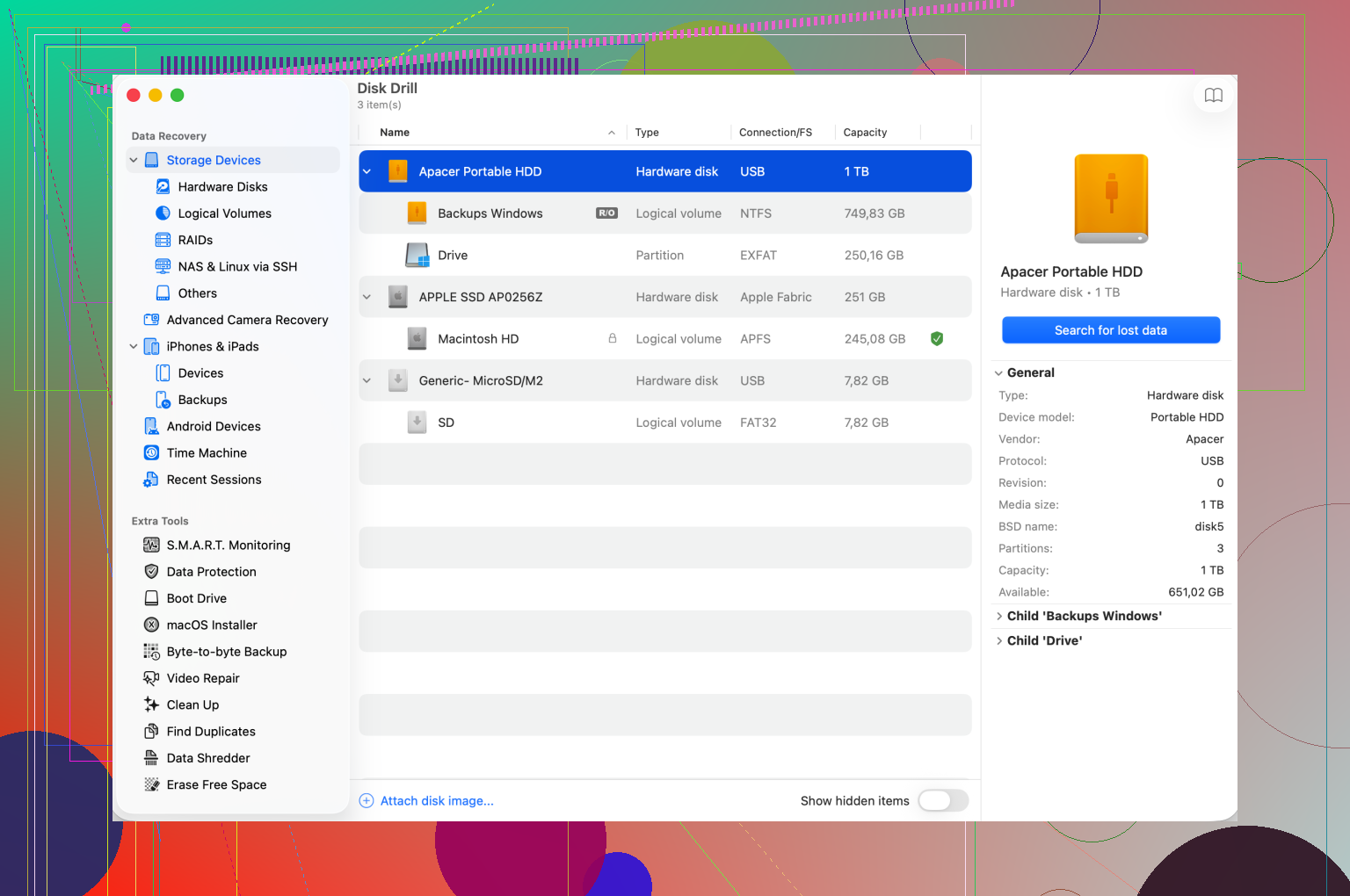
Eu mudaria para a recuperação de arquivos nessa etapa. Disk Drill é uma opção. Ele faz a varredura abaixo do processo normal de montagem, então às vezes encontra arquivos mesmo quando o macOS se recusa totalmente a montar o volume. Se recuperar alguma coisa, salve em outra unidade saudável. Não de volta na que está com problema. Fiz isso uma vez anos atrás em outro disco e, é, foi uma decisão bem ruim.
Apague a unidade somente depois que seus dados estiverem seguros
Quando seus arquivos já tiverem sido copiados, aí sim apague o disco no Utilitário de Disco. Escolha a unidade física, não apenas o volume, e depois clique em Apagar.
Qual formato usar:
- APFS para uso mais recente somente em Mac
- Mac OS Extended Journaled para fluxos de trabalho mais antigos no Mac
- exFAT se você precisa que funcione tanto no Mac quanto no Windows
Se a unidade passa a maior parte da vida em um Mac, eu a formataria nele.
O principal é não continuar martelando o sistema de arquivos com tentativas de reparo quando a unidade já está instável. Recupere os dados primeiro. Reformate depois. E, sim, sempre ejete antes de desconectar. Conselho chato, mas aprendi por que isso importa.
O erro 0 geralmente está relacionado à tabela de montagem ou ao mapa de partições, e nem sempre a danos no sistema de arquivos. Eu começaria por aí.
Algumas coisas que @mikeappsreviewer não abordou.
- Verifique o layout do disco no Terminal.
Execute:
diskutil list
Se você vir uma saída estranha, como um contêiner APFS ausente, uma partição sem formatação ou o tamanho parecer errado, o Utilitário de Disco costuma falhar com o erro disenter 0 porque o mapa está corrompido.
- Tente montar pelo identificador.
Exemplo:
diskutil mountDisk /dev/disk4
ou
diskutil mount /dev/disk4s1
Se o Terminal mostrar um erro mais claro, você terá uma pista melhor do que a janela inútil do Utilitário de Disco. Às vezes ele informa sistema de arquivos não compatível, tipo de partição incorreto ou recurso ocupado.
- Se você estiver apagando, limpe primeiro o mapa de partições.
Execute:
diskutil unmountDisk force /dev/disk4
diskutil eraseDisk ExFAT TEST GPT /dev/disk4
Use o número do seu disco, não o meu. Se a formatação também falhar aqui, eu suspeitaria do gabinete, do cabo ou do firmware da unidade antes do próprio macOS. Já vi muito isso com adaptadores USB-SATA baratos. O Utilitário de Disco leva a culpa, mas o problema é a placa controladora.
-
Teste outra porta, outro cabo e, se possível, outro Mac.
Isso parece chato, mas cabos ruins causam erros de E/S e lixo aleatório de disenter o tempo todo. Já tive um SSD que parecia morto por dois dias. Era o cabo. Me senti idiota depois. -
Verifique o status S.M.A.R.T.
No Utilitário de Disco, selecione o disco físico. Se o S.M.A.R.T. mostrar Falhando ou Não Compatível por meio de um gabinete suspeito, não confie na unidade.
Discordo um pouco sobre repetir o Primeiros Socorros várias vezes. Uma passada extra, tudo bem. Cinco passadas, não. Se o disco tiver dados de que você precisa, mude para a recuperação mais cedo. O Disk Drill é uma opção sólida para isso porque verifica unidades que o macOS não consegue montar. Se você quiser ver a opinião de usuários primeiro, leia as avaliações do Disk Drill de usuários reais.
Se a unidade funcionar em outra máquina, o problema é o seu Mac. Se falhar em todo lugar, a unidade ou o gabinete já era. Isso reduz as possibilidades bem rápido.
Um ângulo que eu acrescentaria ao que @mikeappsreviewer e @shizuka já abordaram: o erro 0 também pode aparecer quando o macOS está engasgando com os metadados do volume, não apenas com o sistema de arquivos ou o mapa de partição. Coisas como um snapshot APFS com problema, registro de nome do volume corrompido ou informações de montagem desatualizadas em /Volumes.
Algumas coisas que eu tentaria e que são um pouco diferentes:
1. Verifique montagens fantasmas
No Terminal:
ls /Volumes
Se você vir o mesmo nome de unidade com números extras como MyDrive 1, MyDrive 2, exclua os restos vazios depois de confirmar que não são discos realmente montados:
sudo rm -rf /Volumes/MyDrive\ 1
Já vi o Utilitário de Disco falhar porque o macOS acha que o ponto de montagem já está em uso. Problema idiota, problema real.
2. Se for APFS, procure por problemas com snapshots
Às vezes os snapshots locais ficam bagunçados, especialmente se o disco foi usado para backups ou dados migrados. Se o volume aparecer parcialmente, o Terminal pode ser mais honesto do que o Utilitário de Disco:
diskutil apfs list
Se a estrutura APFS parecer meio quebrada, eu pararia de tentar montagens aleatórias e iria para a recuperação mais cedo.
3. Inicialize no Modo de Segurança
Nem todo mundo concorda que isso ajuda, mas já vi unidades externas montarem no Modo de Segurança quando se recusavam em uma sessão normal. Isso aponta mais para extensões do macOS, software de segurança ou algum serviço em segundo plano interferindo. Se montar lá, copie os dados imediatamente.
4. Observe o Console durante a montagem
Abra o Console.app e filtre por diskmanagementd ou kernel. Depois tente montar de novo. Às vezes aparecem linhas úteis como erros de E/S, negações de permissão ou mídia ausente. O pop-up do Utilitário de Disco é vago a ponto de ser cômico.
5. Se os dados importam, não saia apagando tão rápido
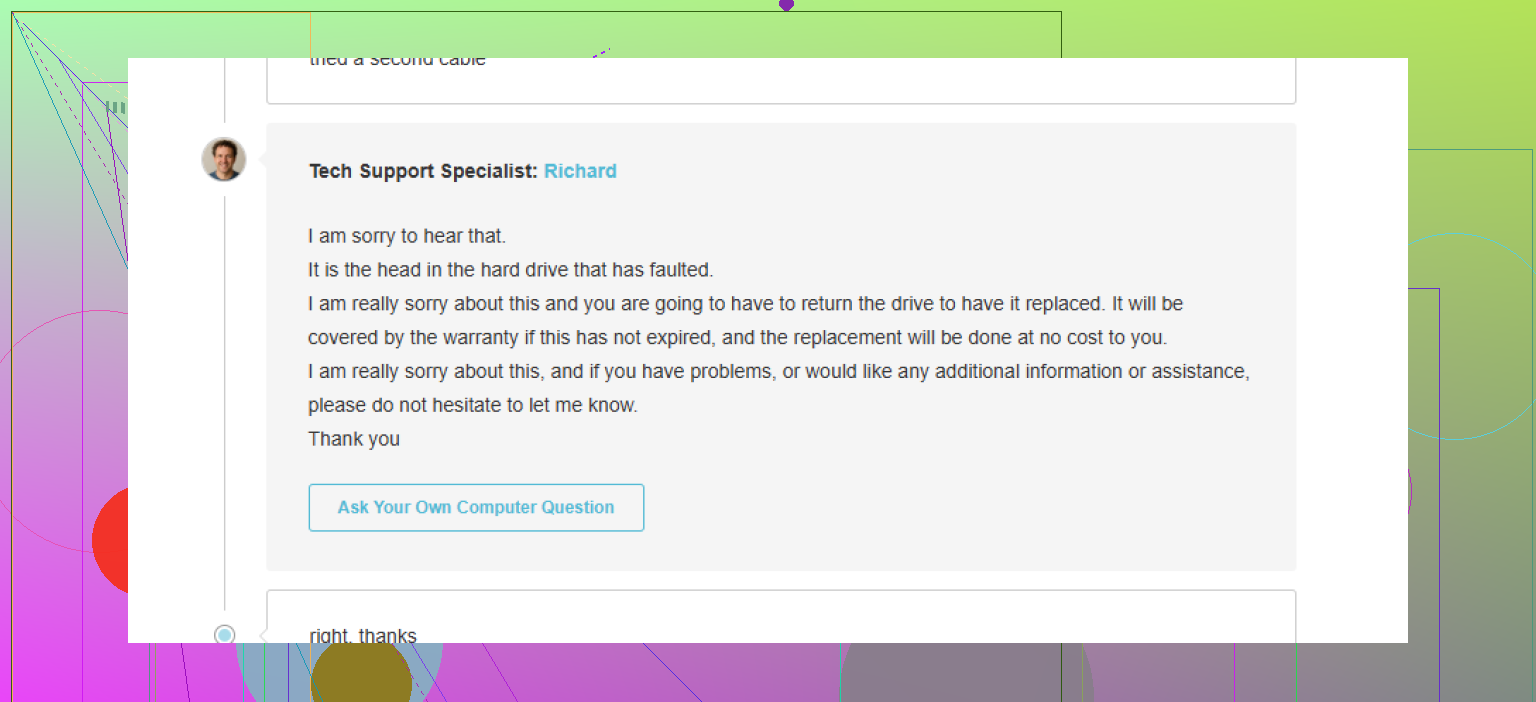
Aqui é onde eu discordo um pouco do instinto habitual de “é só apagar tudo”. Se o Mac vê o disco mas não consegue montá-lo, isso muitas vezes é seu último aviso antes de a unidade piorar. Um problema de hardware de armazenamento no próprio disco pode acionar exatamente esse erro de montagem no Mac, especialmente com SSDs envelhecidos, HDDs falhando ou gabinetes USB instáveis.
Se você precisa dos arquivos, use o Disk Drill para Mac antes de mais tentativas de reparo. É uma das melhores opções quando uma unidade aparece no Utilitário de Disco mas se recusa a montar, e ele pode examinar discos que o Finder e o Utilitário de Disco não conseguem abrir normalmente.
Além disso, se você quiser outro exemplo de como problemas com unidades externas podem borrar a linha entre problemas do macOS e falhas reais de hardware, vale dar uma olhada nisto:
etapas de solução de problemas de disco rígido externo que realmente ajudam a identificar a causa
Versão curta:
- monta no Modo de Segurança = provavelmente problema do macOS/sessão
- falha em todo Mac e com todo cabo = provavelmente unidade ou gabinete
- visível mas impossível de montar com saída estranha de APFS/container = corrupção de metadados ou hardware falhando
Nesse ponto, eu focaria menos em fazer o Utilitário de Disco vencer e mais em não piorar o estado do disco.
Uma coisa que eu acrescentaria ao que @shizuka, @vrijheidsvogel e @mikeappsreviewer abordaram: descartar criptografia e proteção contra gravação de hardware em baixo nível.
Já vi com.apple.diskmanagement.disenter error 0 acontecer quando o disco está tecnicamente legível, mas o macOS não consegue concluir a montagem final porque:
- o volume está criptografado com FileVault ou APFS e os metadados de desbloqueio estão danificados
- a unidade está se apresentando como somente leitura
- o gabinete está perdendo energia sob carga, especialmente SSDs alimentados por barramento
Algumas verificações que são diferentes do ciclo usual de Primeiros Socorros / apagar:
1. Veja se o disco está bloqueado ou criptografado
No Terminal:
diskutil info /dev/diskXsY
Procure por:
Read-Only Media: YesDevice LocationEncrypted: YesFile System Personality
Se indicar que está criptografado, tente desbloquear pelo Terminal em vez do Finder ou do Utilitário de Disco:
diskutil apfs unlockVolume /dev/diskXsY
ou para CoreStorage mais antigo:
diskutil cs list
2. Verifique as informações do sistema, não apenas o Utilitário de Disco
Abra:
menu Apple > Sobre Este Mac > Relatório do Sistema > USB
ou Thunderbolt
Se o chipset da ponte continuar reconectando, mudar o nome do produto ou relatar valores estranhos de velocidade/energia, isso aponta mais para problema no gabinete do que para dano no sistema de arquivos. Discordo um pouco da ideia de que o macOS costuma ser o principal culpado aqui. Na minha experiência, placas de ponte instáveis causam uma tonelada dessas falhas vagas do Utilitário de Disco.
3. Tente um hub alimentado ou fonte de energia externa
Especialmente para HDDs portáteis e alguns gabinetes de SSD. Uma unidade pode aparecer no Utilitário de Disco e ainda assim falhar na montagem real porque sofre queda de energia durante a partida ou durante leituras de metadados.
4. Teste pelo Recuperação do macOS
Inicialize em Recuperação e tente montar por lá. Se funcionar em Recuperação, mas não na inicialização normal, isso sugere fortemente conflito de software, item de início de sessão ou alguma bobagem de extensão de kernel/sistema de terceiros.
5. Para recuperação de dados, clone primeiro se o disco estiver instável
Antes de fazer uma varredura profunda, um clone em nível de byte geralmente é mais inteligente do que forçar a unidade original. Se o disco continuar desconectando, recupere a partir do clone. Se você seguir pela rota de software, o Disk Drill é útil porque consegue ver volumes que o macOS não monta.
Prós do Disk Drill
- interface simples
- bom para encontrar arquivos em discos não montáveis
- suporte útil de visualização
Contras do Disk Drill
- varreduras profundas podem levar muito tempo
- a qualidade da recuperação depende muito de quão danificado o disco está
- não faz milagres se o gabinete ou a unidade continuar caindo offline
Se o disco estiver visível em todo lugar, mas não montar em lugar nenhum, e diskutil info mostrar comportamento estranho de somente leitura ou reconexões repetidas, eu pararia de culpar o próprio Utilitário de Disco. Esse erro geralmente é só o mensageiro.