Przeniosłem dużą partię Live Photos z mojego iPhone’a na komputer, aby zwolnić miejsce, ale nie mam pewności, czy mogę je teraz bezpiecznie usunąć z iPhone’a, nie tracąc nic ważnego. Potrzebuję pomocy w zrozumieniu, czy pełne pliki Live Photo zostały poprawnie skopiowane i co sprawdzić przed ich usunięciem.
Natknąłem się na to jakiś czas temu. Moja biblioteka Zdjęć zamieniła się w stertę Live Photos, a ja prawie nigdy nie odtwarzałem tej ruchomej części. Chciałem zdjęcia, a nie dodatkowe kilka sekund do nich doczepione.
Najpierw spróbowałem sposobu z iPhone’a. Działa, tak jakby. Duplikujesz każde Live Photo jako nieruchomy obraz, a potem usuwasz oryginał. Dobre przy dziesięciu zdjęciach. Straszne przy kilkuset. Poddałem się w połowie.
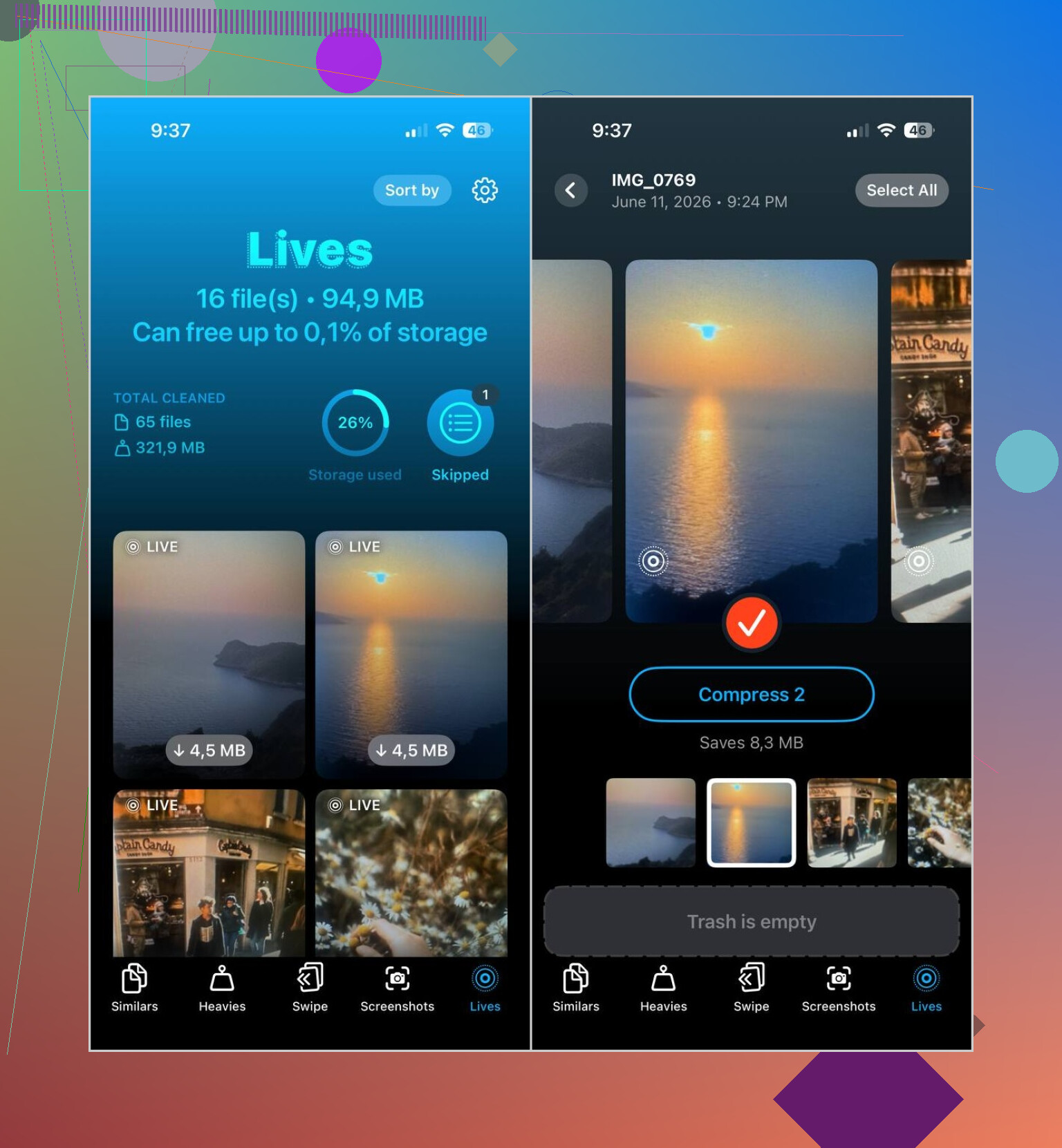
U mnie zadziałał Clever Cleaner. Otworzyłem aplikację, przeszedłem do sekcji Lives i zebrała wszystkie moje Live Photos w jednym miejscu. Bez przewijania losowych albumów. Bez zgadywania, co było live, a co nie.
Oto schemat, którego użyłem:
- Otwórz kartę Lives
- Posortuj według rozmiaru, jeśli chcesz najpierw wyczyścić największe pliki
- Wybierz Live Photos, które chcesz zmienić
- Stuknij Compress
- Sprawdź nowe nieruchome wersje
- Usuń oryginalne Live Photos, jeśli wszystko wygląda dobrze
Jedna rzecz, która mi się spodobała, to że pokazuje oszczędność miejsca, zanim cokolwiek zrobisz. A potem po konwersji pyta, co zrobić z oryginałami. Nie miałem wrażenia, że jedno złe stuknięcie dzieli mnie od skasowania rodzinnych zdjęć. Strach przed literówką jest realny, kiedy porządkujesz bibliotekę na wpół śpiąc.
Potem dalej używałem tej aplikacji. Czyszczenie Live Photos było tylko pierwszym etapem. Użyłem Similars do usunięcia zduplikowanych ujęć, Heavies do znalezienia ogromnych starych filmów, o których zapomniałem, a Screenshots do wyczyszczenia lat zaśmiecających zrzutów ekranu. U mnie te trzy rzeczy zwolniły więcej miejsca niż same Live Photos.
Jeśli chcesz powstrzymać ten bałagan przed ponownym narastaniem, wyłącz Live Photos w aplikacji Aparat. Otwórz Aparat, stuknij ikonę Live Photos u góry, tę z kółkami, i upewnij się, że jest przekreślona. Potem przejdź do Ustawienia > Aparat > Zachowaj ustawienia i zadbaj o to, by Live Photos były tam zachowane. Jeśli pominiesz tę część, iOS czasem z powrotem to włącza i kończysz z kolejną stertą bez zauważenia. Irytujące, ale prawdziwe.
Więc tak, moje rozwiązanie było proste. Zamień Live Photos, które już masz, na nieruchome zdjęcia, usuń oryginały, a potem zatrzymaj aparat przed tworzeniem nowych. Gdy to zrobiłem, przestałem w ogóle myśleć o Live Photos.
Tak, jeśli transfer na komputer został zakończony i pliki otwierają się tam bez problemu, możesz usunąć Live Photos z iPhone’a.
To, co ludzie często przeoczają, jest takie. Live Photo to zwykle więcej niż jeden plik. Masz nieruchomy obraz oraz krótki fragment ruchu i dźwięku. W systemie Windows niektóre narzędzia do importu kopiują tylko JPG. W aplikacji Zdjęcia na Macu, Image Capture lub przy pełnym eksporcie z aplikacji Zdjęcia zwykle otrzymujesz obie części. Dlatego sprawdź to przed usunięciem.
Najpierw zrób to.
- Otwórz kilka przeniesionych elementów na komputerze.
- Sprawdź, czy odtwarzają się jako Live Photos, albo czy masz przynajmniej zarówno część zdjęciową, jak i wideo.
- Potwierdź, że liczba plików się zgadza albo jest zbliżona.
- Zachowaj jedną kopię zapasową na dysku zewnętrznym, jeśli te zdjęcia są ważne.
Jeśli na komputerze masz tylko nieruchome ujęcia, usunięcie ich z iPhone’a oznacza utratę klipu ruchomego. Dla niektórych to żaden problem. Przy rodzinnych materiałach nie spieszyłbym się z tym.
Trochę nie zgadzam się z @mikeappsreviewer w jednej kwestii. Konwersja wszystkich Live Photos do zdjęć statycznych jest dobra dla oszczędzania miejsca, ale nie wtedy, gdy chcesz długoterminowo zachować oryginalny format. Jeśli zależy Ci na zachowaniu wszystkiego, najpierw zapisz oryginały, a dopiero potem posprzątaj telefon.
Jeśli Twoim celem jest zwolnienie miejsca w telefonie, Clever Cleaner całkiem dobrze radzi sobie z szybkim sortowaniem dużych multimediów, zwłaszcza jeśli masz bałagan w bibliotece. Warto też sprawdzić to, jeśli chcesz szybko i za darmo wyczyścić pamięć iPhone’a, jak szybko i za darmo wyczyścić pamięć iPhone’a.
Jeszcze jedno. Po usunięciu opróżnij folder Ostatnio usunięte, bo miejsce nie wróci od razu. Wiele osób się na tym łapie.
Tak, możesz usunąć je z iPhone’a, ale dopiero po sprawdzeniu, co faktycznie zostało przeniesione.
Tu trochę nie zgadzam się z @mikeappsreviewer. Jeśli chodzi Ci tylko o zwolnienie miejsca, przekonwertowanie wszystkiego do zdjęć statycznych jest w porządku. Ale jeśli zależy Ci na zachowaniu efektu Live Photo, nie zakładaj, że import na komputer zachował też część z ruchem. Wiele osób myśli, że „transfer zakończony” oznacza, że wszystko jest bezpieczne, a później okazuje się, że zapisali tylko JPG.
Co sprawdziłbym najpierw:
- otwórz losowe przeniesione pliki na komputerze
- sprawdź, czy istnieje część z ruchem, a nie tylko sam obraz
- porównaj łączną liczbę elementów z tym, co było na telefonie
- upewnij się, że masz kopię zapasową w innym miejscu niż tylko na tym jednym komputerze
Uważaj też, jeśli używasz iCloud Photos. Usunięcie z iPhone’a może też usunąć je z iCloud, a wtedy usunięcie zsynchronizuje się wszędzie. To zaskakuje ludzi baaardzo często.
@sterrenkijker ma też rację co do Ostatnio usuniętych. Dopóki nie wyczyścisz tego albumu, miejsce może nie wrócić od razu.
Jeśli masz bałagan w bibliotece i chcesz uporządkować Live Photos przed usuwaniem, Clever Cleaner faktycznie przydaje się do szybkiego wykrywania dużych plików multimedialnych. Ten przewodnik o zwalnianiu miejsca na iPhonie za pomocą Clever Cleaner wyjaśnia to całkiem jasno.
Krótka wersja: usuwać można, tak. Usuwać bez wcześniejszego sprawdzenia, nie.