重要なファイルが入っていたUSBフラッシュドライブを誤ってフォーマットしてしまい、今はデータを復旧するための最も安全な最初の手順を知りたいです。ファイルを上書きしてしまうのが心配なので、そのドライブにはまだ何も新しく保存していません。すぐに何をすべきでしょうか。また、試してみるべき信頼できるUSBデータ復旧の方法やツールはありますか?
少し前に私も同じようなばかなことをしました。ただ、私の場合は家族のイベント写真が入ったドライブでした。お腹の底が冷たくなるような気分ですよね、わかります。それでも、フォーマットしても必ずしも完全にファイルが消えるわけではありません。
まず最初に確認したいのは、どんな種類のフォーマットが行われたかです。
フォーマットが数秒から1分未満のようにすぐ終わったなら、おそらくクイックフォーマットです。簡単に言うと、Windowsはドライブのファイル索引を消去するだけで、古いファイルデータ自体は新しいデータで上書きされるまでそのまま残っています。かなり長い時間かかったなら、フルフォーマットだった可能性が高く、より多くのデータが上書きされるため復旧はかなり難しくなります。
今すぐできる最も安全な対応はシンプルです。そのドライブの使用をやめてください。
- もう一度フォーマットしない
- CHKDSKや修復アプリを実行しない
- テスト用ファイルをコピーしない
ドライブに何か書き込むたびに、復旧できる可能性は下がります。
復旧ツールをインストールして何時間もスキャンする前に、まずは地味な場所を確認してください。私は以前これを見落として、半夜を無駄にしました。
- Google Drive、OneDrive、iCloud、Dropboxのようなクラウド同期フォルダ
- PC内の古いフォルダ、ダウンロード、デスクトップ、ドキュメント
- メールの添付ファイル、チャットアプリ、または誰かに送ったファイル
たまに、ファイルがすでに別の場所にあって、それを忘れているだけということがあります。
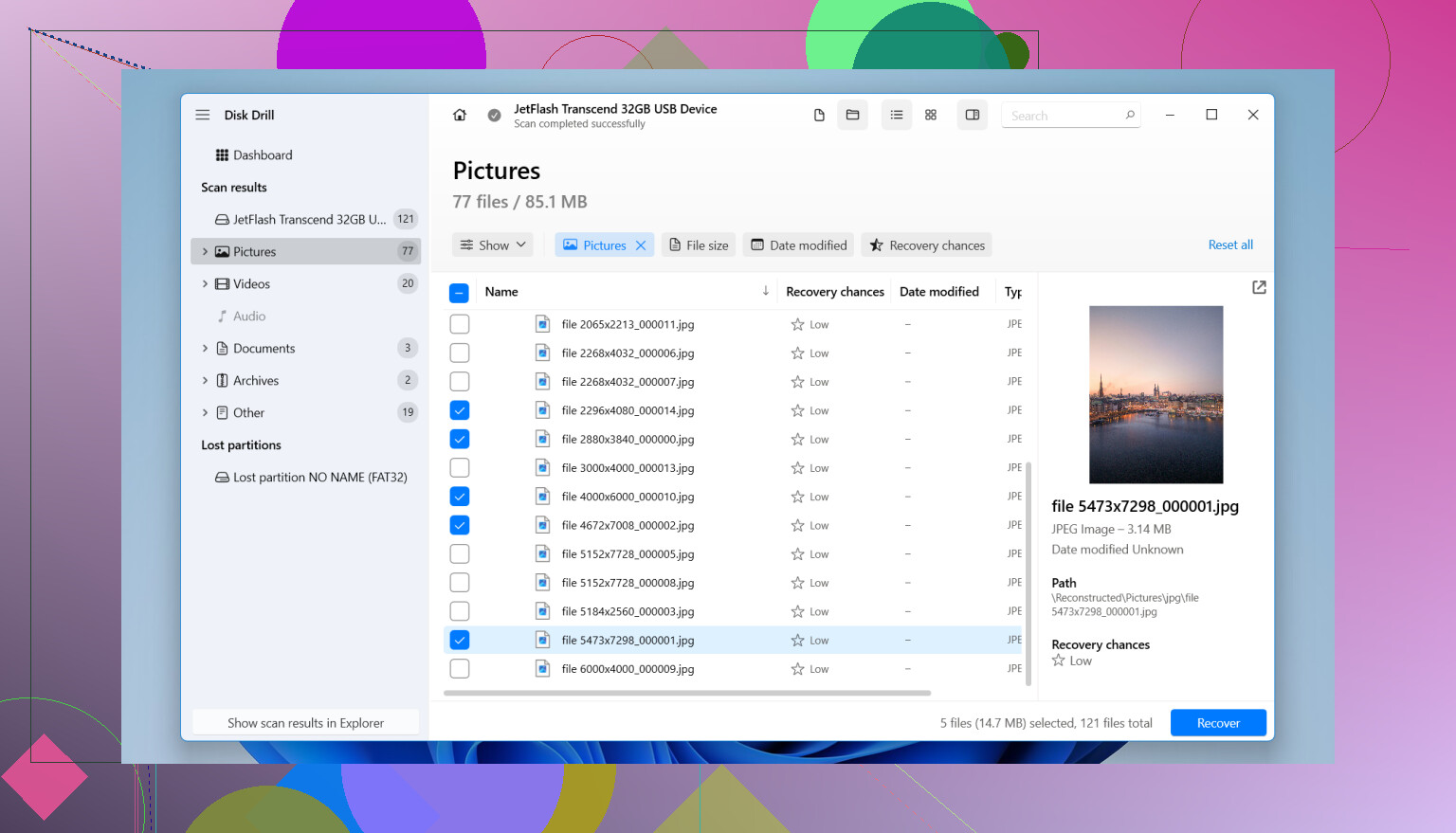
もし他の場所にどこにもないなら、はい、復旧ソフトを使ってください。私はDisk Drillでそこそこうまくいきました。記憶では、ファイルの大半、だいたい90パーセントほどを取り戻せました。
私がやったこと:
- USBドライブではなく、パソコン本体にインストールした
- USBを接続してDisk Drillを開いた
- デバイス一覧からUSBを選び、失われたデータを検索を開始した
- ドライブはフォーマット済みだったので、ユニバーサルスキャンを使った
- 途中で終わったように見えても、スキャンは最後まで完了させた
- 復旧前にファイルをプレビューした。プレビューで開けるファイルは、たいてい問題なく復旧できた
- 復旧したファイルは別のドライブに保存し、同じUSBには絶対に戻さなかった
USBの動作がおかしくなってきたら、例えば突然切断される、読み取りエラーが出る、スキャンが遅いなどの場合は、無理に続けないでください。より安全な方法があります。Disk Drillでは、まず完全なバイト単位のイメージを作成してから、物理ドライブではなくそのイメージをスキャンできます。ハードウェアが不安定そうなら、私ならそうします。
まだ諦めないほうがいいです。これがクイックフォーマットで、しかもその後に新しいデータを書き込んでいないなら、まだ十分に見込みはあります。ソフトで何も見つからなくても、ファイルがとても重要なもの、たとえば個人的な写真や代えのきかない仕事のデータなら、専門の復旧業者に依頼する選択肢もまだあります。
まず最初に、USBを抜いて脇に置いてください。新しいファイルを書き込まなかった時点で、いちばん重要なことはもうできています。
使用を完全にやめるという @mikeappsreviewer の意見には同意しますが、長時間のスキャンの前に1つ追加したいことがあります。ディスクの管理でドライブの容量と状態を確認してください。Windowsで容量が違って表示される、RAWになっている、または再接続を繰り返す場合は、そのUSBメモリ自体をいじるのをやめてください。まずイメージを作成し、そのイメージから作業してください。USBフラッシュドライブは厄介な壊れ方をすることがあり、繰り返しスキャンすると悪化します。
実用的なポイントをいくつか。
- 同じUSBで復旧を試さない。
- Windowsに修復を提案されても実行しない。
- 復旧したファイルの保存先には別のドライブを使う。
- ファイルが本当に重要なら、最初の読み取り試行の後はDIYをやめる。
クイックフォーマットかフルフォーマットかに注目しすぎる意見には、少し異論があります。新しめのWindowsではフルフォーマットは確かにかなり厳しいです。ですが、安価なUSBコントローラーはウェアレベリングで妙な動きをすることもあり、不安定なUSBメモリではクイックフォーマットでもすぐに状況が複雑になります。フォーマットの種類と同じくらい、ドライブの状態も重要です。
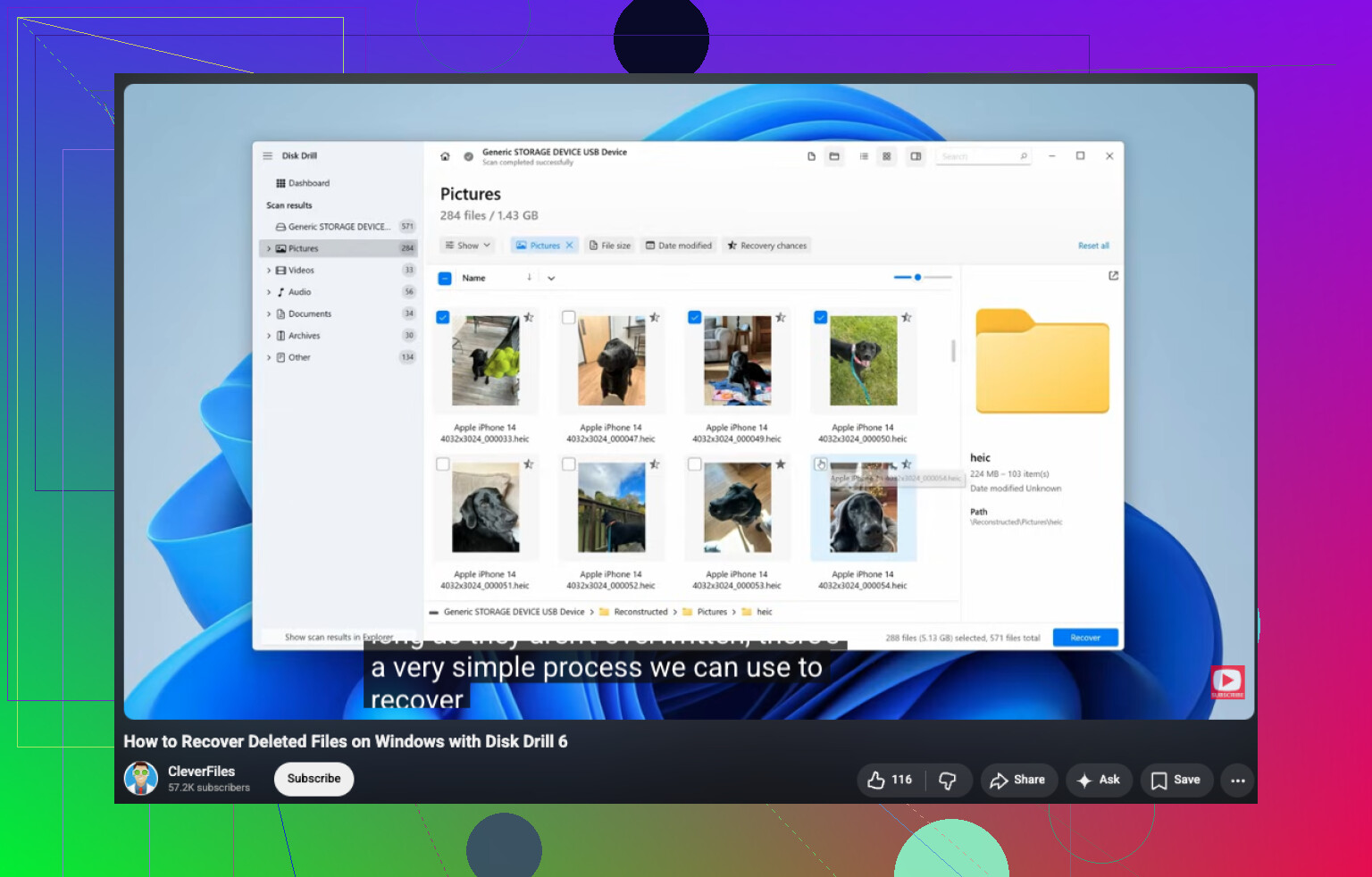
自宅で試す選択肢がほしいなら、Disk Drill はフォーマットされたUSBの復旧にかなり有力です。スキャンして、プレビューして、PCまたは別の外付けドライブに復旧してください。プレビューが壊れて見えるなら、そこで止めて見直してください。エラーが出ているのに何時間もUSBメモリを酷使し続けないでください。
フォーマットされたUSBのデータ復旧について、平易な説明の動画ならこれがまずまずです: このUSBデータ復旧の解説を見る
ファイルが代えのきかないもの、家族写真、法的書類、仕事のアーカイブなどなら、最初に取るべき最も安全な手は、これ以上ソフトを使うことではなく専門ラボに依頼することです。つらい判断ですが、DIYを何度も繰り返すよりデータを救えることのほうが多いです。
最初にすることは?USBを置いて、それをストレージ機器ではなく証拠として扱ってください。
@mikeappsreviewer と @waldgeist にはだいたい同意ですが、順番は少し調整したいです。大がかりな復旧スキャンに飛びつく前に、そもそもそのファイルが自力で試す価値のあるものかを見極めてください。税務記録、顧客ファイル、赤ちゃんの写真のような、二度と取り戻せないものなら、最も安全な最初の一歩は、実際にはあまり実験しすぎず、早い段階で専門ラボを検討することです。多くの人は、あと1回だけスキャンを5回もやってしまい、最善の復旧チャンスを潰します。
また、クイックフォーマットかフルフォーマットかだけを唯一の手がかりとして気にしすぎないでください。もちろんそれも重要ですが、ファイルシステムの種類も重要です。exFAT、FAT32、または NTFS でフォーマットされたUSBは、復旧時の挙動が異なることがあり、ツールによってはある形式のほうをよりうまく読み取れます。
私ならこうします:
- 一度だけ接続して、正常にマウントされるか確認する。
- もしされるなら、可能であればまずUSB全体のイメージを作成する。
- それからUSB本体ではなく、そのイメージをスキャンする。
- 復旧したファイルは、パソコンか別の外付けドライブに保存する。
そうすることで、寿命が近いかもしれないフラッシュドライブへの負荷を減らせます。ちょっと地味な助言ですが、データを救うのはそういう地味なやり方です。
自宅で使うツールが欲しいなら、Disk Drill はフォーマットされたUSBの復旧用として妥当な選択です。私ならまずイメージ作成に使って、その後スキャンします。スキャンでファイルのプレビューが正しく表示されるなら、それはかなり良い兆候です。プレビューが壊れていたり、ファイル名が全部めちゃくちゃだったりするなら、いつまでも触り続けないでください。
また、フォーマットされたUSBの復旧について、より実際の体験に基づいた議論を読みたいなら、これも一読の価値があります:USBフラッシュドライブのフォーマット解除に関するRedditのベストなヒント
大事なのは、パニックでクリックしないことです。そうやって、復旧可能なものを完全に消してしまう人がいます。
@waldgeist、@reveurdenuit、@mikeappsreviewer との小さな意見の相違が1つあります。Windows上で少し中を確認するためだけでも、必要以上にスティックを接続したままにはしません。自動マウント、インデックス作成、そして 役に立つ つもりのOSの挙動はまれなリスクですが、ファイルが重要なら、その まれ でも十分です。
私が最初に行うのは次のとおりです。
- USBに物理スイッチがあるなら書き込み保護する。
- 可能なら別のマシンを使う。
- 直ちにセクター単位のイメージを作成する。
- 復旧の試みはすべてそのイメージに対してのみ行う。
これが重要なのは、フラッシュドライブが一筋縄ではいかないからです。ウェアレベリングによってデータが分散することがあり、ディレクトリ構造が完全に壊れていても、フォーマット済みのボリュームからまだ復旧できる場合があります。
自分でやるなら、Disk Drill が理にかなっている主な理由は、先にイメージを作成してからそのイメージをスキャンできることです。ここで私が最も重視するのはその機能です。
Disk Drill の長所:
- 復旧可能なファイルを簡単にプレビューできる
- クイックフォーマットのケースに強い
- イメージ作成がリスク低減に役立つ
- 非専門家でも十分扱いやすい
Disk Drill の短所:
- ディープスキャンに非常に時間がかかることがある
- 復旧後の名前やフォルダー構成が乱れて戻ることがある
- 優れた機能の多くは実際には 無料 ではない
- コントローラーやNANDが故障している場合は魔法のようにはいかない
ドライブが熱くなる、切断される、または表示容量が変化するなら、やめてください。それはもはやソフトウェアの問題ではありません。