Ich habe versehentlich ein USB-Flash-Laufwerk formatiert, auf dem sich wichtige Dateien befanden, und versuche jetzt herauszufinden, was der sicherste erste Schritt zur Wiederherstellung der Daten ist. Ich habe nichts Neues auf dem Laufwerk gespeichert, weil ich befürchte, die Dateien zu überschreiben. Was sollte ich sofort tun, und gibt es zuverlässige Methoden oder Tools zur USB-Datenwiederherstellung, die ich ausprobieren sollte?
Ich habe vor einer Weile denselben dummen Fehler gemacht, nur dass es bei mir ein Laufwerk mit Fotos von Familienfeiern war. Dieses mulmige Gefühl im Magen kenne ich. Trotzdem löscht eine Formatierung die Dateien nicht immer endgültig.
Als Erstes würde ich klären, welche Art von Formatierung passiert ist.
Wenn die Formatierung schnell fertig war, also in ein paar Sekunden oder unter einer Minute, war es wahrscheinlich eine Schnellformatierung. Einfach gesagt löscht Windows den Dateindex des Laufwerks und lässt die alten Dateidaten dort liegen, bis neue Daten darüber geschrieben werden. Wenn es lange gedauert hat, war es eher eine vollständige Formatierung, und die Wiederherstellung wird deutlich schwieriger, weil mehr Daten überschrieben werden.
Im Moment ist der sicherste Schritt einfach. Benutze das Laufwerk nicht mehr.
- Formatiere es nicht erneut
- Führe weder CHKDSK noch eine Reparatur-App aus
- Kopiere keine Testdateien darauf
Jeder Schreibvorgang auf das Laufwerk verschlechtert deine Chancen.
Bevor du Wiederherstellungstools installierst und stundenlang scannst, prüfe zuerst die langweiligen Orte. Ich habe das einmal übersehen und eine halbe Nacht verschwendet.
- Cloud-Synchronisierungsordner wie Google Drive, OneDrive, iCloud oder Dropbox
- Alte Ordner auf deinem PC, Downloads, Desktop, Dokumente
- E-Mail-Anhänge, Chat-Apps oder Dateien, die du an jemand anderen geschickt hast
Manchmal liegen die Dateien bereits an einem zweiten Ort und du hast es vergessen.
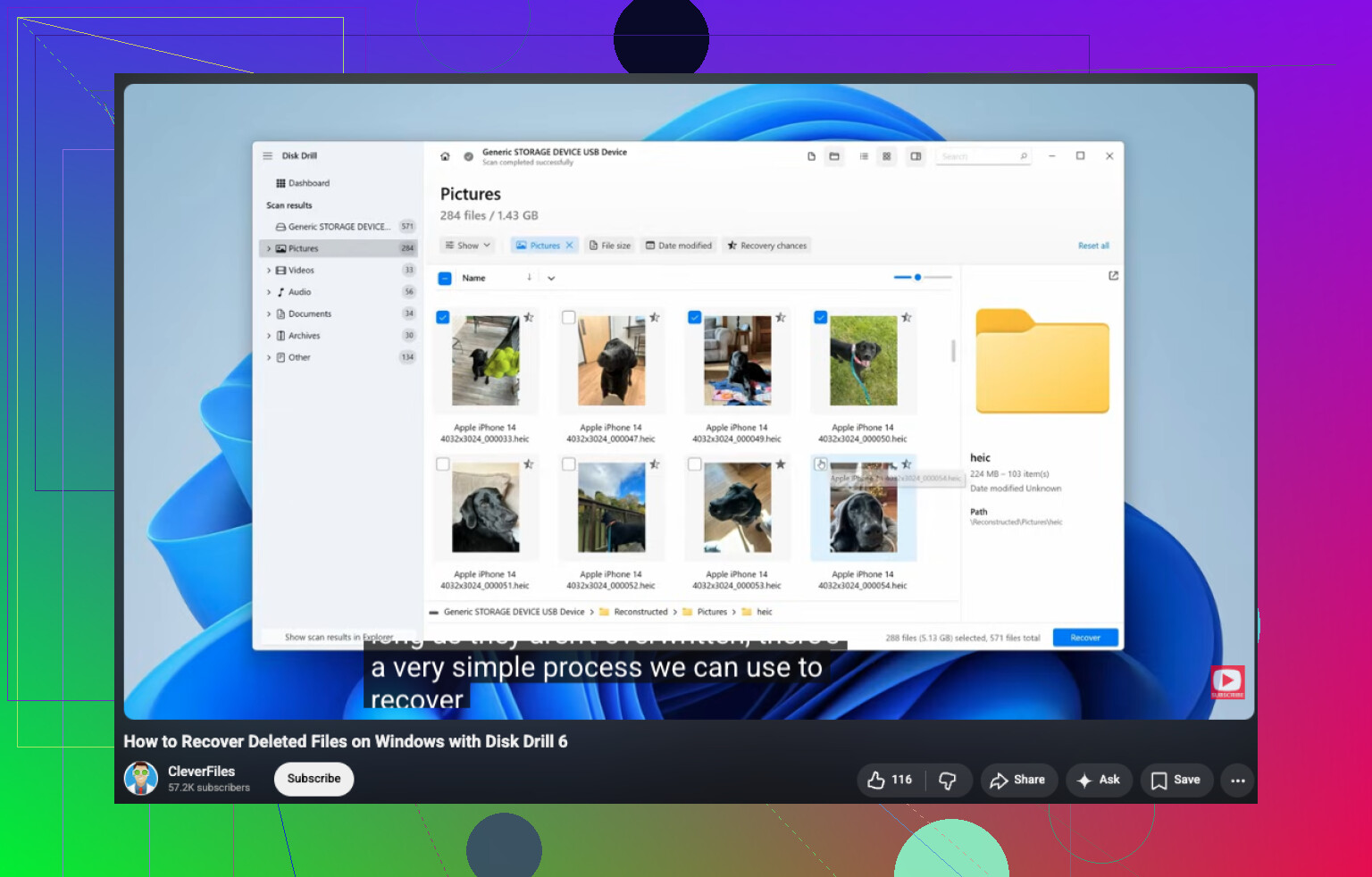
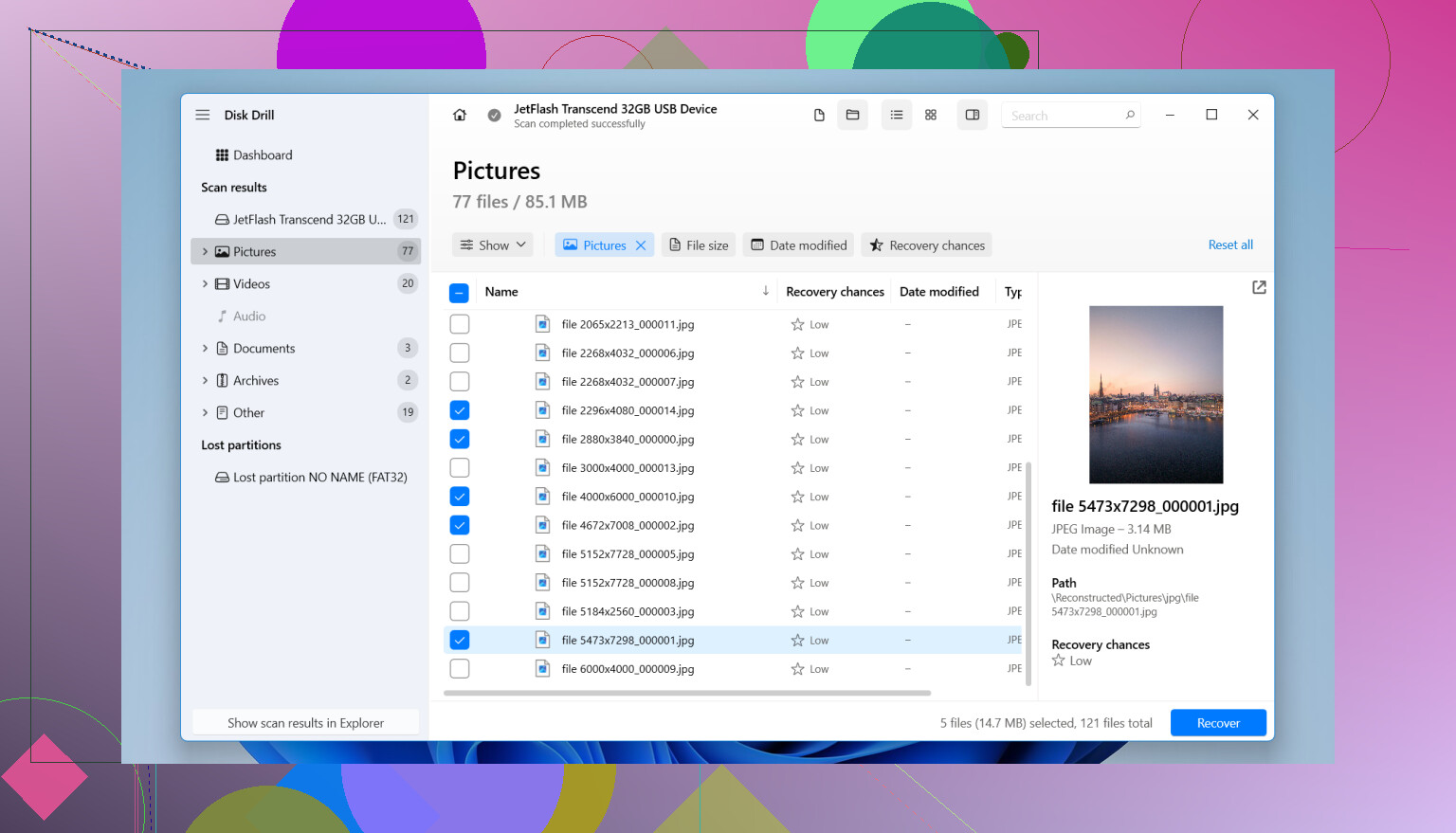
Wenn sie sonst nirgends sind, dann ja, nutze Wiederherstellungssoftware. Ich hatte recht gutes Glück mit Disk Drill. Damit konnte ich die meisten meiner Dateien zurückholen, irgendwo bei etwa 90 Prozent, wenn ich mich richtig erinnere.
Was ich gemacht habe:
- Ich habe es auf dem Computer selbst installiert, nicht auf dem USB-Laufwerk
- Den USB-Stick angeschlossen und Disk Drill geöffnet
- Den USB-Stick aus der Geräteliste ausgewählt und Suche nach verlorenen Daten gestartet
- Universal Scan verwendet, da das Laufwerk formatiert worden war
- Den Scan vollständig durchlaufen lassen, auch wenn es früh schon fertig aussah
- Dateien vor der Wiederherstellung in der Vorschau angesehen, wenn sich eine Datei in der Vorschau öffnen ließ, konnte sie normalerweise gut wiederhergestellt werden
- Wiederhergestellte Dateien auf einem anderen Laufwerk gespeichert, niemals zurück auf denselben USB-Stick
Wenn der USB-Stick anfängt, sich seltsam zu verhalten, zufällige Verbindungsabbrüche, Lesefehler, langsame Scans, dann hör auf, ihn weiter zu belasten. Es gibt einen sichereren Weg. Disk Drill lässt dich zuerst ein vollständiges Byte-für-Byte-Image erstellen und dann das Image statt des physischen Laufwerks scannen. Ich würde das tun, wenn die Hardware instabil wirkt.
Ich würde noch nicht aufgeben. Wenn es eine Schnellformatierung war und du keine neuen Daten auf das Laufwerk geschrieben hast, stehen deine Chancen immer noch ganz gut. Wenn die Software nichts findet und die Dateien sehr wichtig sind, zum Beispiel persönliche Fotos oder Arbeitsdateien, die du nicht ersetzen kannst, ist ein professioneller Wiederherstellungsdienst immer noch eine Option.
Als Erstes ziehen Sie den USB-Stick ab und legen ihn beiseite. Den wichtigsten Teil haben Sie bereits richtig gemacht, indem Sie keine neuen Dateien darauf geschrieben haben.
Ich stimme @mikeappsreviewer zu, dass Sie die Nutzung sofort einstellen sollten, würde aber vor einem langen Scan noch eines ergänzen. Prüfen Sie die Größe und den Zustand des Laufwerks in der Datenträgerverwaltung. Wenn Windows die falsche Kapazität anzeigt, RAW meldet oder das Laufwerk sich ständig neu verbindet, hören Sie auf, direkt am Stick herumzuprobieren. Erstellen Sie zuerst ein Image und arbeiten Sie dann mit diesem Image weiter. USB-Flash-Laufwerke können auf unschöne Weise ausfallen, und wiederholte Scans verschlimmern das oft.
Ein paar praktische Punkte.
- Testen Sie die Wiederherstellung nicht auf demselben USB-Stick.
- Lassen Sie Windows nicht anbieten, ihn zu reparieren.
- Verwenden Sie ein anderes Laufwerk für die wiederhergestellten Dateien.
- Wenn die Dateien sehr wichtig sind, verzichten Sie nach dem ersten Leseversuch auf DIY-Methoden.
Ich bin mit dem Fokus auf Schnellformatierung versus Vollformatierung, den viele anbringen, leicht anderer Meinung. Bei neueren Windows-Versionen ist eine Vollformatierung zwar wirklich schlechte Nachricht. Aber günstige USB-Controller machen mit Wear-Leveling ebenfalls merkwürdige Dinge, sodass selbst eine Schnellformatierung auf einem instabilen Stick schnell chaotisch werden kann. Der Zustand des Laufwerks ist fast genauso wichtig wie die Art der Formatierung.
Wenn Sie eine Lösung für zu Hause möchten, ist Disk Drill eine solide Wahl für die Wiederherstellung formatierter USB-Sticks. Scannen Sie, sehen Sie sich die Vorschau an und stellen Sie die Daten auf Ihrem PC oder einem anderen externen Laufwerk wieder her. Wenn die Vorschauen beschädigt aussehen, stoppen Sie und bewerten Sie die Situation neu. Bearbeiten Sie den Stick nicht stundenlang weiter, wenn er Fehler ausgibt.
Für leicht verständliche Tipps zur Wiederherstellung von Daten von formatierten USB-Sticks ist dieses Video ganz brauchbar: Sehen Sie sich diese Anleitung zur USB-Datenwiederherstellung an
Wenn die Dateien unersetzlich sind, etwa Familienfotos, juristische Dokumente oder Arbeitsarchive, ist der sicherste erste Schritt ein professionelles Labor und nicht noch mehr Software. Das ist ärgerlich, aber es rettet Daten öfter als wiederholte DIY-Versuche.
Erster Schritt? Leg den USB-Stick weg und behandle ihn wie ein Beweisstück, nicht wie ein Speichermedium.
Ich stimme @mikeappsreviewer und @waldgeist größtenteils zu, würde die Reihenfolge aber leicht anpassen. Bevor du direkt einen großen Wiederherstellungsscan startest, solltest du herausfinden, ob die Dateien überhaupt einen Selbstversuch wert sind. Wenn es sich um unersetzliche Dinge handelt, etwa Steuerunterlagen, Kundendateien oder Babyfotos, ist der sicherste erste Schritt eigentlich, nicht zu viel herumzuexperimentieren und frühzeitig ein professionelles Labor in Betracht zu ziehen. Viele verspielen ihre beste Wiederherstellungschance mit fünf Versuchen nach dem Motto nur noch ein Scan.
Außerdem solltest du dich nicht zu sehr auf Schnellformatierung vs. vollständige Formatierung als einzigen Hinweis versteifen. Das ist zwar wichtig, aber auch der Dateisystemtyp spielt eine Rolle. Ein als exFAT, FAT32 oder NTFS formatierter USB-Stick kann sich bei der Wiederherstellung unterschiedlich verhalten, und manche Tools lesen ein Dateisystem besser als ein anderes.
Was ich tun würde:
- Einmal anschließen und prüfen, ob er normal eingebunden wird.
- Falls ja, wenn möglich zuerst ein Image des gesamten USB-Sticks erstellen.
- Dann das Image scannen, nicht den Stick selbst.
- Dateien auf deinen Computer oder ein anderes externes Laufwerk wiederherstellen.
Das verringert den Verschleiß eines möglicherweise bereits ausfallenden Flash-Laufwerks. Klingt etwas langweilig, aber genau so rettet man Daten.
Wenn du ein Tool für zu Hause willst, ist Disk Drill eine vernünftige Option zur Wiederherstellung eines formatierten USB-Sticks. Ich würde es zuerst zum Erstellen eines Images und dann zum Scannen verwenden. Wenn die Vorschau deine Dateien korrekt anzeigt, ist das ein ziemlich solides Zeichen. Wenn die Vorschauen beschädigt sind oder die Dateinamen nur aus Müll bestehen, solltest du nicht endlos weiter daran herumprobieren.
Außerdem ist das hier lesenswert, wenn du mehr praxisnahe Diskussionen zur Wiederherstellung formatierter USB-Sticks willst: beste Reddit-Tipps zum Rückgängigmachen der Formatierung eines USB-Flash-Laufwerks
Ganz wichtig: Nicht in Panik herumklicken. So machen Leute aus wiederherstellbar endgültig weg.
Eine kleine Meinungsverschiedenheit mit @waldgeist, @reveurdenuit und @mikeappsreviewer: Ich würde den Stick nicht einmal länger als nötig eingesteckt lassen, nur um mich in Windows umzusehen. Automatisches Einhängen, Indizierung und „hilfreiches“ Betriebssystemverhalten sind seltene Risiken, aber wenn die Dateien wichtig sind, reicht selten schon aus.
Mein erster Schritt wäre:
- Schreibschutz aktivieren, wenn der USB-Stick einen physischen Schalter hat.
- Nach Möglichkeit einen anderen Rechner verwenden.
- Sofort ein Sektor-für-Sektor-Image erstellen.
- Jeden Wiederherstellungsversuch nur von diesem Image aus durchführen.
Das ist wichtig, weil Flash-Laufwerke merkwürdig sind. Wear Leveling kann Daten verstreuen, und ein formatiertes Volume kann immer noch wiederherstellbar sein, selbst wenn die Verzeichnisstruktur zerstört ist.
Wenn du es selbst machst, ist Disk Drill vor allem deshalb sinnvoll, weil es zuerst ein Image erstellen und dann das Image scannen kann. Das ist die Funktion, die mich hier am meisten interessieren würde.
Vorteile von Disk Drill:
- Einfache Vorschau wiederherstellbarer Dateien
- Gut für Schnellformatierungsfälle
- Imaging hilft, das Risiko zu verringern
- Einfach genug für Nicht-Experten
Nachteile von Disk Drill:
- Tiefenscans können ewig dauern
- Wiederhergestellte Namen/Ordner können unübersichtlich zurückkommen
- Die besten Funktionen sind nicht wirklich „kostenlos“
- Keine Zauberei, wenn der Controller oder NAND ausfällt
Wenn das Laufwerk heiß wird, die Verbindung trennt oder eine wechselnde Kapazität anzeigt, hör auf. Dann ist es kein Softwareproblem mehr.