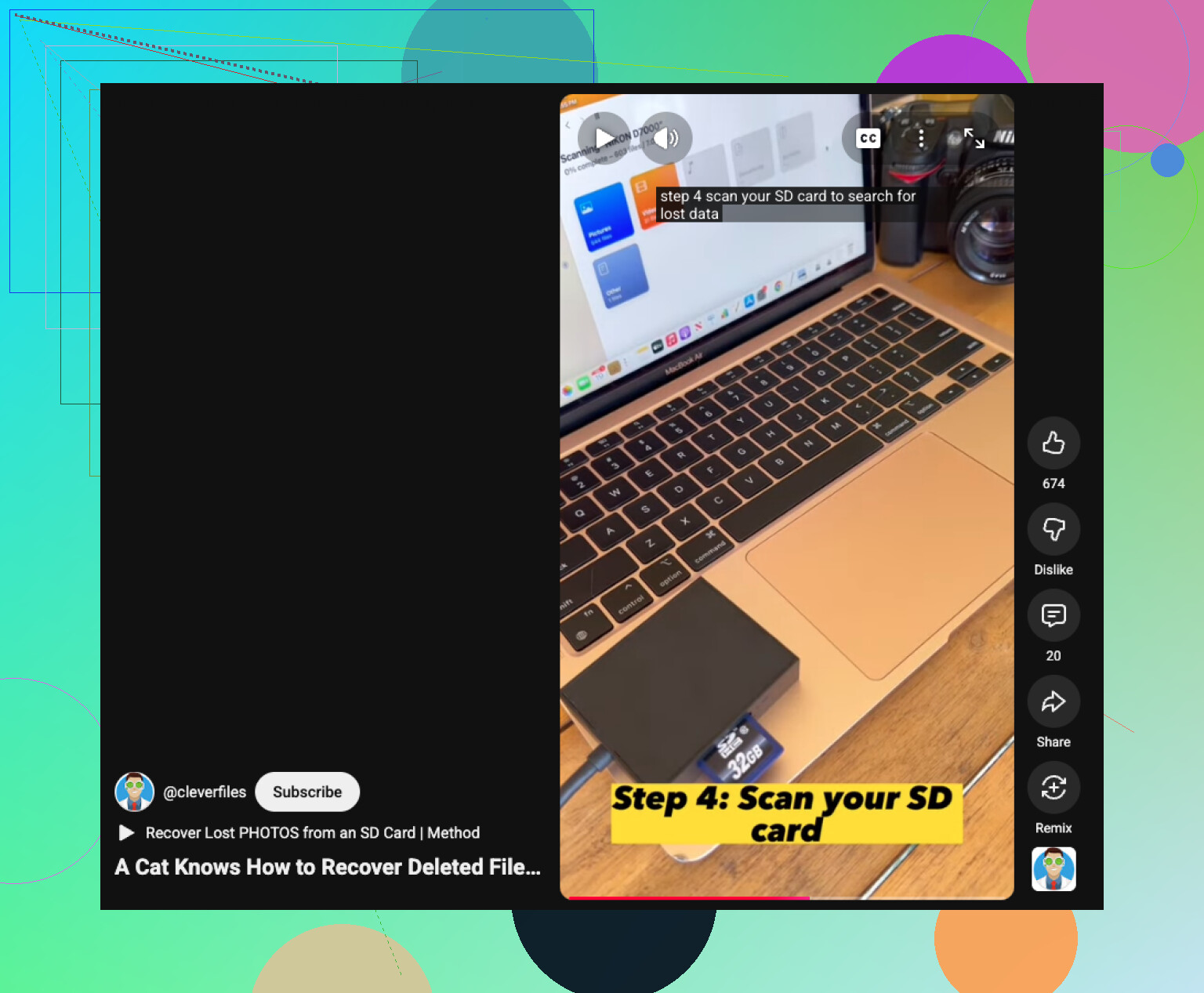
Jeg trenger hjelp med å gjenopprette filer fra et SD-kort på Macen min etter at det plutselig sluttet å vise noen bilder og videoer. Kortet blir oppdaget, men mange av filene mangler, og dette er viktige personlige minner som jeg virkelig trenger å få tilbake. Jeg ser etter en enkel og trygg metode for gjenoppretting av SD-kort på Mac som faktisk fungerer.
Dette har skjedd med meg mer enn én gang, og ja, det føles fort ille. Du er ferdig med en fotografering, setter SD-kortet inn i Mac-en, og Finder viser ingenting, eller macOS kaster opp advarselen om uleselig disk. Jeg mistet et helt sett bryllupsbilder for flere år siden på grunn av et skadet kort, så jeg vet hva slags panikk dette skaper. Likevel, hvis kortet ikke er fysisk ødelagt, er det en god sjanse for at filene dine fortsatt ligger på flash-lagringen og venter på å bli hentet ut med riktig metode.
Første ting, slutt å røre kortet. Seriøst. Ta det ut av kameraet. Hvis det er montert på Mac-en, løs det ut og la det være i fred. Når filer blir slettet, eller når et kort blir formatert, sletter macOS vanligvis ikke rådataene med én gang. Det oppdaterer filtabelen slik at plassen ser ledig ut. De gamle dataene blir ofte liggende der til noe nytt blir skrevet over dem. Så snart nye bilder eller filer havner på de samme blokkene, er det over. Programvare kan ikke fikse overskrevne data.
Før du installerer gjenopprettingsapper, ta de kjedelige kontrollene. Jeg har sett folk bruke timevis på gjenoppretting når problemet egentlig var en dårlig kortleser eller et merkelig monteringsproblem.
Se på låsetappen på SD-kortet. Hvis den har glidd over i låst posisjon, kan Mac-en oppføre seg rart med det eller nekte vanlig tilgang.
Tørk av metallkontaktene med en tørr, myk klut. Støv, fingeravtrykk eller lett oksidering kan noen ganger forstyrre forbindelsen.
Prøv en annen USB-port. Enda bedre, prøv en annen kortleser. Billige lesere svikter hele tiden. Jeg har hatt en som fungerte med ett kort og kvalte seg på det neste.
Prøv det skjulte papirkurv-trikset. Åpne kortet i Finder, og trykk deretter Command + Shift + . Se etter en utbleket mappe som heter .Trashes. Jeg har sett slettede filer ligge der, og du kan dra dem ut igjen.
Hvis ingenting av dette hjelper, åpne Diskverktøy fra Spotlight. Sjekk venstre sidefelt for kortet. Hvis det vises, men ser nedtonet ut, trykk på Monter. Du kan også kjøre Førstehjelp. Det fikser noen ganger små filsystemproblemer. Jeg ville likevel vært forsiktig. Hvis kortet er kraftig korrupt, kan reparasjonsforsøk noen ganger flytte rundt på metadata og gjøre senere gjenoppretting vanskeligere. Ikke alle tilfeller går galt, men jeg har sett det skje.
Når Mac-verktøyene slutter å være nyttige, er gjenopprettingsprogramvare vanligvis neste trekk. Disse appene ignorerer den ødelagte mappestrukturen og skanner selve lagringen etter filsignaturer. På Mac er den jeg har hatt best hell med Disk Drill.
Grunnen til at jeg stadig nevner det, er at det passer godt til macOS og kjører fint på eldre Intel-maskiner og nyere Apple Silicon-systemer. Oppsettet er ikke rotete, noe som betyr noe når du allerede er stresset. Det jeg ville brukt først, er alternativet for byte-for-byte-sikkerhetskopi. Lag et bilde av SD-kortet og skann bildet, ikke selve kortet. Dette betyr mer enn folk tror. SD-kort er skjøre små ting. En dyp skanning på et kort som er i ferd med å feile, kan noen ganger vippe det over kanten. Å jobbe fra en klon gir deg én stabil kopi å skanne på nytt hvis kortet dør midt i prosessen. Denne lærte jeg på den harde måten, lol.
Det hjelper også hvis opptakene dine kom fra actionkameraer eller droner. GoPro- og dronefiler blir ofte skrevet i fragmenter, og noen gjenopprettingsverktøy henter dem tilbake som døde filer eller klipp med svart skjerm. Disk Drill inkluderer Advanced Camera Recovery, som prøver å sette disse bitene sammen igjen til avspillbar video. Sist jeg sjekket, kunne du skanne først og forhåndsvise hva som finnes der før du betaler, noe som er nyttig hvis du vil ha bevis før du bruker penger.
Hvis du er komfortabel i Terminal og ikke har noe imot å gjøre ting på den stygge måten, er PhotoRec verdt en titt. Det er gratis og åpen kildekode. Det er også litt av et styr. Ingen vanlig grafisk brukerflate, mye kommandolinjearbeid, og gjenopprettede filer kommer ofte tilbake med navn som f12345.jpg. Så ja, du får filene dine, men å sortere dem etterpå blir en helt ny jobb. Likevel fungerer det ofte nok til å fortjene en plass i verktøykassen.
Hvis du får gjenopprettet filene, endre to vaner med en gang.
Løs ut kortet på riktig måte. Å dra det ut mens macOS fortsatt indekserer eller skriver bakgrunnsdata, er en av de enklere måtene å korruptere et kort på.
Formater kortet i kameraet. Etter at filene dine er sikkerhetskopiert, bruk kameraets formateringsvalg i stedet for Diskverktøy. Enheten som skriver til kortet, bør sette opp filstrukturen.
Foreløpig, la kortet være i fred og jobb deg gjennom trinnene i rekkefølge. Hvis bildene lå på det tidligere i dag, ville jeg fortsatt satset penger på at gjenoppretting er mulig. Skrivefeil til side, jeg har sett verre kort komme tilbake.
Hvis kortet fortsatt vises på Mac-en din, ville jeg hoppet over Finder først og sjekket hvilke filer som fortsatt finnes der på filsystemnivå.
Åpne Terminal og kjør:
diskutil list
Finn SD-kortets identifikator, og kjør deretter:
ls -la /Volumes/YourCardName
Noen ganger er filene der, men Finder skjuler deler av katalogen fordi DCIM-mappen ble skadet eller omdøpt. Jeg har sett bilder forsvinne i Finder og fortsatt kopieres fint i Terminal. Merkelig, men det skjer.
Et lite punkt der jeg er uenig med @mikeappsreviewer, er at jeg ville unngått Førstehjelp tidlig hvis disse minnene betyr mye. Reparasjonsverktøy fikser noen ganger katalogen ved å fjerne oppføringer de ikke lenger stoler på. Det hjelper kortet med å monteres rent, men det hjelper ikke de manglende filene dine.
Min rekkefølge ville vært:
- Kopier alt som fortsatt er synlig fra kortet nå.
- Lag et diskbilde av SD-kortet.
- Skann bildet, ikke kortet.
- Prøv filgjenoppretting ved signatursøk først etter det.
For avbildning på Mac er dette ryddig og raskt:
sudo dd if=/dev/diskX of=~/Desktop/sdcard.img bs=4m
Bruk riktig disknummer, ikke et partisjonsnummer. Dette tar tid, så ikke avbryt det.
Etter at du har bildet, skann det med Disk Drill. Det er et av de enklere gjenopprettingsverktøyene for Mac for foto- og videogjenoppretting fra SD-kort, og forhåndsvisningen hjelper deg med å sjekke resultatene før du kaster bort mer tid. Hvis Disk Drill finner filer med originale navn og mapper, lagre dem først. Gjenopprettede filer med generiske navn bør være andre runde.
Sjekk også kameramerket ditt. Noen kameraer deler lange videoer opp i klipp og lagrer ekstra indeksfiler. Hvis disse tilleggsfilene er borte, kan råvideoen fortsatt være der, men se ødelagt ut til den blir gjenopprettet med riktig programvare.
Hvis du vil ha flere meninger om gjenopprettingsprogramvare for Mac, er denne Reddit-tråden nyttig:
beste valg av Mac-gjenopprettingsprogramvare for filgjenoppretting fra SD-kort
Hvis kortet kobles fra, monteres skrivebeskyttet eller blir tregere under lesing, stopp der. Det peker mer mot sviktende maskinvare enn enkel korrupsjon.
Hvis kortet fortsatt blir oppdaget, ville jeg lagt til én enkel ting som verken @mikeappsreviewer eller @cazadordeestrellas egentlig la særlig vekt på: sjekk om filene ble flyttet til en annen mappestruktur i stedet for faktisk å ha gått tapt.
Mange kameraer og telefoner legger filer utenfor den vanlige DCIM-stien etter en skrivefeil. I Finder bruker du søkefeltet på selve SD-kortet og søker etter filtype:
- kind:image
- kind:movie
- eller filendelser som .JPG, .MP4, .MOV
Sorter også etter størrelse. Filer på null KB betyr vanligvis korrupsjon, men normale filstørrelser som bare ikke vil åpnes, kan ofte fortsatt repareres senere.
Jeg er litt uenig med dem som sier gå rett til Terminal med mindre du er komfortabel der. Én skrivefeil i en diskkommando, og du lager et større rot. For de fleste Mac-brukere er den tryggere ruten:
- Kopier alle synlige filer ut først
- Ikke legg til noe nytt på kortet
- Lag et diskbilde hvis mulig
- Skann med Disk Drill
Disk Drill er sannsynligvis det enkleste Mac-alternativet hvis du vil gjenopprette bilder og videoer fra et SD-kort uten å gjøre det til et helt helgeprosjekt. Forhåndsvisningen er det viktigste jeg liker, fordi du kan se om de manglende minnene dine faktisk kan gjenopprettes før du går for langt.
Hvis forhåndsvisninger viser bildene, men de ikke kan eksporteres ordentlig, er det vanligvis et tegn på at kortet er i ferd med å bli dårligere, ikke bare skjulte filer.
Hvis du også vil ha en rask enkel gjennomgang av gjenoppretting av SD-kort på Mac, kan det hjelpe deg med å kvalitetssikre prosessen før du klikker på tilfeldige reparasjonsknapper.