外付けハードドライブは今まで問題なく動いていたのですが、重要な写真や仕事用ファイルが入ったフォルダが突然消えてしまいました。私は何も削除しておらず、ドライブは今でもコンピューターに表示されています。データ復旧ソフトで外付けハードドライブから消えたファイルを復元できるのか、また状況を悪化させずにまず何を試すべきかを知るための助けが必要です。
これが自分に起きたら、その場で止めてドライブの使用をやめます。コピーもしない、修復ツールも使わない、フォーマットも試みない。ファイルが消えたように見えても、データ自体はディスク上に残っていて、ファイルシステムがその地図を失っていることがよくあります。悪い点は単純で、新しく書き込むたびに復旧の可能性が下がることです。
まずは地味な確認から始める
復旧ソフトに手を出す前に、まずは簡単なことから除外したいです。
- エクスプローラーで隠し項目を有効にします。実際には隠されていただけで、フォルダーが消えたように見えることがあります。
- ドライブの使用済み容量を確認します。フォルダーが空に見えるのに、Windows ではドライブがまだほぼいっぱいと表示されるなら、それはそれなりに良い兆候です。
- USB ケーブルを交換してから、別のポートでも試します。
- そのドライブを最近別の PC に接続していたなら、元のマシンにもう一度つないでみます。権限の問題や OS 固有の妙な挙動であることがあります。
信頼する前にドライブの様子を見てください
ドライブの挙動は多くを物語ります。
正常にマウントされ、いつも通り開けるのにファイルが見当たらない場合は、論理的な問題の可能性が高いです。そうしたケースは通常、復旧できる見込みがより高くなります。
File Explorer が固まる、ドライブが切断される、フォルダーの読み込みにいつまでも時間がかかる、または転送が極端に遅い場合は、ハードウェア障害を疑い始めます。
カチカチ音、擦れるような音、またはビープ音が聞こえたら、止めてください。今回こそ動くかもと確認するために、何度もつなぎ直さないでください。私は何年も前に古いポータブルドライブでそれを一度やってしまい、すぐに悪化しました。
まずは復旧、修復は後で
ドライブがまだ表示されていてバックアップがないなら、修復を試す前にまずファイルの救出を優先したほうがいいです。
Disk Drill はよく話題に上がりますが、その理由はよくわかります。多くの場合、最高クラスのハードドライブ復旧ツールの一つとして挙げられています。理由はとてもシンプルで、扱いやすく、一般的なファイルシステムの大半に対応し、多くのファイル形式を認識し、結果をプレビューでき、さらにドライブの調子が怪しいときに役立つツールもいくつか含まれています。元の参照先にある YouTube リンクはこちらです。
私が特に重要だと思うのは ディスクイメージ作成 です。元のドライブに対して何度もスキャンを繰り返すのではなく、まず完全なイメージを作成します。そのコピーには、削除されたデータやファイルシステム情報も含まれます。ドライブが不安定な場合は、コピー作成後に元のハードウェアへ触れずに済むため、イメージから作業するほうが安全です。
Disk Drillで私がすること
- Disk Drillを内蔵ドライブ、または別の正常なディスクにインストールします。問題のある外付けドライブにはインストールしないでください。
- 外付けドライブを接続して、Disk Drillを開きます。
- ドライブの調子が不安定そうなら、まずディスクイメージを作成します。物理ディスクではなく、そのイメージをスキャンしてください。
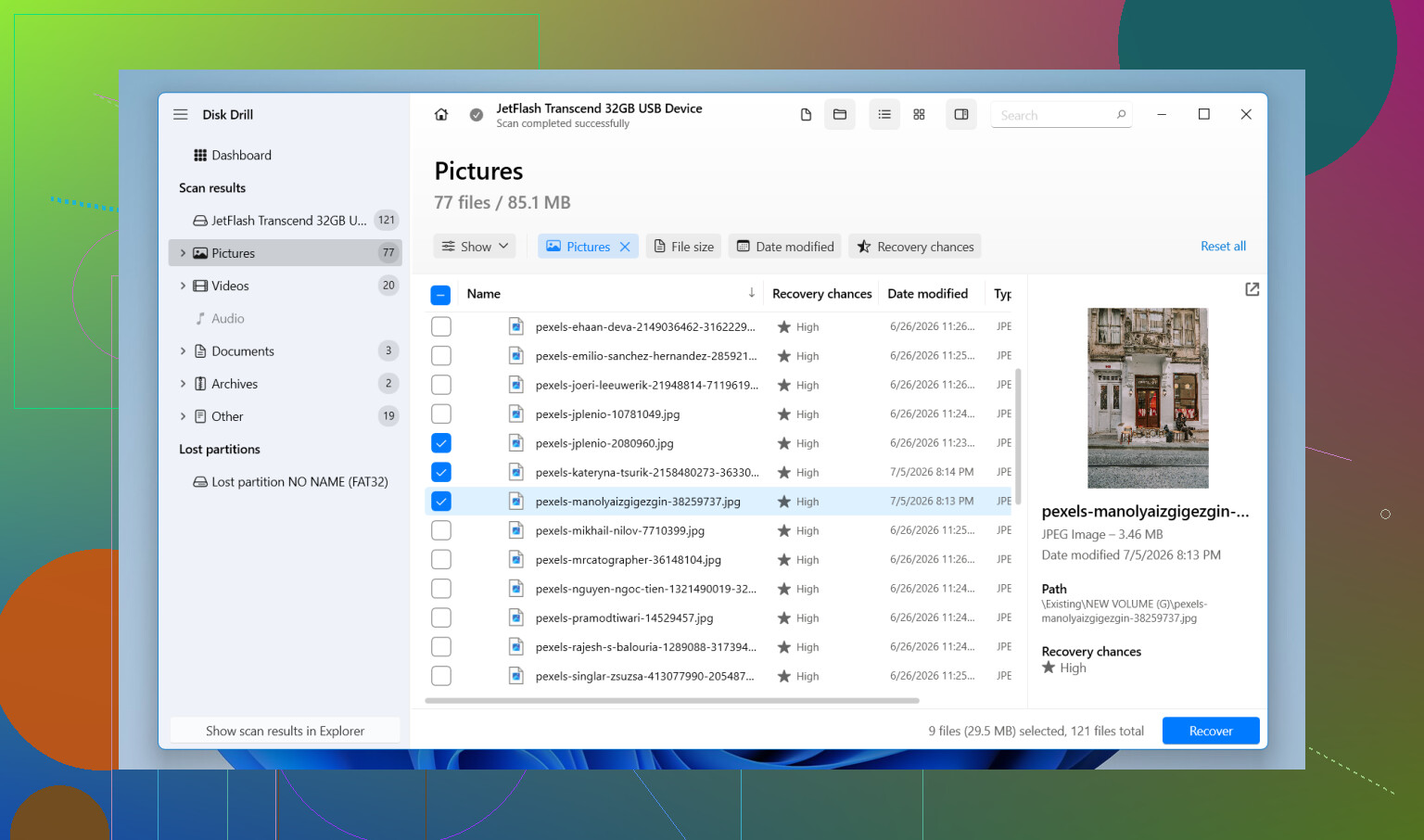
- ドライブが十分安定しているようなら、それを選択して失われたデータを検索をクリックします。
- 尋ねられたらユニバーサルスキャンを選びます。これは複数の方法を1回の実行にまとめ、削除されたファイル、壊れたファイルシステム記録、失われたパーティション、既知のファイルシグネチャを探します。
- スキャンが完了するまで待ちます。大容量ドライブはかなり時間がかかって面倒ですが、処理の後半でより多くの結果が見つかることもよくあります。
- 結果を確認し、重要なものをプレビューして、復元したいファイルに印を付けます。
- 復元をクリックし、すべてを別のドライブに保存します。復元したファイルを同じ外付けディスクに書き戻さないでください。
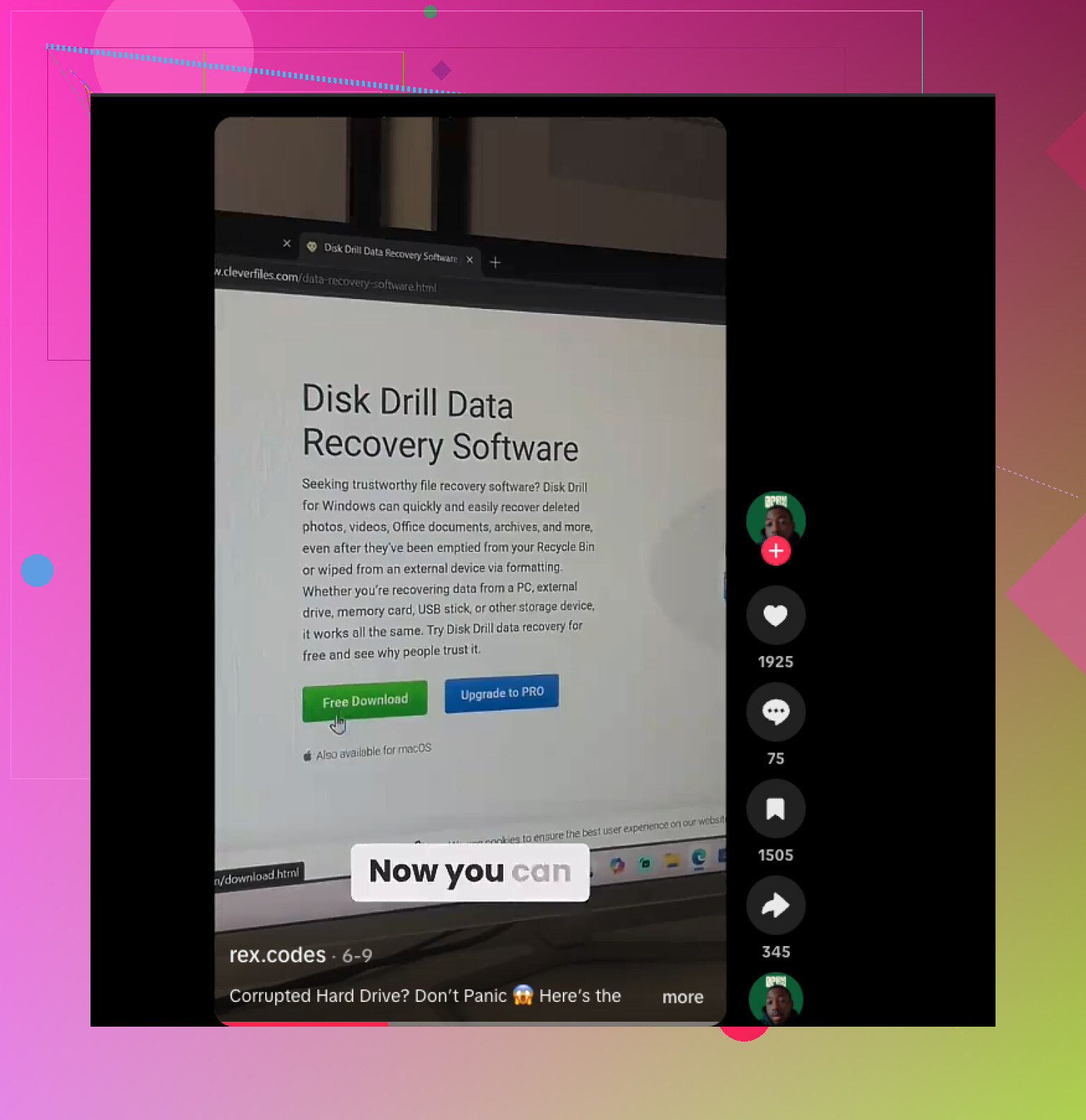
Windowsでは、Disk Drillで最大100 MBまで無料で復元できます。これは、お金を払う前にファイルが存在する証拠を確認できるので気に入っています。
ソフトウェアが適切でない場合
場合によっては、復旧ソフトウェアがまったく適切でないこともあります。
ドライブが検出されなくなったり、スキャン中に何度も切断されたり、機械的な異音がし始めたりした場合は、作業を止めてデータ復旧サービスに任せるべきです。代えのきかないデータ、家族写真、業務記録、研究資料、そのようなものが入っている場合も同様です。
専門ラボには、ソフトウェアにはないハードウェアツールやクリーンルームでの作業手順があります。損傷が物理的なものであれば、PC上のアプリでは救えません。
ファイルを取り戻した後
データが安全になったら、いくつか習慣を変えたほうがいいです。
- 重要なファイルは少なくとも1つ余分にバックアップを保持する。
- ドライブを取り外す前に、安全に取り出す。
- ファイルのコピー中にケーブルを抜かない。
- ツールで表示できるなら、ときどきSMARTの状態を確認する。
- Windowsでドライブが消えたり、不良セクタが増えたり、ファイルシステムエラーを何度も繰り返したりし始めたら、そのドライブは交換する。たとえ再び正常に見えても、私は信頼しません。
ひとつ推測するとしたら、ここではファイルシステムの破損のほうがまだましなケースだと思います。もしそうなら、まずファイルを取り出して修復は後回しにするのが、最善の見込みがあります。
https://www.youtube.com/watch?v=uhWmNUgIJTw

はい、ドライブがまだマウントされるなら、データ復旧ソフトが役立つことはよくあります。外付けドライブでフォルダが見当たらない場合、通常はファイルシステムの損傷、ディレクトリエントリの不具合、またはドライブが故障し始めていることを示しています。必ずしも削除されたとは限りません。
大きな点で @mikeappsreviewer に同意します。ドライブの使用は止めてください。健康状態の確認をあまり長く待つべきではないという点では、少し意見が異なります。CrystalDiskInfo やドライブメーカーのツールで、早い段階で SMART データを確認します。再割り当て済みセクタ、代替処理保留中セクタ、または読み取りエラーが見つかったら、長時間の修復作業は避けてください。
スキャン前に私ならやることをいくつか挙げます。
- そのドライブを複数のシステムで使っていたなら、両方の PC のごみ箱を確認する。
- .jpg、.docx、.xlsx のようなファイル拡張子でドライブ内を検索する。フォルダが消えていても、ファイル自体は残っていることがあります。
- ディスクの管理を開く。パーティションサイズが正常に見えるか、ファイルシステムが正しく表示されているかを確認する。
- chkdsk を実行するのは復旧後で、先ではない。CHKDSK は必要だったエントリを削除してマップを修復してしまうことがあります。これを勧める人は早まることが多いです。
ディスクが安定しているように見えるなら、Disk Drill は外付けハードドライブのファイル復旧において堅実な選択です。フォルダ再構築は、生のファイルカービングより役立つことが多いです。なぜなら、写真や仕事用フォルダを名前付きのまま取り戻したいからです。まずファイルをひとまとまりでプレビューしてください。プレビューできるなら、復旧の見込みは高まります。
外付けハードドライブ復旧についてさらにアドバイスが欲しいなら、このスレッドは一見の価値があります。
見つからないファイルやフォルダのための外付けハードドライブ復旧のヒント
もうひとつ。ドライブが SMR のポータブルモデルで、スキャンが極端に遅い、またはフリーズするなら、無理に続けないでください。そうしたドライブは故障し始めると一気に悪化します。その時点では、まだ見えているものをコピーし、その後イメージから復旧するか、専門業者に出してください。
ドライブがまだマウントされるなら、はい、復旧ソフトで「消えた」外付けHDDのファイルを取り戻せる可能性は十分にあります。常に成功するわけではありませんが、Windows に勝手にあれこれ「修復」させる前に試す価値はよくあります。
@mikeappsreviewer と @voyageurdubois の意見には概ね同意ですが、軽く触れられていただけの点をひとつ付け加えたいです。フォルダが本当に消えたのではなく、属性や状態の異常で見えなくなっているだけかを確認してください。USB の不適切な取り外し、マルウェア、不安定なファイルシステムのフラグ変更などで、フォルダが「消えた」ように見えることがあります。Windows では、コマンドプロンプトを開いて読み取り専用のディレクトリ一覧を実行すると、ファイルエクスプローラーでは見えないものが表示されることがあります。また、フォルダのパスが長すぎる、または名前が破損していて、データが残っているのに消えたように見える場合もあります。
もうひとつ、CHKDSK を味方だと思い込まないことです。役立つのは復旧後であって、その前ではありません。必要だった痕跡まで消す形でファイルシステムを整理してしまうことがあります。この点はあまりにも軽く扱われがちです。
ドライブが安定しているなら、Disk Drill は外付けHDDの復旧において有力な選択肢です。単純な削除ではなく、フォルダ構造の破損が問題である場合、基本的な復元ツールよりもうまくいく傾向があります。まずは元のフォルダ構成やファイル名を保持したスキャン結果を優先し、必要であればその後で Raw 復旧に切り替えるのがよいでしょう。Raw 復旧はすぐに煩雑になります。特に仕事用ファイルではそうです。
もうひとつの観点として、これが写真フォルダなら、カメラやスマホが別の場所に重複インポートしていて、ドライブ上のそのフォルダは壊れたショートカットやライブラリエントリにすぎなかった可能性も確認してください。間抜けに聞こえるかもしれませんが、実際にあります。
実用的な手順が載ったシンプルなハードドライブ復旧ガイドとしては、これはかなり分かりやすいです。
外付けHDD復旧の手順解説
ドライブが切断を繰り返す、フリーズする、または異音を出し始めたら、ソフトでいじるのはやめてください。そこから先は DIY が まあ、さらに悪化した になりがちです。
@voyageurdubois、@shizuka、@mikeappsreviewer に欠けている視点が1つあります。フォルダーが不良なショートカットやマウントポイントの不具合に置き換わっていないか確認してください。ディスクの管理で、外付けドライブのドライブ文字が変わっていないこと、またパーティションが突然 RAW と表示されたりラベルなしになったりしていないことを確認してください。Windows 検索が不安定なら、エクスプローラー内を探し回るのにもあまり時間をかけないほうがよいです。PowerShell を使ってトップレベルのフォルダーとサイズを一覧表示すると、エクスプローラーがうまく扱えない名前が見つかることがあります。
ドライブが読み取れるなら、十分な空き容量があればまずクローンまたはイメージを作成し、そのコピーから復旧するのがよいでしょう。この場合、Disk Drill は適しています。
Disk Drill の長所:
- 失われたフォルダー構造の検出に強い
- プレビューで復旧前に写真やドキュメントを確認できる
- 不安定なドライブではイメージベースのワークフローが役立つ
短所:
- Windows では無料復旧に制限がある
- 大容量の外付けドライブではディープスキャンに非常に時間がかかる
- ファイルシステムの損傷が激しいと、生データの結果が雑然としやすい
一般的な助言について少し異論があります。使用済み容量がまだ通常どおりに見えるのでない限り、最初に隠しファイルへこだわりすぎる必要はないと思います。容量の表示まで突然ほとんど空になっているなら、それは単純な属性の問題よりもファイルシステム損傷を示している可能性が高いです。SMART の状態が悪い、またはドライブがオフラインになるなら、DIY は避けて専門ラボに依頼してください。