誤ってハードドライブから仕事用および個人用の重要な書類をいくつか削除してしまい、後になってからそのことに気づきました。事態を悪化させずにハードドライブから削除されたファイルを復元する最善の方法を見つけようとしています。これらのファイルを本当に取り戻す必要があり、最近のバックアップもないからです。
こういう形でファイルを失うのは本当につらいです。私も一度、クライアントのドライブで同じことを経験しましたが、状況をさらに悪化させる行動はたいてい最初の10分以内に起こります。なのでまず最初に、今すぐそのドライブの使用をやめてください。
これ以上、何も書き込まないでください。 ファイルが削除されても、通常ドライブはその場ですぐに消去しません。システムがその領域を利用可能としてマークし、その後、新しいデータがそこに書き込まれるのを待ちます。ディスクを使い続けると、取り戻したいデータが上書きされる可能性が高くなります。ですので、インストール禁止、ファイル移動禁止、スクリーンショット保存禁止、Windowsが同じディスクから起動しているなら何となくブラウジングするのもやめてください。
消えたファイルがセカンダリドライブや外付けディスクにあったなら、状況は少し有利です。取り外して、復旧作業用に別のコンピューターへ接続してください。失われたデータがメインのOSドライブにある場合は、USBメモリから起動するか、別のマシンを使ってください。目的は単純で、書き込み回数を減らすことです。
次に私なら、Disk Drill を壊れたドライブではなく別のドライブにインストールします。これをいつも省略して、あとでなぜ復旧状況が悪くなったのか不思議がる人は多いです。ここで私が気に入っている点のひとつは、復旧作業を始める前にディスク全体のバイト単位イメージを作成できることです。ファイルが重要なときは、私はコピーから作業するほうを好みます。復元前にファイルのプレビューも表示されるので、結果が使えるか確認できて時間の節約にもなります。無料版ではスキャンとプレビューができ、その後で復旧にお金を払う価値があるか判断できます。
ここで重要な点をいくつか挙げます。
- 通常、HDDのほうがSSDより復旧の見込みがあります。 それでも、のんびりしてはいけません。新しめのHDDの中にはTRIMに対応しているものもあるので、待つのは賢明ではありません。
- カチカチ音、擦れる音、または何度も回転を始めるような音がする場合は中止してください。システムをシャットダウンして、復旧ラボに送ってください。ソフトウェアではハードウェア障害は直せません。
- きちんとしたディープスキャンを1回実行してください。 同じスキャンを何度も繰り返してもあまり効果はなく、ドライブにさらに負担をかけるだけです。
Disk Drill でうまくいかなければ、その後に別のツールを試します。Recuva はよりシンプルで、軽いケースなら高速です。DiskGenius は、パーティションやファイルシステムの損傷が問題に含まれているときにより役立ちます。Data Rescue はMacを使っているなら試す価値があります。使いやすいスキャンと十分な復旧深度のバランスではDisk Drillがいちばん良かったですが、他のものも十分に代替候補になります。
急いで対応してください。ドライブは何もしない状態に保ってください。復旧先は同じディスクではなく別のディスクにしてください。この3つは、多くの人が思っている以上に重要です。ファイルを失うと、タイプミスしたりパニックになったりしますよね。それはわかります。それでも、ドライブ自体が無事なら、見込みはそれほど悪くありません。
@mikeappsreviewer さんが言ったことに、もうひとつ付け加えたいです。復元を実行する前に、まずは簡単な場所を確認してください。
ごみ箱を見てください。OneDrive、Google Drive、Dropbox のバージョン履歴を確認してください。Office アプリは、自動保存された一時コピーを保持していることがあります。Word では ASD ファイルを探してください。Excel では、未保存のブックの回復を確認してください。Windows では、ファイル履歴や以前のバージョンが大きな助けになることがあります。Mac では、最初に確認すべきは Time Machine です。
それでも見つからない場合は、Disk Drill を使ってください。毎回最初にディープスキャンを行うべきだとは思いません。正常なドライブであれば、クイックスキャンのほうが速く、元の名前やフォルダー構成がそのままの最近削除されたドキュメントを見つけられることがよくあります。ディープスキャンは、ファイルシステムが乱れている場合や、クイック検索で見つからない場合のためです。
大事なルールは、復元したファイルを別のドライブに保存することです。同じハードドライブには保存しないでください。仕事に必要なドキュメントなら、まず最も重要なものをいくつか復元して、開けるか確認してから続けてください。いきなり 200GB をまとめて復元しないでください。正直、時間の無駄です。
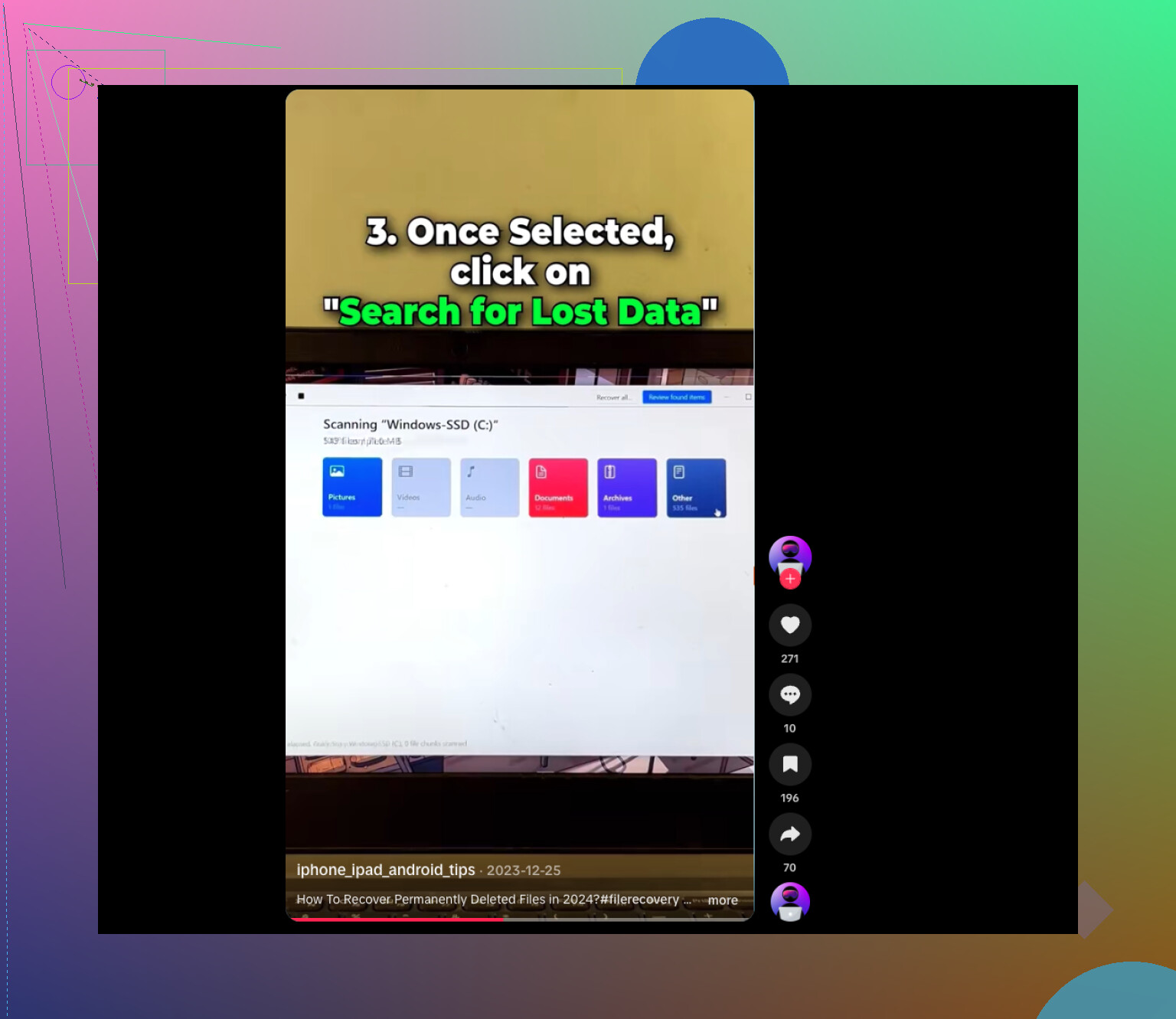
完全に削除されたファイルを復元するためのシンプルなガイドとして、この短い動画は基本をわかりやすい平易な英語で説明しています:
ハードドライブから削除されたファイルを復元する簡単な手順
SSD から数週間前にファイルが削除された場合、可能性はかなり下がります。HDD であれば、通常は見込みがより高いです。
@mikeappsreviewer と @ombrasilente の返信で、もっと強調されるべきなのにあまり触れられていない観点の1つは、ファイルが本当に削除されたのか、それともアプリによって移動、名前変更、または表示から除外されただけなのかを確認することです。バカみたいに聞こえるかもしれませんが、こういうことは本当にしょっちゅう起こります。Windows の検索では見落とすことがありますし、Office の最近使ったファイル一覧も必ずしも正確とは限りません。
大がかりなことをする前に、まずこれを試してください。
.docx、.xlsx、.pdfのようにファイル拡張子で検索する- フォルダーを更新日時順に並べ替える
- 隠しファイルを確認する
- アプリの 最近 という一覧を見て、そこからファイルの保存場所を開く
- 外付けドライブだった場合は、ドライブ文字が変わってショートカットが混乱していないか確認する
ファイルが本当に消えているのでなければ、いきなり本格的な復旧モードに入るという意見には少し反対です。元の削除よりも、かえって状況を悪化させてしまう人もいます。
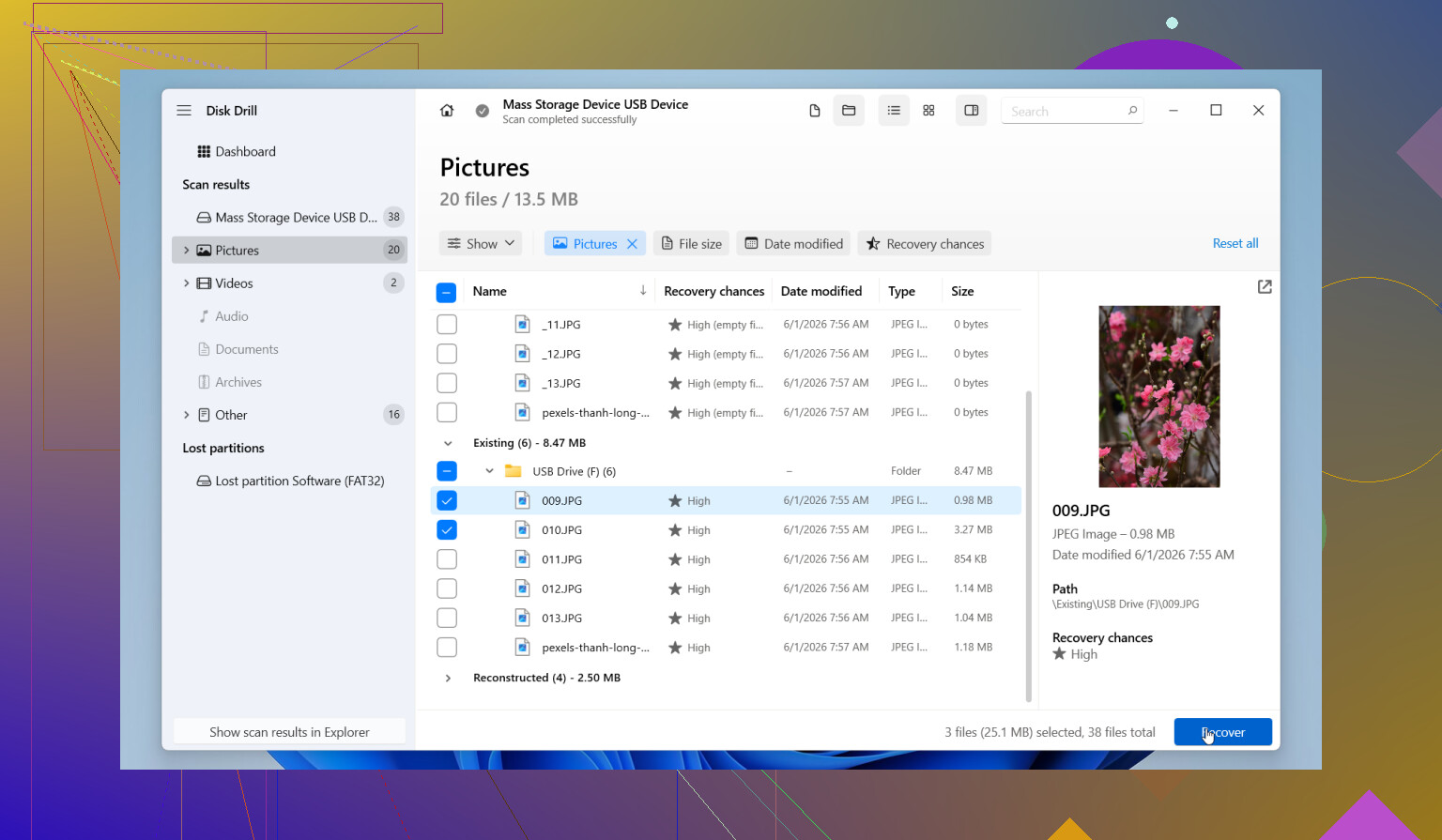
もし本当に削除されているなら、そうですね、Disk Drill は堅実な選択です。主な理由は、復元可能なファイルをプレビューできて、通常はドキュメントの復元がかなり簡単だからです。何もかも一度にパニックで復元しようとするのではなく、まずは代えのきかない重要なドキュメントの復元に集中するのがよいでしょう。
それと、仕事で使う非常に重要なドキュメントなら、会社のメールや Slack/Teams に添付されたコピーがないかも確認してください。スキャナーを使うよりずっと早く、その方法でファイルを 復元 できた人を私は見たことがあります。
外付けハードドライブのデータ復旧成功事例とヒント に関するこの投稿も一見の価値があります。一般的なアドバイスより、実際の事例を見たほうが役立つこともあります。
そして、もしドライブの動作がおかしくなり始めたら、もうそれ以上いじらないでください。そこは絶対に譲れないポイントです。
@ombrasilente、@mike34、@mikeappsreviewer が触れていたことに付け加えると、削除が選択型同期が有効になっている同期フォルダーで起きたかどうかを確認してください。ローカルではファイルが削除されたように見えても、クラウドのゴミ箱にはまだ残っていることがありますし、逆に同期によって削除があらゆる場所に反映されてしまったケースも見てきました。これによって復旧計画は大きく変わります。
また、ソフトウェアによる復旧が常に次の一手だという考えには少し異論があります。削除されたファイルがシステムドライブ上にあり、その後 PC が通常どおり使われていた場合、まず電源を切ってディスクをクローンし、それからクローンを使って作業するほうが賢明なこともあります。特にその文書が本当に重要ならなおさらです。
復旧ソフトについては、Disk Drill は妥当な選択です。ファイルの種類ごとに結果を簡単に並べ替えられ、復元前に文書をプレビューできるからです。
Disk Drill の長所
- 使いやすい
- プレビュー機能が便利
- 画像、文書、アーカイブをうまくスキャンできる
- コマンドラインツールを使いたくない人に向いている
Disk Drill の短所
- 無料で使える範囲はプラットフォームによって制限がある
- ディープスキャンでは大量の雑多な重複結果が返ってくることがある
- 深刻な損傷がある場合、ファイル名やフォルダー構造が必ずしも保持されない
もう一つの視点として、その文書が過去に印刷されたり、メール送信されたり、PDF として書き出されたり、Teams や Slack に添付されたことがあるなら、そうした環境も検索してみてください。時には復旧とは実際には再構築のことであり、生のファイルをディスクから切り出すよりそのほうが速いことがあります。
ドライブに物理的な問題がないなら、まずは対象を絞った復旧を試し、すべてのファイルを一括で復元するような方法は避けると思います。