我的硬盘突然停止工作了,我担心会丢失重要照片、工作文档和个人文件。我需要帮助,弄清楚在不让损坏加重的情况下,从出现故障的硬盘中恢复数据的最安全方法。如果有人知道可靠的硬盘数据恢复步骤或工具,我将非常感激这些建议。
很遗憾你碰上了这个。我也经历过,我首先会做的事就是停止向这块硬盘写入任何东西。不要下载。不要安装。也不要把恢复出来的文件再保存回这块盘。数据丢失的硬盘就像还没干的水泥。你每多踩一步,就会失去原本还在那里的一些东西。
在运行恢复工具之前,先检查一下这块硬盘是否存在物理故障。如果我听到咔嗒声、摩擦声或奇怪的蜂鸣声,我就会立刻拔掉它。如果它会随机掉线,或者只是偶尔才显示出来,我也会这么做。我有一次在受损硬盘上反复扫描,结果情况变得更糟,所以后来我就不再对有问题的硬盘乱来了。
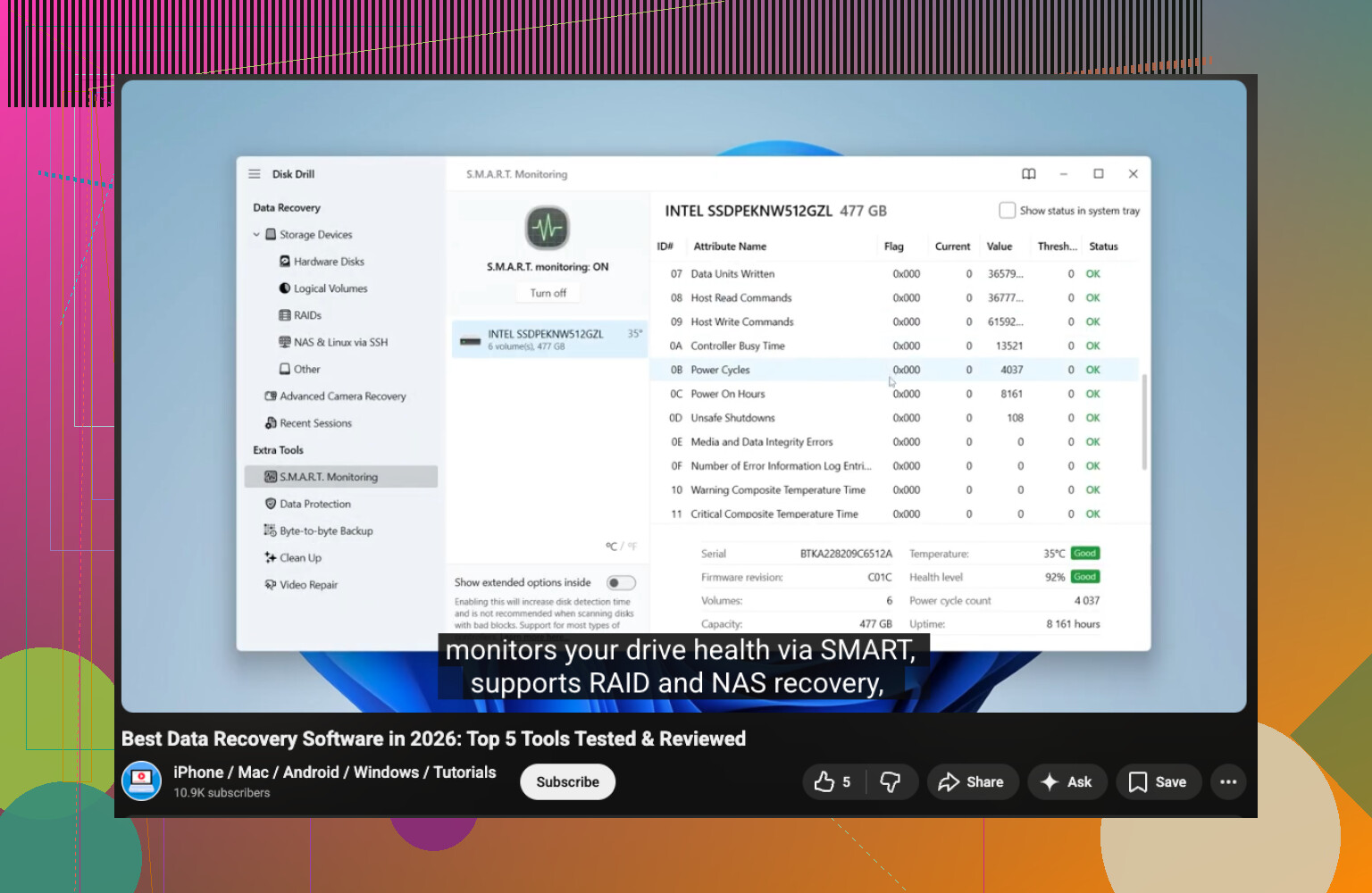
如果硬盘能正常显示出来,我会先看 S.M.A.R.T. 健康状态。CrystalDiskInfo 可以用。Disk Drill 也有 S.M.A.R.T. 监控功能。如果你看到警告,或者坏扇区越来越多,先把重要文件抢出来,并尽量减少硬盘活动。
如果硬盘仍然有响应,我会先用 https://www.cleverfiles.com/lp/data-recovery-software.html。对于已删除文件、格式化分区和损坏文件系统,它是我用过比较容易上手的工具之一,不至于把整件事折腾成一个周末工程。
我当时是这样做的:
- 把 Disk Drill 安装到另一块硬盘上。
- 接上有问题的硬盘。
- 打开 Disk Drill 并选择正确的磁盘。
- 点击 Search for lost data。
- 让扫描跑完。如果你想拿到完整的文件列表,就别中途停掉。
- 用搜索和筛选功能缩小范围。
- 先预览一些文件。这不止一次帮我省下了时间。
- 先恢复重要的内容。
- 把恢复出来的文件保存到另一块 HDD、SSD 或 USB 盘上。绝对不要存回同一块磁盘。
另外,在你花上好几个小时扫描之前,也先检查一下那些看起来很基础的地方。我有一次在回收站里找到丢失的文件,因为之前跳过了那里还觉得自己挺蠢。看看文件历史记录、OneDrive、Time Machine,还有任何你已经忘记存在的旧外部备份。有时候最快的答案其实就放在那里。
如果 Disk Drill 没找到,我接下来会试试 Windows File Recovery、Data Rescue 或 AnyRecover。如果硬盘开始发出噪音,或者看起来已经半死不活,我就会停止自己在家恢复。到了那一步,找专业恢复实验室会更安全。
首先,停止对硬盘反复断电重启。对于一块正在损坏的磁盘来说,每一次启动都很关键。我同意 @mikeappsreviewer 关于避免写入的看法,但我会比扫描再早一步。若硬盘还能读取,先做一个逐扇区镜像。后续操作基于副本,而不是原盘。这能大幅降低风险。
如果可以,使用 USB 底座或直接连接 SATA。某些廉价 USB 桥接器会丢弃错误信息或隐藏 SMART 数据。如果硬盘很慢但还能读取,请在 Linux 上使用 ddrescue 制作镜像。它会保留映射,跳过坏区域,然后稍后重试。这比反复对磁盘进行完整扫描安全得多。如果你不懂 Linux,就找一个懂的朋友帮忙。这很值得。
然后在镜像上运行恢复。Disk Drill 很适合这种情况,而且如果你需要适用于照片、文档和受损分区的最佳数据恢复软件,它也很容易筛选。先预览文件。将恢复的数据保存到另一块有大量可用空间的硬盘。
有一点我稍微不同意,SMART 很有用,但不要过度依赖它。我见过 SMART 状态显示正常的硬盘照样损坏。
如果硬盘发出咔嗒声、不转动,或在 BIOS 中消失,就别再自己动手了。该送实验室了。另外,先更换数据线、接口和电源。听起来很蠢,但能省下好几个小时。如果你想看一个快速的可视化指南,请看这里的硬盘恢复演示,安全硬盘数据恢复步骤。
首先,别做那种经典的恐慌操作,一直重启它 20 次。这样会让一个“也许还能恢复”的硬盘直接变成废铁。我基本同意 @mikeappsreviewer 和 @yozora 的看法,但如果硬盘表现得不太正常,我不会太急着去反复折腾它。
我的看法:
- 如果它发出咔哒声、摩擦声、有异味,或者会随机消失,就别自己动手了。
- 如果它能以只读方式挂载,或者读取速度非常慢,先复制最无法替代的东西。
- 如果是外置硬盘,试试换一根数据线、硬盘盒或电源适配器。我见过 USB 板坏了,但实际磁盘本身没事的情况。
- 如果是内置机械硬盘,在判定它彻底坏掉之前,先拿到另一台电脑上测试一下。
有一点很多人会忽略:在 Windows 上查看事件查看器,或在 Mac 上查看磁盘工具里的 I/O 错误。这样可以很快判断这是文件系统损坏,还是实际的硬件故障。
说到软件,如果硬盘仍然可以读取,Disk Drill 是个靠谱的选择。它足够容易上手,你不需要花六个小时和终端命令较劲。只是别把它安装到那块坏盘上,也别把恢复出来的文件再写回同一块磁盘。听起来很显然,但居然还是有人会这么干,笑死。
如果你想在使用之前先看看更多意见,这篇 Disk Drill 评测与恢复讨论 值得一看。
和常见建议有一点小分歧:有时候,追求把所有东西都完整恢复并不是正确目标。先抢救重要的照片、文档、报税资料、项目文件。硬盘可能撑不了那么久,等不到一次巨大而完美的扫描。先分清优先级,之后再做更复杂的操作。
我在一个重要观点上同意 @yozora:要把这块硬盘当作剩余机会有限来对待。但我会对“尽快扫描”的本能反应稍微持保留态度。如果磁盘状态不稳定,即使是比较温和的恢复应用,也可能比你希望的更进一步给它增加压力。有时候最安全的做法不是先上软件,而是先判断这到底是不是硬件故障。
我会做的快速分诊:
- 硬盘会转动、能挂载,并且一直保持可见:仍然可以考虑自己动手恢复。
- 硬盘转起来后又消失、导致 Explorer/Finder 卡死,或者读取速度像蜗牛一样慢:高风险,尽量减少尝试。
- 有咔嗒声、摩擦声、烧焦味,或在 BIOS/UEFI 中检测不到:停止。只能送实验室。
有一点经常没人充分提到,那就是温度。故障中的 HDD 往往会随着变热而进一步恶化。如果它只是勉强还能读取,就进行短时间恢复,然后让它休息。不是玄学,只是实用。
对于外置硬盘,我同意 @nachtschatten 的看法,硬盘盒本身可能才是真正的问题。但打开某些便携式硬盘时要小心,因为某些 WD 型号使用板载 USB 加密。把裸盘拆出来可能会让数据看起来像被打乱了一样,除非原来的电路板还能工作。
如果磁盘的可读性还足以进行软件恢复,Disk Drill 是个还不错的选择,因为它易于预览和优先处理文件。优点:界面简洁,适合照片/文档,有实用的预览功能,没有命令行工具那么吓人。缺点:深度扫描可能会耗费极长时间,在文件系统损坏严重时结果会很混乱,而且它不能替代对真正正在失效的磁盘进行镜像。
还有一点也值得知道:如果 Disk Drill 找不到文件夹结构,并不总是意味着文件已经没了。原始恢复经常能把文件找回来,只是没有文件名/路径。虽然难看,但还能用。
我只会在确认你已经准备好另一块目标硬盘、并且有充足可用空间之后,才使用恢复软件。而且不像 @mikeappsreviewer 那种“先做完整扫描”的倾向,我会优先处理那些不可替代的内容,而不是去追每一个最后还能恢复的碎片。