J’ai besoin d’aide pour supprimer toutes les photos de mon iPhone et je ne suis pas sûr que les étapes aient changé entre iOS 17 et iOS 18. J’ai commencé à vider ma photothèque pour libérer de l’espace de stockage, mais la méthode que j’ai trouvée semble différente de ce que je vois sur mon téléphone. Quelqu’un peut-il expliquer la façon la plus simple de supprimer toutes les photos et s’il y a une réelle différence entre la suppression de photos sur iPhone dans iOS 17 et iOS 18 ?
J’ai passé bien trop de temps à essayer de sélectionner en masse des photos sur un iPhone, pour voir ensuite la sélection revenir à zéro. Si votre photothèque est énorme, cela arrive plus souvent que ça ne devrait. Les iPhone récents le font aussi. Même constat sur les versions récentes d’iOS. Une fois que le nombre de photos devient assez élevé, Photos commence à devenir instable.
Pourquoi la sélection s’efface toute seule
D’après ce que j’ai vu, c’est pire quand votre photothèque est volumineuse et que votre espace de stockage libre est faible. Le téléphone commence à ralentir. L’écran hésite. Il chauffe. Puis au moindre geste raté ou pic de latence, toute la sélection disparaît. Cela m’est arrivé plus d’une fois sur un appareil presque plein.
Ce qui a été plus rapide pour moi :
- Ouvrez la photothèque principale dans Photos et touchez Sélectionner en haut à droite
- Faites glisser un doigt sur la rangée du bas pour commencer à surligner les photos
- Gardez ce doigt appuyé, puis avec l’autre main touchez près de l’horloge ou de la batterie en haut
- L’affichage remonte et sélectionne tout ce qui se trouve entre les deux
Cela fait gagner beaucoup de temps par rapport au fait de faire glisser sans fin dans la photothèque. Malgré tout, si votre téléphone n’a presque plus d’espace libre, même cette astuce peut échouer. Le système a besoin d’un peu de place pour terminer l’opération.
iOS 17 et iOS 18, qu’est-ce qui a changé
Pour ce problème, pas grand-chose. Apple a déplacé certains éléments et peaufiné des parties de l’interface, mais la photothèque principale n’a toujours pas de bouton Sélectionner tout. Vous ne voyez Sélectionner tout que dans certains albums. Pas dans la pellicule principale, alors que c’est là que la plupart des gens en ont besoin. J’ai vérifié cela sur iOS 17 et iOS 18. Même limitation. Même solution de contournement.
Pourquoi Supprimés récemment se remplit aussitôt de nouveau
Supprimer des photos de la photothèque ne les efface pas du téléphone. iOS les déplace dans Supprimés récemment et les y laisse pendant environ 30 à 40 jours. Ces fichiers continuent d’occuper du stockage pendant tout ce temps. Donc vous supprimez un tas d’éléments, vous vérifiez le stockage, et rien ne bouge. C’est agaçant, mais normal.
Pour vraiment libérer l’espace :
- Ouvrez Photos et allez dans Albums
- Faites défiler jusqu’à Supprimés récemment sous Utilitaires
- Touchez Sélectionner en haut à droite
- Touchez Tout supprimer
Tant que vous ne faites pas cela, le total de votre stockage reste gonflé, peu importe le nombre d’éléments supprimés de la photothèque principale.
Pourquoi les suppressions massives échouent en arrière-plan
Je ne ferais pas confiance à Photos pour une énorme suppression si vous comptez changer d’app en cours de route. Supprimez 20 000 photos, quittez l’app, et le processus se bloque ou s’arrête souvent. L’app native gère mal le gros nettoyage en arrière-plan. J’ai obtenu de meilleurs résultats en laissant le téléphone ouvert sur Photos et en le laissant finir sans toucher à rien.
Utiliser un Mac quand vous voulez tout supprimer
Si vous essayez de vider complètement la photothèque et que vous avez un Mac à proximité, Image Capture est la solution à laquelle je fais le plus confiance :
- Branchez l’iPhone au Mac
- Ouvrez Image Capture depuis Applications
- Appuyez sur Commande + A
- Cliquez sur l’icône de suppression
Cela évite l’interface tactile et a tendance à mieux tenir avec les photothèques géantes. Vérifiez d’abord votre sauvegarde. Une fois que vous supprimez via Image Capture, c’est définitif. Il n’y a pas de tampon Supprimés récemment ici, donc ne vous précipitez pas.
Là où Clever Cleaner entre en jeu
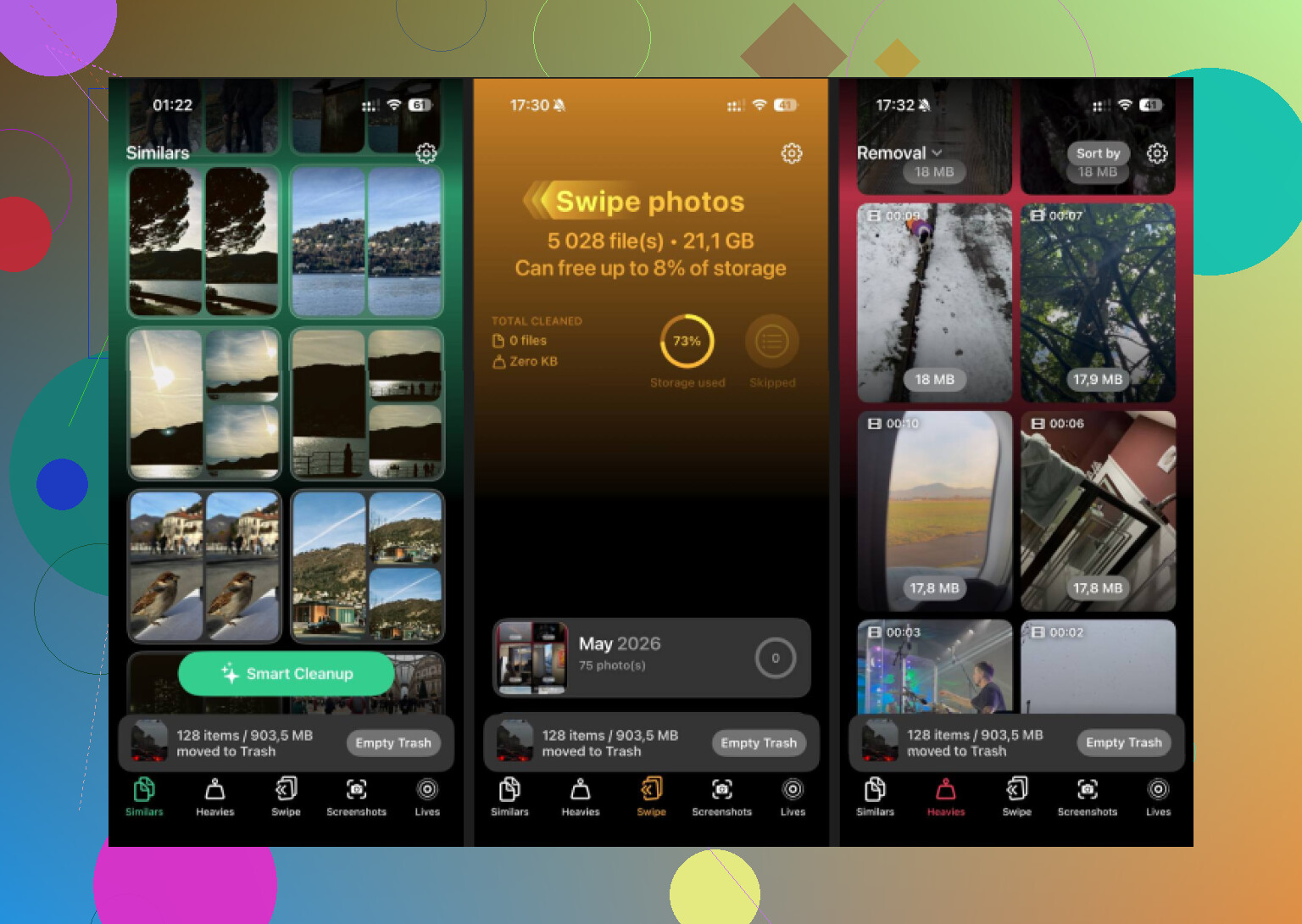
Si Photos continue de bloquer sur la sélection, le défilement ou le nettoyage en masse, utiliser une app de nettoyage séparée a plus de sens. J’ai regardé les options, et la meilleure option gratuite disponible est celle qui revient le plus souvent pour ce genre de bazar. Aucun blocage par paywall, aucune pub envahissante, aucun piège à abonnement.
Les parties liées aux problèmes ci-dessus :
- Heavies met les fichiers les plus volumineux en premier, pour voir ce qui mange le stockage sans fouiller parmi des milliers de photos
- Similars regroupe les prises quasi identiques, les rafales et les minuscules variations de la même image, pour en garder une et jeter le reste rapidement
- Screenshots affiche la taille exacte du fichier sur chaque vignette avant suppression
- Tout fonctionne sur l’appareil, donc rien n’est envoyé hors du téléphone
Réponse courte, pas de grand changement entre iOS 17 et iOS 18 pour supprimer toutes les photos de la bibliothèque principale. Apple n’a toujours pas ajouté de véritable option Tout sélectionner à cet endroit. Donc si le guide paraît un peu différent, c’est surtout un remaniement de l’interface, pas une nouvelle méthode.
Une chose que j’ajouterais à ce que @mikeappsreviewer a dit. Si Photos se synchronise avec Photos iCloud, supprimer sur votre iPhone supprime aussi d’iCloud, ainsi que de vos autres appareils Apple. Beaucoup de gens passent à côté de ça et ont une mauvaise surprise plus tard.
La meilleure solution dépend de votre objectif :
-
Libérer de l’espace, garder les photos ailleurs.
Activez Photos iCloud avec Optimiser le stockage de l’iPhone, ou déplacez d’abord les photos hors du téléphone. -
Tout supprimer de l’iPhone et d’iCloud.
Supprimez depuis Photos, puis videz le dossier Supprimés récemment. -
Supprimer uniquement de l’iPhone, les conserver sur un ordinateur.
Importez d’abord sur Mac ou PC, vérifiez que les fichiers s’ouvrent correctement, puis effacez.
Si votre bibliothèque est énorme, je répartirais la suppression en lots de 2 000 à 5 000 éléments. C’est plus lent, oui. Mais il y a aussi moins de plantages. Je ne suis pas totalement d’accord avec l’idée de faire un effacement massif directement sur l’appareil, sauf si votre téléphone a d’abord suffisamment d’espace libre.
Si vous voulez un nettoyage plus rapide avant de tout supprimer, Clever Cleaner mérite un coup d’œil pour trier les doublons, les captures d’écran et les fichiers volumineux. Aussi, voici un bon article sur comment nettoyer le stockage de l’iPhone et voir ce qu’en pensent les autres utilisateurs.
Donc, iOS 17 contre 18. Même processus de base. Boutons et disposition légèrement différents. Mêmes limites. Même étape agaçante de Supprimés récemment.
Pas vraiment. Entre iOS 17 et iOS 18, le comportement de base est pratiquement le même. Apple a remanié certains éléments de mise en page de l’app Photos, mais ils n’ont pas soudainement ajouté un bouton universel propre pour tout supprimer de votre bibliothèque entière. Donc sur ce point, @mikeappsreviewer et @viaggiatoresolare ont raison.
Là où je ne suis pas tout à fait d’accord, c’est avec les suppressions massives directement sur l’appareil si votre téléphone est déjà à bout de stockage. C’est généralement à ce moment-là que Photos devient bizarre, se bloque ou refuse simplement de coopérer. Si votre objectif est de libérer de l’espace rapidement, la solution la plus intelligente n’est parfois pas de tout supprimer manuellement d’abord, mais de vérifier d’abord ces éléments :
- Réglages > Général > Stockage iPhone > Photos
- Vérifiez si l’espace utilisé vient de vraies photos, de la synchronisation iCloud ou de l’album Supprimés récemment
- Si Photos iCloud est activé, les suppressions se synchronisent partout, pas seulement sur le téléphone
Ce dernier point est le vrai piège. Beaucoup de gens pensent qu’ils nettoient seulement l’iPhone, puis suppriment accidentellement aussi des photos d’iCloud et d’autres appareils. Apple ne rend pas cela très évident.
De plus, si vous voulez seulement supprimer les fichiers inutiles avant de passer à une solution extrême, une appli de nettoyage est franchement moins pénible que de lutter avec Photos pendant une heure. Clever Cleaner est l’une des rares à mériter d’être mentionnée, car elle peut trier les doublons, les photos similaires, les captures d’écran et les fichiers lourds sans les absurdités habituelles. Si vous voulez l’essayer, voici la page App Store pour le nettoyage gratuit des photos iPhone avec Clever Cleaner.
Donc oui, iOS 17 vs 18 ? Différences mineures d’interface. Même processus réel. Mêmes pièges. Même logique Apple agaçante, lol.

La plupart du temps, non. @viaggiatoresolare, @waldgeist et @mikeappsreviewer ont déjà couvert le point principal : iOS 17 et 18 n’ont pas vraiment changé la réalité de la suppression totale dans Photos. Toujours pas de véritable fonction Tout sélectionner dans la photothèque principale.
Un point sur lequel je nuancerais un peu : si votre objectif est un effacement complet, l’option la plus propre consiste parfois à ne pas se battre du tout avec l’app Photos. Allez dans Réglages > Général > Transférer ou réinitialiser l’iPhone > Effacer contenu et réglages uniquement si vous voulez vraiment réinitialiser tout le téléphone, et pas seulement les photos. C’est plus rapide, moins bogué et cela évite le jeu de sélection sans fin. Évidemment, ce n’est pas la bonne solution si vous devez conserver les apps, les messages ou les réglages.
Si vous voulez seulement réduire le bazar photo avant de supprimer manuellement, Clever Cleaner est utile comme étape de pré-nettoyage.
Avantages
- repère rapidement les doublons et les médias volumineux
- plus simple que de faire défiler l’app Photos à l’infini
- peut réduire la photothèque avant une suppression complète
Inconvénients
- ce n’est pas la même chose qu’un véritable bouton de suppression de toute la photothèque
- vous devez quand même d’abord comprendre la synchronisation iCloud
- certaines personnes peuvent préférer les outils Apple uniquement
Donc, mon avis :
- Supprimer seulement les photos : même processus de base sur iOS 17 et 18
- Tout supprimer du téléphone : la réinitialisation complète est souvent plus judicieuse
- Réduire d’abord la photothèque : Clever Cleaner aide, puis terminez manuellement si nécessaire
Avertissement important : si Photos iCloud est activé, décidez d’abord si vous voulez que la suppression affecte tous les appareils. C’est plus important ici que la version d’iOS.