J’ai transféré un grand lot de Live Photos de mon iPhone vers mon ordinateur pour libérer de l’espace de stockage, mais je ne suis pas sûr qu’il soit prudent de les supprimer maintenant de l’iPhone sans perdre quelque chose d’important. J’ai besoin d’aide pour comprendre si les fichiers complets des Live Photos ont bien été copiés et ce qu’il faut vérifier avant de les supprimer.
Je suis tombé sur ce problème il y a quelque temps. Ma photothèque s’était transformée en tas de Live Photos, et je ne lisais presque jamais la partie animée. Je voulais les photos, pas les quelques secondes en plus qui y étaient collées.
J’ai d’abord essayé la méthode sur iPhone. Ça marche, plus ou moins. Vous dupliquez chaque Live Photo en image fixe, puis vous supprimez l’originale. Ça va pour dix photos. C’est pénible pour quelques centaines. J’ai abandonné à mi-chemin.
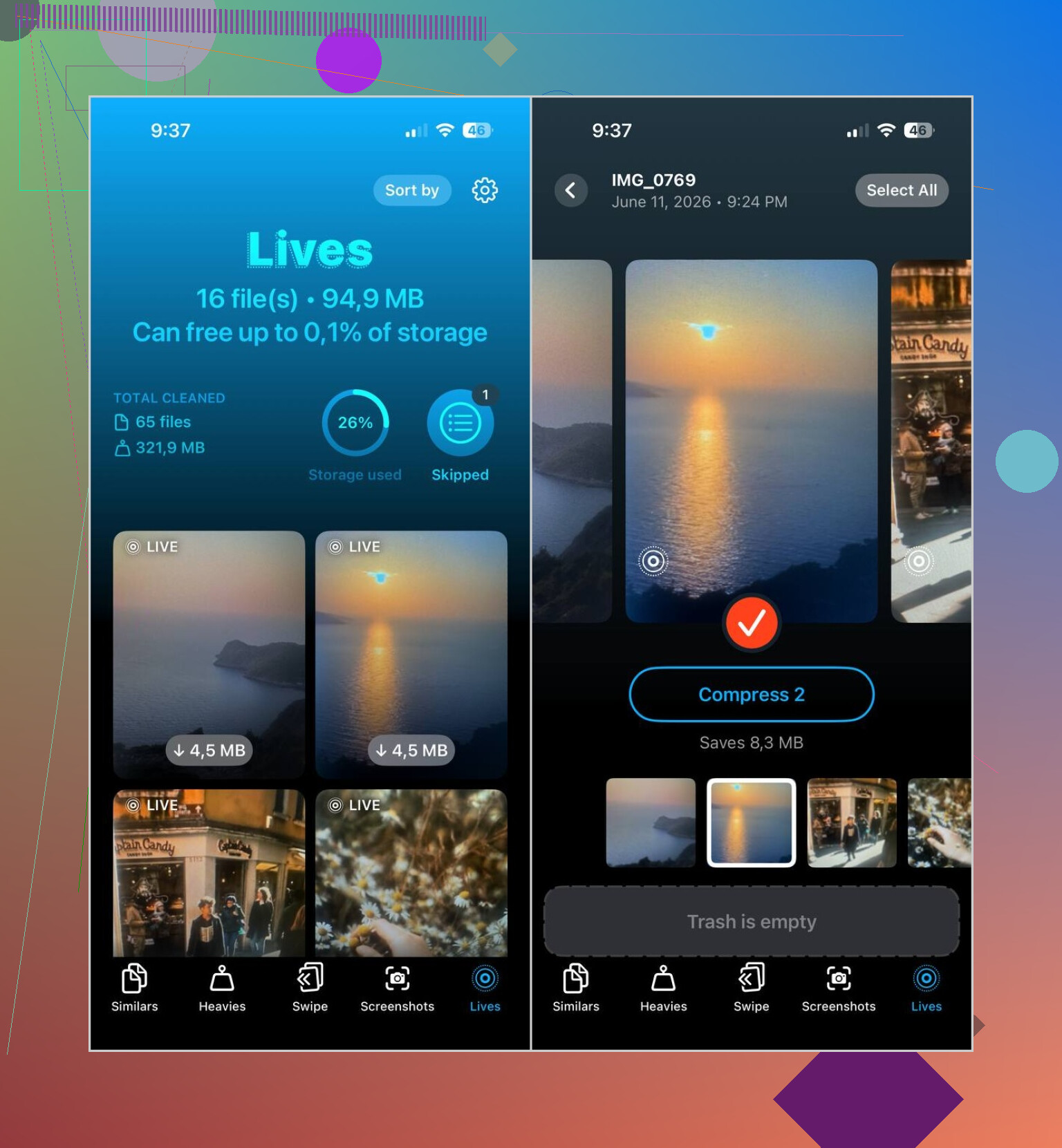
Ce qui a marché pour moi, c’est Clever Cleaner. Je l’ai ouvert, je suis allé dans la section Lives, et il a regroupé toutes mes Live Photos au même endroit. Plus besoin de faire défiler des albums au hasard. Plus besoin de deviner ce qui était en live et ce qui ne l’était pas.
Voici la méthode que j’ai utilisée :
- Ouvrez l’onglet Lives
- Triez par taille si vous voulez supprimer d’abord les fichiers les plus volumineux
- Sélectionnez les Live Photos que vous voulez modifier
- Touchez Compresser
- Vérifiez les nouvelles versions fixes
- Supprimez les Live Photos originales si tout semble correct
Un point que j’ai apprécié, c’est que l’app affiche l’espace de stockage économisé avant toute action. Ensuite, après la conversion, elle demande quoi faire des originales. Je n’avais pas l’impression qu’une seule mauvaise pression risquait d’effacer les photos de famille. La peur de faire une faute est bien réelle quand on nettoie sa photothèque à moitié endormi.
J’ai continué à utiliser l’app après ça. Le nettoyage des Live Photos n’était que la première étape. J’ai utilisé Similars pour effacer les doublons, Heavies pour trouver d’anciennes vidéos énormes que j’avais oubliées, et Screenshots pour supprimer des années de captures inutiles. Pour moi, ces trois-là ont libéré plus d’espace que les Live Photos.
Si vous voulez éviter que ce bazar ne recommence, désactivez Live Photos dans l’app Appareil photo. Ouvrez Appareil photo, touchez l’icône Live Photos près du haut, celle avec les cercles, et assurez-vous qu’elle est barrée. Ensuite, allez dans Réglages > Appareil photo > Conserver les réglages et veillez à y conserver Live Photos. Si vous sautez cette étape, iOS le réactive parfois et vous recommencez à en accumuler sans vous en rendre compte. C’est agaçant, mais vrai.
Donc oui, ma solution était simple. Convertissez les Live Photos que vous avez déjà en images fixes, supprimez les originales, puis empêchez l’appareil photo d’en créer de nouvelles. Après avoir fait ça, j’ai complètement arrêté de penser aux Live Photos.
Oui, si le transfert vers votre ordinateur est terminé et que les fichiers s’ouvrent correctement dessus, vous pouvez supprimer les Live Photos de votre iPhone.
Ce que les gens oublient souvent, c’est ceci. Une Live Photo est généralement composée de plus d’un fichier. Vous avez l’image fixe, plus la courte partie mouvement/audio. Sur Windows, certains outils d’importation ne copient que le JPG. Sur Photos pour Mac, Image Capture, ou avec une exportation complète depuis Photos, vous obtenez généralement les deux parties. Vérifiez donc avant de supprimer.
Faites d’abord ceci.
- Ouvrez quelques éléments transférés sur votre ordinateur.
- Vérifiez s’ils se lisent comme des Live Photos, ou si vous avez au moins la photo et la partie vidéo.
- Confirmez que le nombre de fichiers correspond, ou s’en approche.
- Gardez une sauvegarde sur un disque externe si les photos sont importantes.
Si votre ordinateur ne contient que les images fixes, les supprimer de l’iPhone signifie que vous perdrez la séquence animée. Pour certaines personnes, ce n’est pas grave. Pour des photos de famille, je ne me précipiterais pas.
Je ne suis pas tout à fait d’accord avec @mikeappsreviewer sur un point. Convertir toutes les Live Photos en images fixes est acceptable pour le stockage, mais pas si vous voulez préserver le format d’origine à long terme. Si vous tenez à tout conserver, stockez d’abord les originaux, puis faites le ménage sur le téléphone.
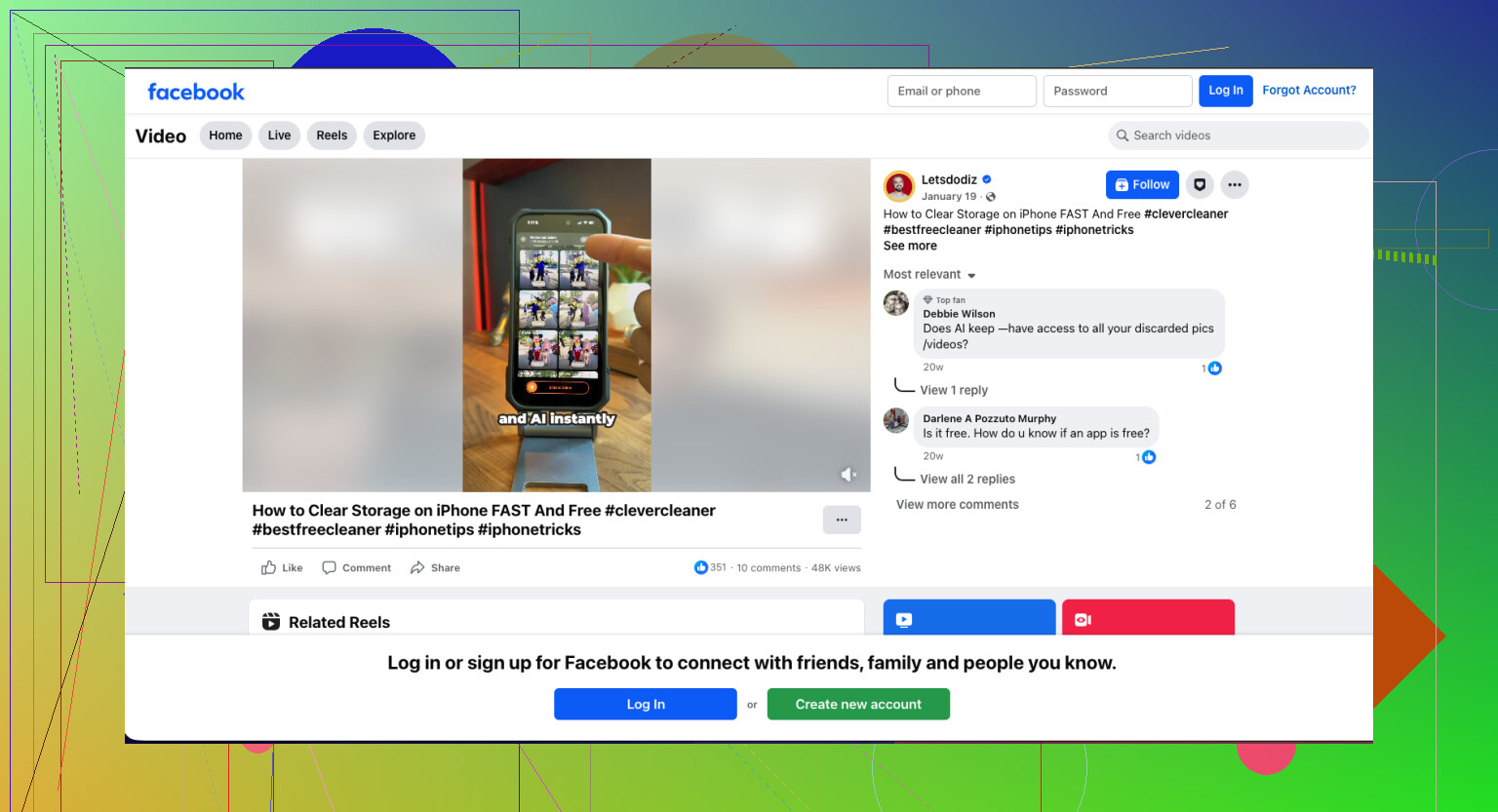
Si votre objectif est de libérer de l’espace sur le téléphone, Clever Cleaner est pratique pour trier rapidement les gros fichiers multimédias, surtout si votre photothèque est en désordre. Cela vaut aussi la peine de consulter ceci pour libérer rapidement et gratuitement du stockage sur iPhone, comment libérer rapidement et gratuitement du stockage sur iPhone.
Encore une chose. Après la suppression, videz le dossier Supprimés récemment, sinon l’espace de stockage ne reviendra pas tout de suite. Beaucoup de gens se font avoir par ça.
Oui, vous pouvez les supprimer de l’iPhone, mais seulement après avoir vérifié ce qui a réellement été transféré.
C’est là que je me sépare légèrement de @mikeappsreviewer. Si votre objectif est seulement de libérer de l’espace, convertir tout en images fixes convient. Mais si vous tenez à conserver l’effet Live Photo, ne partez pas du principe que l’importation sur votre ordinateur a gardé la partie animée. Beaucoup de gens pensent que transfert terminé signifie que tout est en sécurité, puis se rendent compte plus tard qu’ils n’ont sauvegardé que le JPG.
Ce que je vérifierais d’abord :
- ouvrir des fichiers transférés au hasard sur l’ordinateur
- voir si la partie animée existe, pas seulement l’image
- comparer le nombre total d’éléments avec ce qu’il y avait sur le téléphone
- s’assurer qu’ils sont sauvegardés ailleurs que sur ce seul ordinateur
Aussi, si vous utilisez Photos iCloud, faites attention. Supprimer depuis l’iPhone peut aussi supprimer d’iCloud, ce qui synchronise ensuite la suppression partout. Cela surprend énormément de monde tout le temps.
@sterrenkijker a aussi raison au sujet de Supprimés récemment. Tant que vous ne videz pas cet album, l’espace de stockage peut ne pas revenir tout de suite.
Si votre photothèque est en désordre et que vous voulez trier les Live Photos avant de supprimer, Clever Cleaner est en fait utile pour repérer rapidement les médias volumineux. Ce guide sur libérer de l’espace sur iPhone avec Clever Cleaner l’explique assez clairement.
Version courte : oui, vous pouvez les supprimer sans risque. Les supprimer sans vérifier d’abord, non.