Ich habe versehentlich Fotos von meiner SD-Karte gelöscht, nachdem ich Dateien von meiner Kamera verschoben hatte, und jetzt fehlen wichtige Familienbilder. Ich habe die Karte sofort nicht mehr benutzt, weil ich nichts überschreiben möchte. Ich brauche eine einfache Schritt-für-Schritt-Hilfe, um die Bilder sicher wiederherzustellen, und möchte wissen, was die beste Methode zur Wiederherstellung von Fotos von einer SD-Karte ist.
Wenn du Fotos von einer SD-Karte gelöscht hast, ist der erste Schritt einfach. Benutze die Karte nicht weiter.
Ich meine sofort. Mach keine weiteren Fotos. Nimm keine Videos auf. Lass sie nicht in der Kamera und klick nicht weiter herum. Ich habe erlebt, wie Leute noch wiederherstellbare Dateien verloren haben, weil sie die Karte noch zehn Minuten weiterbenutzt haben, als wäre nichts passiert.
Was viele irritiert, ist das Wort gelöscht. Bei den meisten SD-Karten bedeutet gelöscht nicht, dass die Fotodaten sofort verschwunden sind. Normalerweise werden zuerst die Dateieinträge entfernt, während die Bilddaten dort bleiben, bis neue Daten sie überschreiben. Wenn diese Blöcke noch nicht überschrieben wurden, hast du noch eine Chance.
Was ich am Anfang nicht tun würde, ist Reparatur-Tools auszuführen. Wenn Windows eine Reparatur- oder Formatierungsaufforderung anzeigt, lass sie vorerst in Ruhe. Dasselbe gilt für CHKDSK. Diese Tools schreiben Änderungen ins Dateisystem, und ich habe gesehen, dass das die Wiederherstellung eher verschlechtert als verbessert.
Bei Wiederherstellungssoftware würde ich zu Disk Drill greifen. Ich habe im Lauf der Zeit einen ganzen Haufen solcher Tools getestet, und für SD-Karten hält sich dieses hier meist ziemlich gut. Es ist einfach genug, wenn du nicht oft Daten wiederherstellst, bietet aber trotzdem tiefere Scan-Methoden, wenn die Karte in schlechtem Zustand ist.
Wo es mir mehr geholfen hat als manche billigen Tools, war bei Karten, bei denen es nicht einfach nur ein Hoppla ich habe einen Ordner gelöscht war. Es kommt auch mit formatierten Karten, beschädigten Partitionen, RAW-Dateisystemen und diesen merkwürdigen Fällen klar, in denen die Karte leer aussieht, der belegte Speicher aber noch da ist.
Hier ist die Kurzfassung des Ablaufs:
- Stecke die SD-Karte mit einem Kartenleser in deinen Computer.
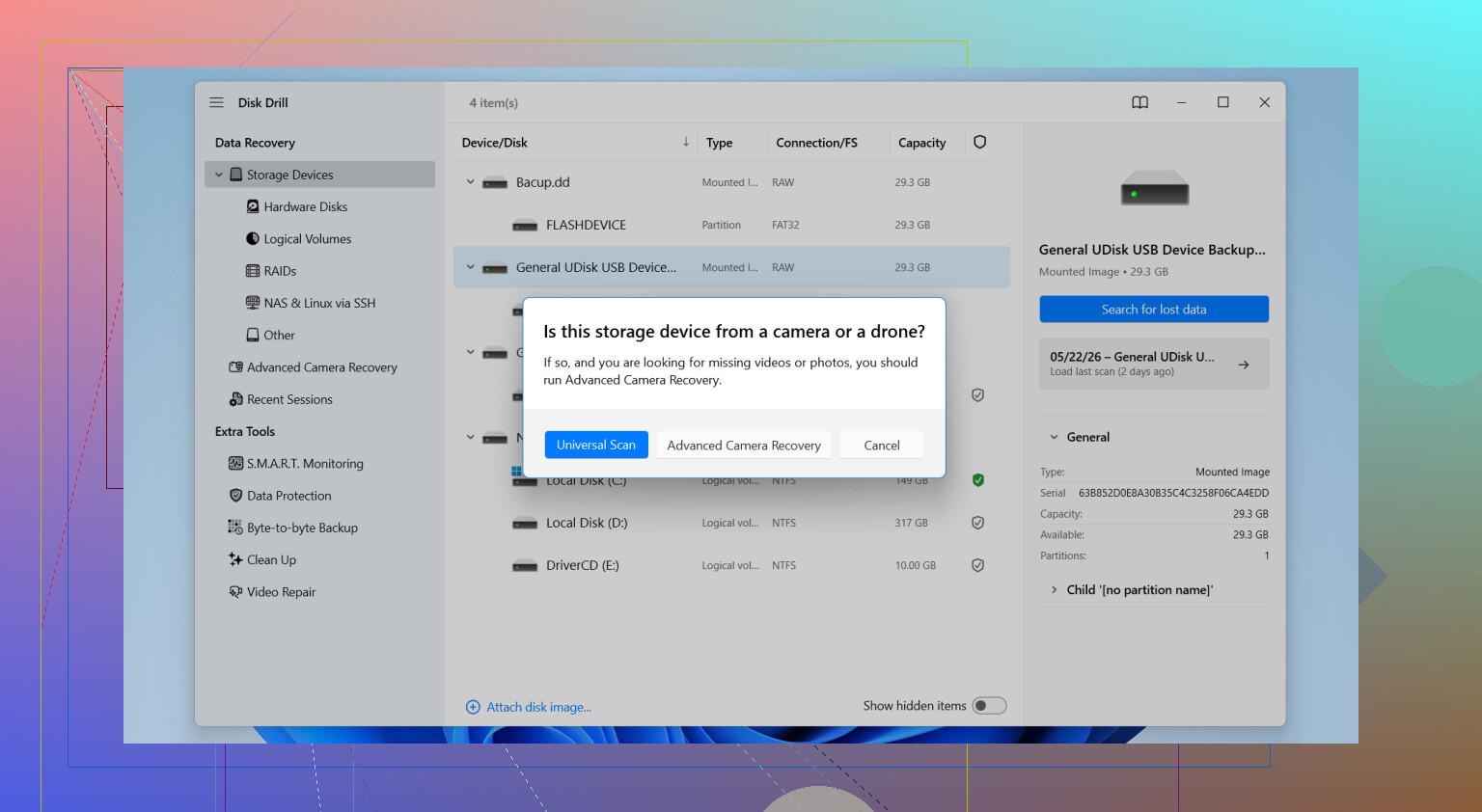
- Öffne Disk Drill und finde die Karte in der Geräteliste.
- Starte einen Scan.
- Lass den Scan alle Phasen abschließen.
- Prüfe den Bereich Bilder oder filtere nach Dateityp.
- Sieh dir in der Vorschau an, was noch intakt aussieht.
- Stelle die Dateien auf einem anderen Laufwerk wieder her, nicht zurück auf dieselbe SD-Karte.
Dieser letzte Punkt ist wichtiger, als viele denken. Stelle nichts auf der ursprünglichen Karte wieder her. Du würdest genau den Bereich überschreiben, aus dem du gerade Daten retten willst. Schlechte Idee.
Wenn deine Karte aus einer Kamera stammt, ist die Unterstützung von Formaten wichtig. Sehr wichtig. Ich bin auf Karten mit RAW-Fotos und großen Videodateien gestoßen, und manche einfacheren Tools kamen mit JPGs klar, sind aber bei allem anderen auseinandergefallen. Disk Drill unterstützt Formate wie JPG, PNG, CR2, CR3, NEF, ARW, RAF, DNG und eine lange Liste darüber hinaus. Wenn du mit einer DSLR oder einer spiegellosen Kamera fotografierst, macht das einen Unterschied.
Die Vorschaufunktion ist ebenfalls nützlich. Ich finde es gut, prüfen zu können, ob sich eine Datei öffnen lässt, bevor ich ein paar hundert Gigabyte Müll wiederherstelle. Spart Zeit. Spart Frust.
Wenn die SD-Karte unzuverlässig ist, sich mitten im Scan trennt oder beschädigt aussieht, wäre ich vorsichtiger. In solchen Fällen ist es sicherer, zuerst ein Byte-für-Byte-Backup-Image zu erstellen. Dann arbeitest du mit der Kopie, statt immer wieder auf die Originalkarte einzuwirken. Das habe ich vor Jahren bei einer alten SanDisk-Karte auf die harte Tour gelernt. Der zweite Scan war schlimmer als der erste. Ich hätte zuerst ein Image erstellen sollen.
Bevor du mit Wiederherstellungssoftware zu weit gehst, prüfe auch die langweiligen Stellen. Diese werden oft übersprungen, und später ärgern sich die Leute darüber.
- Google Fotos- oder iCloud-Synchronisierung
- Alte Backups auf einer externen Festplatte
- Der interne Speicher der Kamera, falls vorhanden
- Bereits auf deinen Computer importierte Kopien
- Time Machine oder Windows-Dateiversionsverlauf
Wenn nichts davon funktioniert und die Karte physische Probleme hat, ist professionelle Wiederherstellung der nächste Schritt. Das wird schnell teuer. Für die meisten Menschen ist Software das Erste, was sich ausprobieren lohnt, es sei denn, die SD-Karte ist physisch beschädigt oder der Computer kann sie überhaupt nicht lesen.
Du hast das Wichtigste bereits getan. Du hast die Nutzung der SD-Karte beendet. Das erhöht deine Chancen.
Ich stimme @mikeappsreviewer zu, die Reparaturaufforderungen zu überspringen. Ich würde noch eines hinzufügen. Durchsuche die Karte auch nicht zu viel. Manche Kameras und Handys schreiben Miniaturansichten oder Indexdateien, und das wird oft übersehen.
Meine Reihenfolge der Schritte wäre so.
- Verwende einen guten Kartenleser, nicht das USB-Kabel der Kamera. Direkte Lesegeräte fallen seltener aus.
- Wenn sich die Karte merkwürdig verhält, langsames Lesen, Verbindungsabbrüche, Fehler, erstelle zuerst ein Image davon.
- Scanne das Image oder die Karte mit Disk Drill.
- Sortiere die Ergebnisse nach Dateityp und Datum, nicht nur nach Ordnernamen. Die Struktur gelöschter Ordner ist oft verschwunden.
- Sieh dir einige Fotos aus verschiedenen Daten in der Vorschau an. Wenn die Vorschau fehlschlägt, versuche einen tieferen Scan.
- Stelle die Dateien auf deinem Computer oder einer externen Festplatte wieder her. Niemals zurück auf die SD-Karte.
Kleine Meinungsverschiedenheit mit dem üblichen Rat. Ich würde auch die Kamera prüfen, bevor ich Zeit mit dem Scannen verbringe. Manche Kameras behalten Kopien im internen Speicher, und bei manchen Importen bleiben Dateien auf dem PC in Temp- oder Importordnern. Durchsuche deinen Computer nach JPG, CR2, NEF, ARW, DNG und sortiere nach Datum. Es klingt dumm, aber ich habe schon erlebt, dass Leute Dateien wiederhergestellt haben, die sie bereits hatten.
Wenn die Karte 0 Bytes anzeigt, zum Formatieren auffordert oder ständig offline geht, hör auf, daran herumzuspielen. Wiederholte Scans können eine defekte Karte verschlimmern. Dann ist es besonders wichtig, zuerst ein Image zu erstellen.
Disk Drill ist eine solide Wahl für die Wiederherstellung von Fotos von SD-Karten, weil es gängige Kameraformate gut verarbeitet und die Vorschau Zeit spart. Bei Familienfotos würde ich damit anfangen.
Außerdem, wenn du eine schnelle visuelle Anleitung möchtest, hilft das hier: sieh dir dieses Kurzvideo zur Wiederherstellung von SD-Karten-Fotos an
Wenn die Karte physisch beschädigt ist, gerissenes Gehäuse, verbogene Pins, Wasserschaden, wird Software nicht viel ausrichten. Dann ist eine Wiederherstellung im Labor der nächste Schritt, und ja, das wird schnell teuer.
Eine Sache, die ich ein wenig anders machen würde als @mikeappsreviewer und @hoshikuzu, ist zuerst zu prüfen, ob die Dateien tatsächlich verschoben wurden oder nur in irgendeinem dämlichen Importordner versteckt sind. Windows Fotos, Apps von Kameraherstellern und sogar Finder-Importe können Kopien an seltsamen Orten hinterlassen. Durchsuche deinen Computer nach Dateierweiterung und Datum, bevor du eine Stunde mit dem Scannen verbringst. Probiere JPG, JPEG, PNG, CR2, CR3, NEF, ARW, DNG.
Wenn sie wirklich weg sind, ist der sicherste Weg:
- Sperre die SD-Karte, falls sie einen Schreibschutzschalter hat.
- Verwende einen Kartenleser, nicht die Kameraverbindung.
- Wenn die Karte stabil ist, scanne sie mit Disk Drill.
- Wenn die Karte instabil ist, erstelle zuerst ein Image und scanne dann das Image.
- Stelle nur auf deinem Computer oder einem anderen Laufwerk wieder her.
Kleine Meinungsverschiedenheit mit der Denkweise alles sofort tiefenscannen: Wenn die Karte gesund ist und das Löschen erst vor Kurzem passiert ist, beginne zuerst mit den schnelleren Scanmodi, damit du intakte Dateinamen und Ordner finden kannst, bevor du völlig auf Höhlenmensch gehst. Tiefere Scans sind großartig, aber sie können dir Tausende generisch benannter Dateien vor die Füße werfen. Ziemlich chaotisch, ehrlich gesagt.
Außerdem: Wenn Windows sagt reparieren oder formatieren, klicke auf absolut nichts davon.
Zum Weiterlesen ist dieser Thread ziemlich treffend: Wie man gelöschte Fotos und Kamera-RAW-Dateien von einer SD-Karte wiederherstellt
Wenn die Karte die Verbindung trennt, superheiß wird oder 0 Bytes anzeigt, hör auf. Genau da wird aus DIY ein oops, ich habe es schlimmer gemacht.
Ein zusätzlicher Aspekt, den kaum jemand genug betont: Prüfe, ob die Karte tatsächlich eine SD-Karte in voller Größe oder eine microSD in einem Adapter ist. Schlechte Adapter verursachen ständig scheinbare Beschädigungen. Ich würde den Kartenleser und den Adapter austauschen, bevor ich davon ausgehe, dass die Fotos verloren sind.
Ich bin mit dem Ansatz „einfach zuerst scannen“ von @hoshikuzu, @suenodelbosque und @mikeappsreviewer leicht anderer Meinung, wenn die Karte anfängt, sich unzuverlässig zu verhalten. Meine Reihenfolge wäre:
- In einem anderen Kartenleser testen
- Wenn lesbar, zuerst den gesamten Karteninhalt ganz normal kopieren
- Wenn nicht, dann ein Abbild erstellen
- Erst danach die Wiederherstellung ausführen
Warum? Manchmal befinden sich „gelöschte“ Fotos noch in einem versteckten DCIM-Unterordner oder ein fehlerhafter Import hat anderswo Duplikate erstellt.
Als Software ist Disk Drill eine vernünftige Wahl.
Vorteile
- Gute Vorschau-Unterstützung für Fotoformate
- Einfach nach Typ/Datum zu sortieren
- Kann beschädigte oder formatierte Karten scannen
- Einfach genug für Nutzer ohne Technikkenntnisse
Nachteile
- Tiefenscans können viel Datenmüll mit generischen Namen zurückgeben
- Für die vollständige Wiederherstellung ist normalerweise eine Bezahlung nötig
- Bei instabilen Karten sind wiederholte Scans weiterhin riskant
Noch etwas: Wenn die fehlenden Bilder von der SD-Karte eines Smartphones stammen, prüfe, ob sie von diesem Smartphone verschlüsselt wurden. Wenn ja, kann eine Wiederherstellung auf einem PC Dateien finden, die sich nicht richtig öffnen lassen, bis sie auf dem ursprünglichen Gerät verarbeitet werden. Das bringt viele Leute durcheinander.