Der Speicher meines iPhones ist fast voll und ich versuche, Platz freizugeben, ohne eine externe Cleaner‑ oder Verwaltungs‑App zu installieren. Ich habe einige Fotos und ungenutzte Apps gelöscht, aber die Speicheranzeige zeigt weiterhin, dass viel Platz von „System“ und „Andere“ belegt wird. Welche integrierten iOS‑Einstellungen oder Methoden kann ich verwenden, um diesen Speicher sicher zu leeren und den versteckten Speicherplatz zu reduzieren, ohne etwas durcheinanderzubringen?
iOS‑Speicher ist verwirrend, du bildest dir das nicht ein. Diese Leiste hängt oft hinterher und „System“ oder „Andere“ wird mit der Zeit immer größer. Hier ist eine klare Liste von Dingen, mit denen du direkt auf dem iPhone Speicherplatz freigibst – ganz ohne Apps von Drittanbietern.
-
Wirklich prüfen, was Speicher frisst
Gehe zu Einstellungen > Allgemein > iPhone-Speicher.
Warte eine Minute, bis alles geladen ist.
Schau dir die Liste nach Apps an, nicht nur die farbige Leiste.
Tippe auf die größten Einträge und sieh dir „App-Größe“ vs. „Dokumente & Daten“ an.
Wenn „Dokumente & Daten“ riesig ist, hilft oft: App löschen und neu installieren. -
Foto-Einstellungen, nicht nur löschen
Fotos > Alben > Zuletzt gelöscht.
Leere diesen Ordner, dort bleiben Dateien 30 Tage lang liegen.
Geh dann zu Einstellungen > Fotos.
Aktiviere iCloud-Fotos, wenn du iCloud nutzt, und wähle „iPhone-Speicher optimieren“.
Deaktiviere „Laden und Originale behalten“.
Prüfe außerdem: Einstellungen > Nachrichten > Fotos und Videos in Unterhaltungen. Lange Chats mit vielen Medien verbrauchen Gigabytes. -
Nachrichten-Speicher aufräumen
Einstellungen > Nachrichten.
Unter Nachrichtenverlauf „Nachrichten behalten“ auf 30 Tage oder 1 Jahr stellen.
Dadurch werden alte Unterhaltungen im Laufe der Zeit entfernt.
Unter „Audio-Nachrichten“ das Ablaufen auf „Nach 2 Minuten“ stellen.
Geh dann in große Chats, tippe oben auf den Namen, dann auf „Info“, scrolle zu „Fotos“ und „Videos“ und lösche dort gesammelt. -
Ungenutzte Apps auslagern
Einstellungen > Allgemein > iPhone-Speicher.
„Unbenutzte Apps auslagern“ aktivieren.
Dadurch wird die App selbst entfernt, aber die Daten bleiben.
Du gewinnst Speicher zurück, das Symbol bleibt mit einer kleinen Wolke. -
Browser-Müll löschen
Safari
Einstellungen > Safari > Verlauf und Websitedaten löschen.
Das befreit Cache und Cookies.
Wenn du Chrome oder andere Browser nutzt, öffne die App, gehe in die Einstellungen und lösche Cache und gespeicherte Dateien. -
Downloads und Medien-Apps verwalten
Dateien‑App
Öffne Dateien > Auf meinem iPhone und Downloads. Alte PDFs, ZIPs, Videos löschen.
Streaming‑Apps
Netflix, Spotify, YouTube usw. Öffne jede App, suche „Downloads“ und lösche Offline-Inhalte.
Social‑Apps
TikTok, Instagram, Facebook blähen ihren Cache auf.
Oft hilft nur: App löschen und neu installieren. Prüfe vorher ihre Größe unter iPhone-Speicher. -
„System“ und „Andere“ verkleinern
Das wächst durch Caches, fehlgeschlagene Updates usw.
Dinge, die helfen:
• iPhone neu starten.
• iOS aktuell halten unter Einstellungen > Allgemein > Softwareupdate.
• Wenn der Speicher nach einem Tag immer noch komisch aussieht: eine verschlüsselte Sicherung auf einem Computer mit Finder oder iTunes machen und anschließend aus diesem Backup wiederherstellen. Das verkleinert „System“ oft um ein paar GB. -
iCloud‑ und lokale Backups
Einstellungen > Dein Name > iCloud > Speicher verwalten > Backups.
Alte Geräte‑Backups löschen, die du nicht mehr brauchst.
Auf einem Computer in Finder oder iTunes alte lokale Backups löschen, wenn sie dort Speicher belegen.
Direkt auf dem iPhone liegen iOS‑Backups nicht im lokalen Gerätespeicher, also keine Sorge wegen iPhone‑Speicher – nur wegen iCloud‑Speicher. -
Kurzfristige Tricks
• Videos in 1080p statt 4K aufnehmen unter Einstellungen > Kamera > Video aufnehmen.
• HEIF/HEVC‑Formate nutzen unter Einstellungen > Kamera > Formate > Hohe Effizienz.
• Automatische Downloads für Medien abschalten, die du nicht offline brauchst.
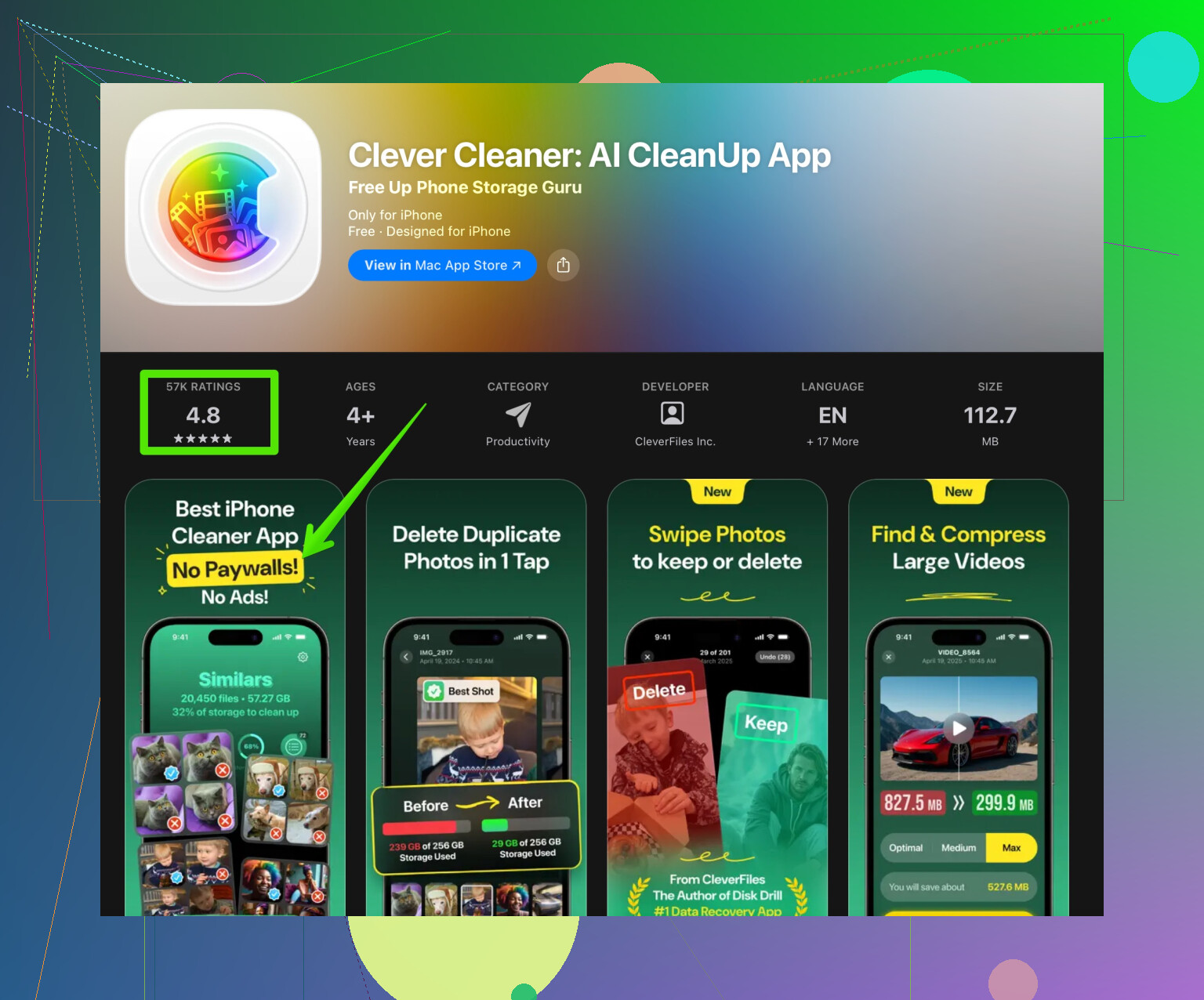
Du wolltest keine „Cleaner“-Apps von Drittanbietern auf dem Gerät, was nachvollziehbar ist. Falls du diese Regel irgendwann lockerst, gibt es ein seriöses Tool namens Clever Cleaner App, das sich darauf konzentriert, doppelte und ähnliche Fotos sowie große Videos zu bereinigen – deutlich schneller, als alles manuell in Alben durchzugehen. Es ist besonders nützlich, wenn „Fotos“ ganz oben im iPhone-Speicher steht und du keine Lust hast, jedes Bild einzeln anzutippen. Mehr Infos zu den smarten Aufräumfunktionen und wie die App hilft, Speicher freizugeben, findest du hier:
iPhone-Speicher mit Clever Cleaner aufräumen.
Wenn die Speicherleiste danach immer noch falsch aussieht, gib dem Gerät etwas Zeit. iOS berechnet den Speicher oft einige Stunden lang neu, nachdem du viel gelöscht hast – die Anzeige hinkt dann dem tatsächlich freien Speicher hinterher.
Die Speicherleiste, die dich anlügt, ist inzwischen im Grunde ein iPhone‑Feature. Du räumst wirklich auf und das Ding schreit trotzdem weiter „Fast voll“, als wäre nichts passiert.
@viajantedoceu hat das Meiste Offensichtliche schon abgedeckt, deshalb wiederhole ich diese Checkliste nicht und ergänze ein paar andere Ansätze, die mir geholfen haben, als mein iPhone wegen Speicher völlig ausgerastet ist.
1. iOS zwingen, den Speicher wirklich neu zu berechnen
Manchmal zeigt die Leiste einfach alte Infos.
- Nachdem du viel gelöscht hast, mach Folgendes:
- Power + Lautstärke-Taste gedrückt halten, zum Ausschalten wischen.
- 20–30 Sekunden warten.
- Wieder einschalten, dann gesperrt und am Strom hängen lassen.
- Außerdem: Einstellungen > Allgemein > iPhone übertragen/zurücksetzen > Zurücksetzen > Alle Einstellungen zurücksetzen.
Das löscht keine Daten, aber frischt viele Systembereiche auf und kann „System“ und „Andere“ nach und nach etwas schrumpfen lassen.
Ich bin nicht ganz bei dem Rat, man solle einfach „abwarten“ und fertig. Manchmal korrigiert sich da nichts, bis du neu startest und ein paar Einstellungen zurücksetzt.
2. Versteckte Speicherfresser in Apps prüfen
Nicht nur „Dokumente & Daten“ insgesamt, sondern App-internen Müll:
- WhatsApp / Telegram / Signal
Öffne die App:- WhatsApp: Einstellungen > Speicher und Daten > Speicher verwalten. Große Videos, GIFs und weitergeleitete Memes in einem Rutsch löschen.
- Telegram: Einstellungen > Daten und Speicher > Speicher verwenden. „Medien behalten“ auf 1 Monat oder weniger stellen und „Cache leeren“ tippen.
- Mail‑App
Wenn du Apple Mail mit großen Postfächern nutzt:- Einstellungen > Mail > Accounts > jeden Account antippen > „Mail“ kurz deaktivieren und wieder aktivieren.
Das kann zwischengespeicherten Mail‑Inhalt lokal löschen, ohne etwas vom Server zu entfernen.
- Einstellungen > Mail > Accounts > jeden Account antippen > „Mail“ kurz deaktivieren und wieder aktivieren.
3. System‑Sachen, die heimlich GB fressen
Weniger offensichtliche Punkte:
- Sprachmemos
Die Sprachmemos‑App kann riesige Aufnahmen enthalten, die du vergessen hast. Öffnen, nach Länge sortieren und alte löschen. Dann in „Zuletzt gelöscht“ in Sprachmemos gehen und dort ebenfalls leeren. - Notizen mit Anhängen
Notizen öffnen, nach „jpg“, „pdf“ oder „Scan“ suchen. Alte Dokumentenscans und angehängte Medien können groß sein. Unnötige löschen und „Zuletzt gelöscht“ in Notizen leeren. - Mail‑Anhänge
In Mail ein volles Postfach öffnen, auf die drei Punkte tippen, nach Filtern wie „Anhänge“ suchen (falls vorhanden) und große Anhänge aus alten Mails entfernen, die du anderweitig gesichert hast.
4. Kameraeinstellungen, die künftiges Aufblähen bremsen
Du hast schon einiges entfernt; jetzt verhindern, dass es so schnell wieder vollläuft:
- Einstellungen > Kamera:
- Video aufnehmen: 1080p HD mit 30 fps wählen, außer du brauchst unbedingt 4K.
- Formate: auf Hohe Effizienz stellen, damit Fotos/Videos HEIF/HEVC nutzen.
- Wenn sich Leute beim AirDrop über Kompatibilität beschweren, kannst du es bei Bedarf umstellen, aber für deinen Speicher bringt das so eine Menge.
5. iCloud‑Sync‑Macken
Nicht direkt Aufräumen, aber wichtig, um Verwirrung zu vermeiden:
- Wenn du iCloud‑Fotos mit „iPhone‑Speicher optimieren“ aktiviert hast, gib dem Gerät Zeit im WLAN und am Strom, damit es hochlädt und Originale auslagert.
- In Dateien prüfen:
- iCloud Drive
- Auf meinem iPhone
Viele vergessen riesige Keynote/Pages/ZIP‑Dateien, die dort liegen. Löschen oder in iCloud/auf den Desktop verschieben, wenn du sie nicht offline brauchst.
6. Wenn „System“ oder „Andere“ völlig unrealistisch sind
Wenn „System“ auf einem iPhone mit wenig Speicher z.B. 20+ GB frisst und nichts anderes hilft:
- iPhone an einen Computer anschließen (Finder auf dem Mac oder iTunes unter Windows).
- Verschlüsselte Sicherung erstellen.
- Dann Einstellungen > Allgemein > iPhone übertragen/zurücksetzen > Alle Inhalte & Einstellungen löschen.
- Aus dieser verschlüsselten Sicherung wiederherstellen.
Das ist etwas Aufwand, aber oft der einzige realistische Weg, wie ich gesehen habe, dass „System“ auf einen Schlag um mehrere GB schrumpft, wenn es völlig aus dem Ruder läuft.
7. Zu Drittanbieter‑Reinigern
Du willst keine Cleaner‑Apps, was nachvollziehbar ist. iOS ist für „Magic‑Clean“‑Tools ohnehin ziemlich unfreundlich. Falls du deine Meinung speziell bei Fotomüll irgendwann änderst:
- Für Dubletten, verwackelte und ähnliche Fotos ist Clever Cleaner App eine seriöse Option.
Wenn Fotos der größte Speicherfresser sind und jedes Bild einzeln anzutippen zur Qual wird, kann
intelligente Fotoreinigung für dein iPhone
deutlich schneller sein, als endlos zu scrollen und zu raten, was gelöscht werden soll.
Nicht zwingend nötig, aber gezielter als diese dubiosen „Phone Booster“‑Apps.
8. Kompakte Version deines Themas für spätere Leser
So räumst du iPhone‑Speicher ohne Drittanbieter‑Apps auf, wenn die Leiste fast voll ist und trotz gelöschter Fotos/Apps noch viel belegt zeigt:
- In den iPhone‑Speichereinstellungen prüfen, welche Apps und Datentypen wirklich Platz belegen.
- Versteckten Müll wie Nachrichtenanhänge, Streaming‑Downloads, Mail‑Anhänge und Sprachmemos löschen.
- Alle „Zuletzt gelöscht“‑Ordner in Fotos, Notizen und Sprachmemos leeren.
- Kamera‑, Nachrichten‑ und Medien‑App‑Einstellungen anpassen, damit der Speicher nicht so schnell wieder vollläuft.
- Neu starten, Einstellungen zurücksetzen und, wenn „System“ riesig bleibt, per verschlüsseltem Backup sichern, komplett löschen und aus dem Backup wiederherstellen, um „Geisterspeicher“ zurückzubekommen.
Wenn du das alles durchgehst und die Anzeige nach einem Tag immer noch falsch wirkt, ist für mich der Punkt erreicht, an dem „Backup + löschen + wiederherstellen“ Sinn ergibt. Nervig, aber das behebt meistens den Zombie‑Speicher, den sonst nichts anfasst.
Einige Aspekte, die @viajantedoceu und die andere Antwort nicht wirklich beleuchtet haben, besonders wenn du Drittanbieter‑Apps für die Verwaltung vermeiden willst, nicht unbedingt für einmalige Aufräumaktionen.
1. Nachrichten: der heimliche Multi‑Gigabyte‑Fresser
Selbst wenn du Fotos bereinigt hast, kann Nachrichten jahrelang unbemerkt Medien in voller Auflösung behalten.
Größe zuerst prüfen
- Einstellungen → Allgemein → iPhone‑Speicher → Nachrichten
Achte auf:- Fotos
- Videos
- GIFs & Sticker
- „Wichtige Unterhaltungen“
Gezielt aufräumen, ohne komplette Chats zu verlieren
In Einstellungen → Allgemein → iPhone‑Speicher → Nachrichten:
- In Fotos und Videos gehen
- Nach Größe sortieren
- Alte Memes, Bildschirmaufnahmen und „einmal angesehene“ Clips löschen
- In Wichtige Unterhaltungen
- In die Unterhaltung tippen
- „Große Anhänge überprüfen“ wählen und nur die großen Dateien löschen
Stell außerdem ein, wie lange Nachrichten behalten werden:
- Einstellungen → Nachrichten → Nachrichten behalten → auf 1 Jahr oder 30 Tage setzen
(Ich stimme denen nur bedingt zu, die sagen, man solle Nachrichten immer für immer behalten. Auf iPhones mit wenig Speicher ist das eine Zeitbombe, es sei denn, du brauchst den gesamten Verlauf wirklich.)
2. Streaming‑Apps: das „Ich habe doch nichts heruntergeladen“‑Problem
Viel Speicher ist „unsichtbar“, weil er in Medien‑Apps steckt.
Spotify / Apple Music / andere Musik‑Apps
- App öffnen, zu Downloads / Mediathek gehen
- Löschen:
- Alte offline gespeicherte Playlists
- Ganze Alben, die du kaum noch hörst
- Manche Apps haben „Cache leeren“ in den Einstellungen. Nutze das.
Apple Music: Einstellungen → Musik → Geladene Musik → komplette Interpreten / Playlists per Wisch löschen.
Netflix / Prime Video / usw.
- In jedem App‑Bereich „Downloads“:
- Gesehene Serien/Filme entfernen
- In den App‑Einstellungen die Download‑Qualität für zukünftige Downloads auf Mittel statt Hoch stellen
Diese tauchen in der iOS‑Speicheranzeige selten klar einzeln auf, sodass es so wirkt, als seien „System“ oder „Andere“ riesig, obwohl es tatsächlich gecachte Serien/Filme sind.
3. Safari und andere Browser
Safari kann riesige Website‑Daten, Offline‑Leselisten und Caches halten.
- Einstellungen → Safari
- „Verlauf und Websitedaten löschen“
- Dann nach unten zu Erweitert → Website‑Daten → Alle Website‑Daten entfernen
Für Chrome/Firefox/Brave:
- App öffnen → Einstellungen → Datenschutz → Browserdaten / zwischengespeicherte Bilder und Dateien löschen
Du verlierst Logins und einige Offline‑Seiten, bekommst aber oft mehrere hundert MB bis ein paar GB zurück.
4. Auslagern statt komplett löschen – aber mit System
Du hast wahrscheinlich schon etwas ausgelagert, aber es gibt einen Trick, den viele übersehen.
- Einstellungen → Allgemein → iPhone‑Speicher
- Unbenutzte Apps auslagern aktivieren
- Dann nach unten scrollen und große Apps, die du wirklich nicht jede Woche nutzt, manuell auslagern
- Spiele
- AR‑Apps
- Event‑ oder Reise‑Apps
Der häufige Fehler ist, oft verwendete Apps auszulagern. Das nervt, weil iOS sie ständig neu lädt. Nur echte „ab und zu“‑Apps auslagern.
5. „Zuletzt gelöscht“ überall zähmen
Du hast Fotos geleert, aber viele Apps haben ihren eigenen Papierkorb.
Diese Ordner manuell prüfen:
- Fotos
- Alben → Zuletzt gelöscht → Auswählen → Alle löschen
- Dateien‑App
- Speicherorte → Zuletzt gelöscht
- Notizen
- Ordner → Zuletzt gelöscht
- Sprachmemos
- Ordner → Zuletzt gelöscht
- Drittanbieter‑Galerie‑ oder Scanner‑Apps
- Nach Papierkorb / Zuletzt gelöscht suchen
Wenn du das überspringst, wird der Speicher noch etwa 30 Tage lang mitgezählt.
6. iCloud Drive und lokale „Auf meinem iPhone“‑Dateien
Hier widerspreche ich ein wenig dem üblichen Rat „Alles in iCloud verschieben und das Problem ist weg“. Wenn du nur verschiebst, aber lokale Kopien vergisst, gewinnst du nichts.
Dateien öffnen:
- Auf meinem iPhone prüfen
- In App‑Ordner schauen: PDF‑Scanner, Office‑Programme, Video‑Editoren
- Große Dateien nach iCloud Drive verschieben oder löschen, wenn sie schon anderweitig gesichert sind
- In iCloud Drive
- Große Dateien können trotzdem noch eine vollständige lokale Kopie haben
- Auf eine große Datei lange drücken und „Download entfernen“ wählen, wenn du sie nicht offline brauchst
7. Wenn Fotos das Hauptproblem sind und du müde vom manuellen Löschen bist
Du willst keine Drittanbieter‑Cleaner‑ oder Verwaltungs‑Apps, was bei „Magic‑Booster“‑Apps vernünftig ist. Für einen gezielten Job wie das Bereinigen von Foto‑Müll kann ein Spezial‑Tool ein Kompromiss sein.
Clever Cleaner App ist eine der bekannteren Optionen für:
- Finden von:
- Doppelten Fotos
- Ähnlichen Aufnahmen / Serienbildern
- Verschwommenen oder minderwertigen Bildern
- Großen Videos, die du vergessen hast
Vorteile:
- Viel schneller als durch Tausende Fotos manuell zu scrollen
- Gut darin, offensichtlichen Müll zu finden: Screenshots, doppelte Selfies, mehrere Versionen derselben Aufnahme
- Alles bleibt auf deinem Gerät; sie arbeitet mit deiner Mediathek, ohne Uploads zu verlangen
Nachteile:
- Du musst Vorschläge trotzdem prüfen, sonst riskierst du, Wichtiges zu löschen
- Kein Ersatz für die integrierten Werkzeuge; „System“‑Speicher wird damit nicht riesig kleiner
- Noch eine App auf einem Gerät mit knappem Speicher, wobei sich der Nutzen meist gegenüber den paar hundert MB App‑Größe lohnt
Wenn du strikt gar keine Drittanbieter‑Apps willst, lass sie weg. Für eine einmalige Foto‑Bereinigung ist sie aber deutlich zielgerichteter als generische „Phone Booster“ und eher eine einmalige „Operation“ als laufende Verwaltung.
8. Wenn die Speicheranzeige danach immer noch falsch aussieht
Wenn du nach:
- Nachrichten → Anhänge bereinigt
- Medien‑Apps → Downloads & Caches entfernt
- Safari / andere Browser → Cache geleert
- Dateien → „Auf meinem iPhone“ geprüft und Papierkorb geleert
- Alle Ordner „Zuletzt gelöscht“ geleert
immer noch einen merkwürdig großen „System“‑ oder „Andere“‑Block hast und das iPhone meckert:
- Gib dem Gerät ein paar Stunden am Strom und im WLAN, damit der Speicherindex sich aktualisiert.
- Wenn es danach immer noch verdächtig aussieht, tendiere ich stärker als andere zum radikalen, aber wirksamen Schritt:
- Eine verschlüsselte Computersicherung erstellen
- Alle Inhalte und Einstellungen löschen
- Aus diesem verschlüsselten Backup wiederherstellen
Das ist übertrieben, wenn du mit den oben genannten Schritten noch ein paar GB freibekommst. Wenn die Grafik aber z. B. „System 25 GB auf einem 64‑GB‑iPhone“ zeigt, selbst nach der Bereinigung, ist das meist der einzige Weg, den „Zombie‑Speicher“ zurückzuholen.
Wenn du diese Bereiche durchgehst, die in den früheren Antworten weniger im Fokus standen, solltest du mehrere zusätzliche Gigabyte freischaufeln können, ohne auf generische Cleaner‑Apps angewiesen zu sein, und nur dann etwas wie Clever Cleaner App in Betracht ziehen, wenn deine Fotos‑Mediathek der Hauptschuldige ist und du mit manuellem Scrollen durch bist.