J’ai envoyé des fichiers dans une conversation et maintenant je dois supprimer les pièces jointes, mais je crains que l’historique complet du chat ou des messages ne disparaisse aussi. J’essaie de libérer de l’espace et de protéger certains fichiers privés, donc j’ai besoin d’aide pour comprendre si la suppression des pièces jointes conserve la conversation intacte.
Je tombe sur ce problème encore et encore, et oui, c’est pénible quand vous voulez filmer rapidement un clip ou télécharger une mise à jour d’app, puis que l’iPhone vous balance l’alerte Storage Almost Full en pleine figure. La version courte est simple. Vous pouvez supprimer les grosses pièces jointes des messages sans effacer la conversation texte elle-même. Là où les gens se font avoir, c’est avec les photos et fichiers qu’ils n’ont jamais enregistrés d’abord.
Que se passe-t-il avec les photos de Messages
Si vous avez appuyé sur télécharger ou utilisé Enregistrer l’image sur un élément envoyé dans une discussion, vous avez déjà créé une copie distincte dans l’app Photos. Plus tard, si vous supprimez la pièce jointe de Messages, la copie enregistrée dans votre pellicule y reste.
Si vous ne l’avez jamais enregistrée, alors la pièce jointe dans le fil était la seule copie que vous aviez sur le téléphone. Supprimez-la là, et elle disparaît. Je l’ai appris à mes dépens avec une vieille photo d’une discussion de groupe. Je pensais qu’elle était dans Photos. Eh bien non.
Ce qui reste lorsque vous supprimez les pièces jointes
L’historique de vos textes reste. Les messages saisis, les horodatages et le chat lui-même ne sont pas effacés lorsque vous supprimez de grosses pièces jointes. Vous supprimez les éléments volumineux, vidéos, images, GIF, PDF. La conversation reste.
Donc, si votre objectif est de libérer de l’espace, c’est l’un des nettoyages les plus sûrs que vous puissiez faire.
La partie iCloud que les gens oublient
Si vous utilisez Messages dans iCloud, les modifications se synchronisent sur tous vos appareils Apple. Supprimez une pièce jointe sur votre iPhone, et elle disparaît aussi de votre iPad et de votre Mac. C’est une synchronisation, pas une archive distincte.
Si vous voulez conserver un fichier sur votre Mac tout en le supprimant du téléphone, enregistrez-le d’abord en dehors de Messages et stockez-le localement sur le Mac. Si vous sautez cette étape, vous le supprimerez partout et vous pourrez ensuite vous en vouloir pendant dix minutes. Demandez-moi comment je le sais.
Deux façons intégrées de faire le ménage
1. Via Réglages
Ouvrez Réglages > Général > Stockage iPhone.
Si l’espace de stockage est vraiment limité, iOS affiche généralement « Examiner les pièces jointes volumineuses ». Ouvrez cette option et vous obtiendrez une liste des fichiers de messages classés par taille. Les éléments les plus volumineux remontent en haut, ce qui aide beaucoup si une vidéo oubliée occupe 1 Go ou plus. Touchez Modifier, sélectionnez ce dont vous n’avez pas besoin, puis supprimez-le.
2. Via l’app Messages
Si une conversation est manifestement le problème, ouvrez-la. Touchez le nom de la personne ou du groupe en haut. Faites défiler jusqu’à Photos ou Documents. Touchez « Voir tout » et commencez à sélectionner des éléments en lot.
Cette méthode est plus lente si votre problème est réparti sur plusieurs conversations. Elle reste utile quand un groupe de discussion familial s’est transformé en décharge de vidéos de vacances et de captures d’écran floues.
Pourquoi le téléphone semble cassé quand le stockage est presque plein
Quand mon iPhone approche de la saturation, il devient très lent. L’appareil photo s’ouvre en retard. Les apps se figent. Plantages aléatoires. La saisie devient étrange. Ce ne sont pas seulement les pièces jointes des messages qui provoquent ça. Il y a aussi les données d’app mises en cache, les photos en double, les captures d’écran répétées, les rafales, et tout le reste des fichiers inutiles qu’iOS laisse s’accumuler discrètement.
Le nettoyage manuel fonctionne, mais ça prend une éternité si votre bibliothèque est grande.
Là où les outils d’Apple montrent leurs limites
Les options intégrées conviennent pour les fichiers de messages. Pour votre photothèque, c’est plus approximatif. Je n’ai jamais aimé le peu de contrôle de tri disponible. Aucun moyen simple de tout afficher par taille de fichier. Les quasi-doublons passent entre les mailles du filet. Les clichés similaires restent enfouis jusqu’à ce que vous tombiez dessus un par un.
J’en ai eu assez de faire ça à la main et j’ai essayé Clever Cleaner après avoir vu ceci : https://www.youtube.com/watch?v=FRWWuTnCOHs
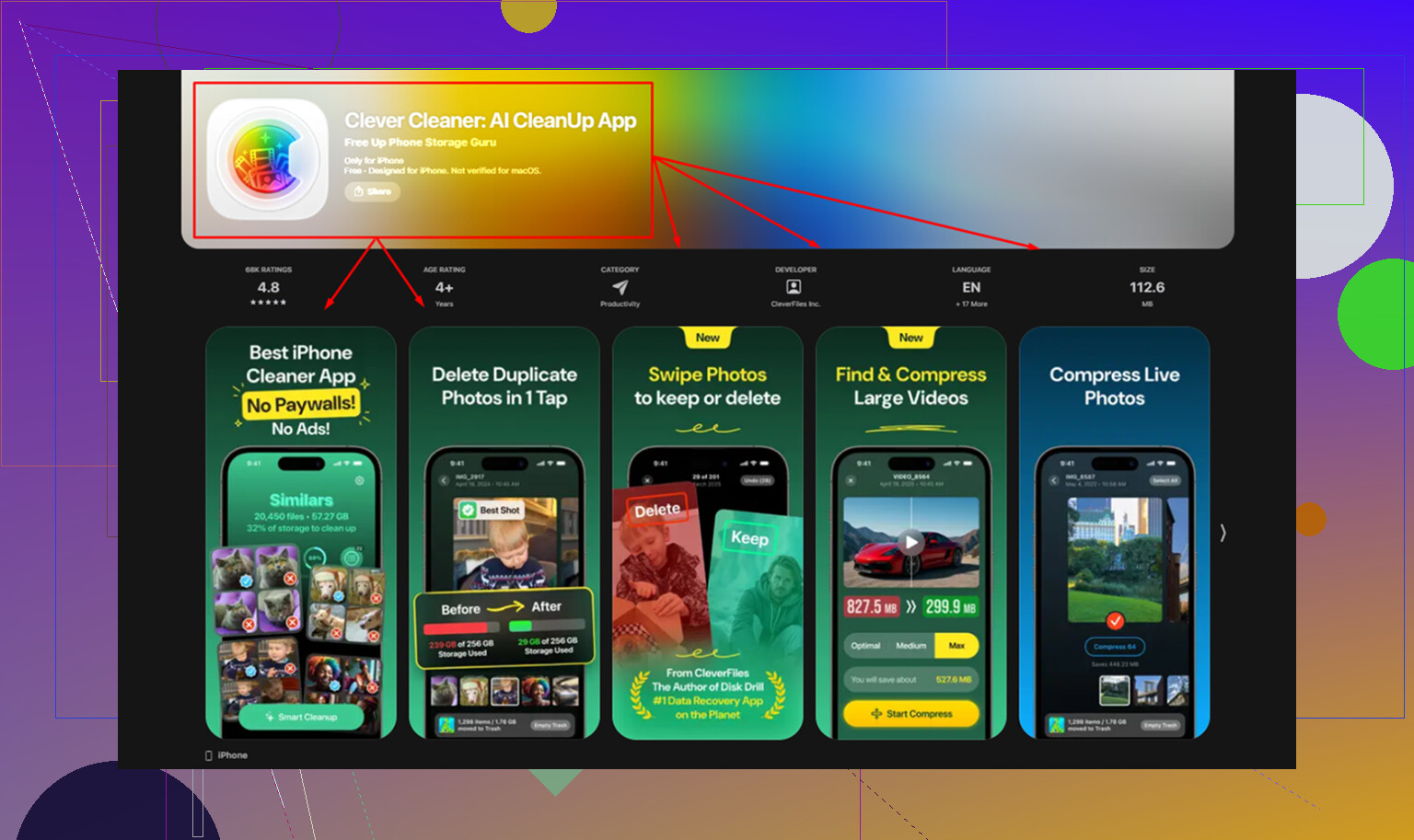
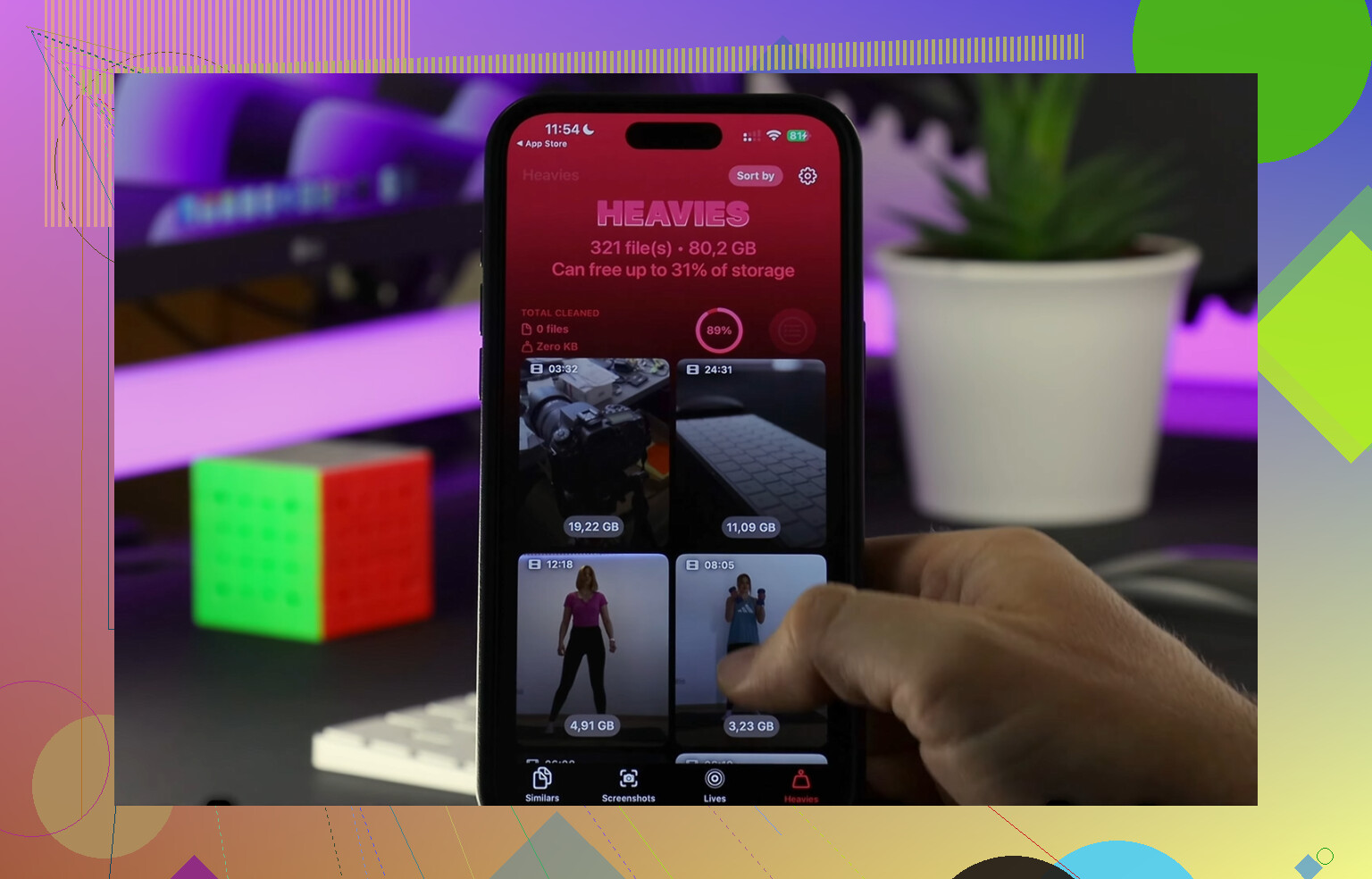
En général, j’évite les applications de nettoyage parce que la plupart paraissent douteuses, remplies de publicités, ou bloquent les fonctions derrière un écran d’abonnement après cinq appuis. Celle-ci m’a semblé différente. Elle a trié rapidement les fichiers multimédias volumineux, et la section Heavies a permis de repérer immédiatement les fichiers géants. J’y ai trouvé une vieille vidéo de quelques Go qui ne faisait rien d’autre qu’occuper de l’espace.
La section Similars a aussi aidé. Elle a regroupé assez efficacement les photos qui se ressemblent, ce qui m’a permis de supprimer un tas de clichés répétés sans surveiller le processus pendant une heure. Si votre photothèque contient 8 versions de la même photo d’animal ou 14 photos de coucher de soleil prises dans la même minute, vous verrez vite l’intérêt.
La partie confidentialité que j’ai vérifiée en premier
La principale raison pour laquelle je l’ai essayé, c’était le traitement local. Mes photos ont été traitées sur l’appareil, pas envoyées vers un serveur quelconque. Pour moi, cela comptait plus que n’importe quelle liste de fonctionnalités supplémentaires.
Après un premier nettoyage, j’ai libéré environ 20 Go. Mon téléphone est devenu plus rapide juste après. Moins de lenteur, moins de blocages. Il semblait redevenu normal, ou presque.
Si vous voulez moins d’accumulation plus tard
Il y a un réglage qui vaut la peine d’être vérifié. Allez dans Réglages > Messages > Conserver les messages. Si c’est réglé sur 'Toujours', votre téléphone conserve chaque message texte et pièce jointe, sauf si vous les supprimez vous-même. Vous pouvez le passer à '1 an' ou '30 jours'.
Faites attention avec celui-ci. Il ne se contente pas de réduire les pièces jointes. Il supprime aussi les anciens messages. Je ne l’utiliserais que si garder un long historique de conversation ne vous importe pas. Si c’est important pour vous, le nettoyage manuel est plus sûr.
Donc, l’approche la plus sûre est la suivante. Enregistrez toute photo ou tout fichier que vous voulez conserver. Ensuite, supprimez les pièces jointes volumineuses. Le texte de votre conversation reste. Si la synchronisation iCloud est activée, attendez-vous à ce que la suppression affecte aussi vos autres appareils Apple. C’est tout.
Oui. Supprimer des pièces jointes ne supprime pas toute la conversation.
Ce qui disparaît :
Photos, vidéos, PDF, notes vocales et autres fichiers dans le fil.
Ce qui reste :
Vos messages texte, la liste des discussions, les horodatages et la conversation elle-même.
Un point que j’ajouterais à ce que @mikeappsreviewer a dit : pour beaucoup de gens, la confidentialité est une raison plus importante que le stockage pour supprimer des pièces jointes. Si le fichier est sensible, le supprimer de Messages l’enlève de l’affichage du fil. Si vous utilisez la synchronisation iCloud pour Messages, il disparaît aussi de vos autres appareils Apple. Pour certaines personnes, c’est l’objectif principal.
Petit bémol. Si l’autre personne a toujours le fichier dans sa discussion, votre suppression ne change rien de son côté. Cela supprime فقط votre copie.
La meilleure démarche :
- Enregistrez tout fichier dont vous avez encore besoin.
- Supprimez la pièce jointe de la discussion.
- Vérifiez l’app Photos ou Fichiers si vous avez exporté une copie plus tôt.
- Videz Récemment supprimés si vous voulez que le nettoyage soit effectif tout de suite.
Si le problème est le stockage, je regarderais aussi au-delà de Messages. Les grosses vidéos dans Photos prennent généralement plus de place que les fils de discussion. Clever Cleaner est pratique pour repérer rapidement les fichiers lourds et les doublons. De plus, si vous voulez un avis extérieur rapide, la vidéo de Rich DeMuro sur comment Clever Cleaner aide à libérer de l’espace de stockage sur iPhone vaut le détour.
Version courte : supprimez les pièces jointes, gardez la conversation. Enregistrez d’abord le fichier si vous y tenez.
Oui. La suppression des pièces jointes ne supprime pas la conversation elle-même.
La partie que j’ajouterais à ce que @mikeappsreviewer et @codecrafter ont dit est la suivante : la discussion reste généralement intacte, mais vous pouvez voir des emplacements vides, des miniatures manquantes ou un petit message du type « pièce jointe indisponible » dans les anciennes parties du fil. Donc la conversation est toujours là, elle n’aura simplement plus exactement le même aspect une fois ces fichiers supprimés. C’est normal.
De plus, si votre objectif est la confidentialité, supprimer de votre côté ne représente que la moitié de l’histoire. Cela supprime votre copie de vos appareils. Cela n’atteint pas le téléphone de l’autre personne pour effacer sa copie. Beaucoup de gens supposent que « supprimer de la discussion » signifie que le fichier a disparu partout, et non, malheureusement, ce n’est pas comme ça que ça fonctionne.
Un point sur lequel je ne suis pas tout à fait d’accord avec le conseil habituel, c’est « enregistrez-le d’abord ». Si le fichier est sensible, l’enregistrer dans Photos ou Fichiers avant de le supprimer peut créer encore plus de copies que vous oublierez plus tard. Le mieux est de décider si vous en avez réellement besoin. Sinon, supprimez-le puis vérifiez Photos, Fichiers et Supprimés récemment afin qu’il ait vraiment disparu.
Si le stockage est le principal problème, les pièces jointes des messages peuvent aider, mais elles sont rarement l’unique cause. Les grosses vidéos et les photos en double sont généralement les vrais mangeurs d’espace. C’est là qu’un outil comme Clever Cleaner peut être utile pour repérer plus rapidement les fichiers volumineux. Si vous voulez un bon aperçu, cet article sur les outils gratuits de nettoyage iPhone pour libérer du stockage rapidement est assez facile à parcourir.
Version courte :
- Supprimer une pièce jointe = fichier supprimé
- Texte de la conversation = reste
- Copie de l’autre personne = toujours là
- Synchronisation iCloud activée = supprimé aussi de vos appareils Apple
Donc oui, votre historique de messages devrait toujours être là, simplement sans les éléments que vous avez supprimés.
Une nuance absente de @codecrafter, @cazadordeestrellas et @mikeappsreviewer : sur certaines apps et versions d’iOS, supprimer une pièce jointe peut aussi réduire la vue “infos” de cette discussion, donc on peut avoir l’impression que plus d’éléments ont disparu que ce n’est réellement le cas. En général, c’est juste l’index des médias qui se met à jour, pas le fil de texte qui est effacé.
Je serais légèrement en désaccord avec le conseil “enregistrez d’abord” comme règle générale. Si le fichier est privé, l’exporter d’abord peut laisser des copies supplémentaires dans Photos, Fichiers, les sauvegardes ou Supprimés récemment. Meilleure règle : ne l’enregistrez que si vous en avez vraiment besoin plus tard.
Deux choses à vérifier :
- Si l’app a une option “supprimer le message”, cela peut retirer toute la bulle du message, pas seulement le fichier.
- Si la pièce jointe a été partagée via un lien plutôt qu’envoyée comme fichier, supprimer l’aperçu peut ne pas affecter du tout le contenu lié.
Si l’objectif est de libérer de l’espace, le nettoyage de Messages aide, mais Photos est généralement le plus grand responsable. Clever Cleaner est utile pour repérer rapidement les médias volumineux.
Avantages :
- nettoyage rapide basé sur la taille
- aide à trouver les doublons
Inconvénients :
- une autre app à laquelle accorder l’accès aux photos
- peu d’intérêt si votre problème se situe uniquement dans Messages
Donc oui, la conversation reste, mais faites attention au type d’option de suppression sur lequel vous appuyez.