Przypadkowo sformatowałem pendrive USB, na którym były ważne pliki, i teraz próbuję ustalić najbezpieczniejszy pierwszy krok, aby odzyskać dane. Nie zapisałem nic nowego na dysku, ponieważ obawiam się nadpisania plików. Co powinienem zrobić od razu i czy są jakieś niezawodne metody lub narzędzia do odzyskiwania danych z USB, które warto wypróbować?
Zrobiłem kiedyś to samo głupie posunięcie, tylko że u mnie był to dysk ze zdjęciami z rodzinnych wydarzeń. To uczucie ścisku w żołądku, znam je. Mimo to formatowanie nie zawsze usuwa pliki na dobre.
Pierwszą rzeczą, którą bym ustalił, jest to, jaki rodzaj formatowania miał miejsce.
Jeśli formatowanie zakończyło się szybko, na przykład w kilka sekund albo w mniej niż minutę, prawdopodobnie było to szybkie formatowanie. Mówiąc prosto, Windows czyści indeks plików dysku i pozostawia stare dane plików na miejscu, dopóki nowe dane ich nie nadpiszą. Jeśli trwało to długo, to bardziej prawdopodobne było pełne formatowanie, a odzyskiwanie staje się wtedy dużo trudniejsze, bo więcej danych zostaje nadpisanych.
W tej chwili najbezpieczniejszy krok jest prosty. Przestań używać tego dysku.
- Nie formatuj go ponownie
- Nie uruchamiaj CHKDSK ani żadnej aplikacji naprawczej
- Nie kopiuj na niego plików testowych
Każdy zapis na dysku zmniejsza twoje szanse.
Zanim zainstalujesz narzędzia do odzyskiwania i spędzisz godziny na skanowaniu, najpierw sprawdź te nudne miejsca. Raz o tym zapomniałem i zmarnowałem pół nocy.
- Foldery synchronizacji w chmurze, takie jak Google Drive, OneDrive, iCloud lub Dropbox
- Stare foldery na twoim komputerze, Pobrane, Pulpit, Dokumenty
- Załączniki e-mail, aplikacje czatu albo pliki, które wysłałeś komuś innemu
Czasami pliki już znajdują się w drugiej lokalizacji, a ty o tym zapomniałeś.
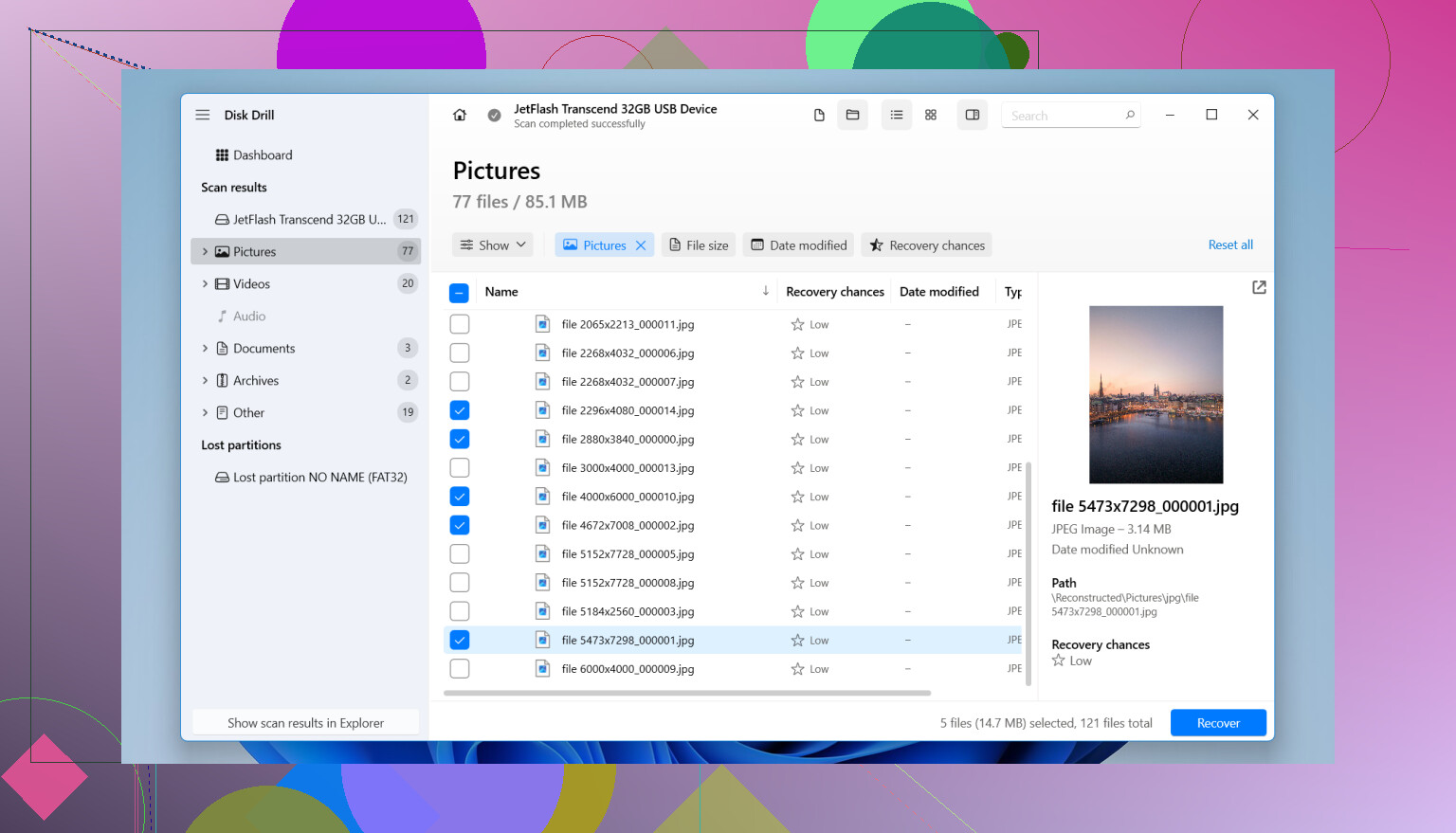
Jeśli nie ma ich nigdzie indziej, to tak, użyj oprogramowania do odzyskiwania. Miałem całkiem niezłe wyniki z Disk Drill. Odzyskał większość moich plików, gdzieś około 90 procent z tego, co pamiętam.
Co zrobiłem:
- Zainstalowałem go na samym komputerze, nie na dysku USB
- Podłączyłem USB i otworzyłem Disk Drill
- Wybrałem USB z listy urządzeń i uruchomiłem Wyszukiwanie utraconych danych
- Użyłem Skanowania uniwersalnego, ponieważ dysk został sformatowany
- Pozwoliłem skanowaniu zakończyć się w pełni, nawet gdy wyglądało na zakończone wcześniej
- Podglądałem pliki przed odzyskaniem, jeśli plik otwierał się w podglądzie, zwykle odzyskiwał się poprawnie
- Zapisane odzyskane pliki trafiły na inny dysk, nigdy z powrotem na to samo USB
Jeśli USB zaczyna zachowywać się dziwnie, losowo się rozłącza, pojawiają się błędy odczytu albo skanowanie jest powolne, przestań go męczyć. Jest bezpieczniejsza droga. Disk Drill pozwala najpierw utworzyć pełny obraz bajt po bajcie, a potem skanować obraz zamiast fizycznego dysku. Zrobiłbym tak, jeśli sprzęt wydaje się niestabilny.
Jeszcze bym się nie poddawał. Jeśli było to szybkie formatowanie i nie zapisałeś nowych danych na dysku, twoje szanse nadal są całkiem niezłe. Jeśli oprogramowanie nic nie znajdzie, a pliki są bardzo ważne, na przykład prywatne zdjęcia albo materiały do pracy, których nie da się zastąpić, profesjonalna firma odzyskująca dane nadal jest opcją.
Pierwsza rzecz: odłącz USB i odłóż je na bok. Najważniejszą część już zrobiłeś, nie zapisując na nim nowych plików.
Zgadzam się z @mikeappsreviewer, żeby całkowicie przestać go używać, ale dodałbym jeszcze jedną rzecz przed długim skanowaniem. Sprawdź pojemność i stan dysku w Zarządzaniu dyskami. Jeśli Windows pokazuje złą pojemność, RAW albo dysk ciągle się rozłącza i łączy ponownie, przestań grzebać przy samym nośniku. Najpierw utwórz jego obraz, a potem pracuj na obrazie. Pamięci USB potrafią psuć się w paskudny sposób, a powtarzane skanowanie tylko pogarsza sprawę.
Kilka praktycznych punktów.
- Nie testuj odzyskiwania na tym samym USB.
- Nie pozwalaj Windowsowi proponować naprawy.
- Użyj innego dysku na odzyskane pliki.
- Jeśli pliki są bardzo ważne, odpuść samodzielne próby po pierwszej próbie odczytu.
Trochę nie zgadzam się z naciskiem, jaki ludzie kładą na szybkie formatowanie kontra pełne. W nowszych wersjach Windows pełne formatowanie to zła wiadomość, owszem. Ale tanie kontrolery USB też robią dziwne rzeczy z wear leveling, więc nawet szybkie formatowanie na niestabilnym nośniku szybko robi bałagan. Stan dysku ma prawie tak samo duże znaczenie jak typ formatowania.
Jeśli chcesz opcji domowej, Disk Drill to solidny wybór do odzyskiwania danych z sformatowanego USB. Skanuj, podejrzyj i odzyskaj na komputer lub inny dysk zewnętrzny. Jeśli podgląd wygląda na uszkodzony, zatrzymaj się i oceń sytuację ponownie. Nie zamęczaj nośnika przez wiele godzin, jeśli wyrzuca błędy.
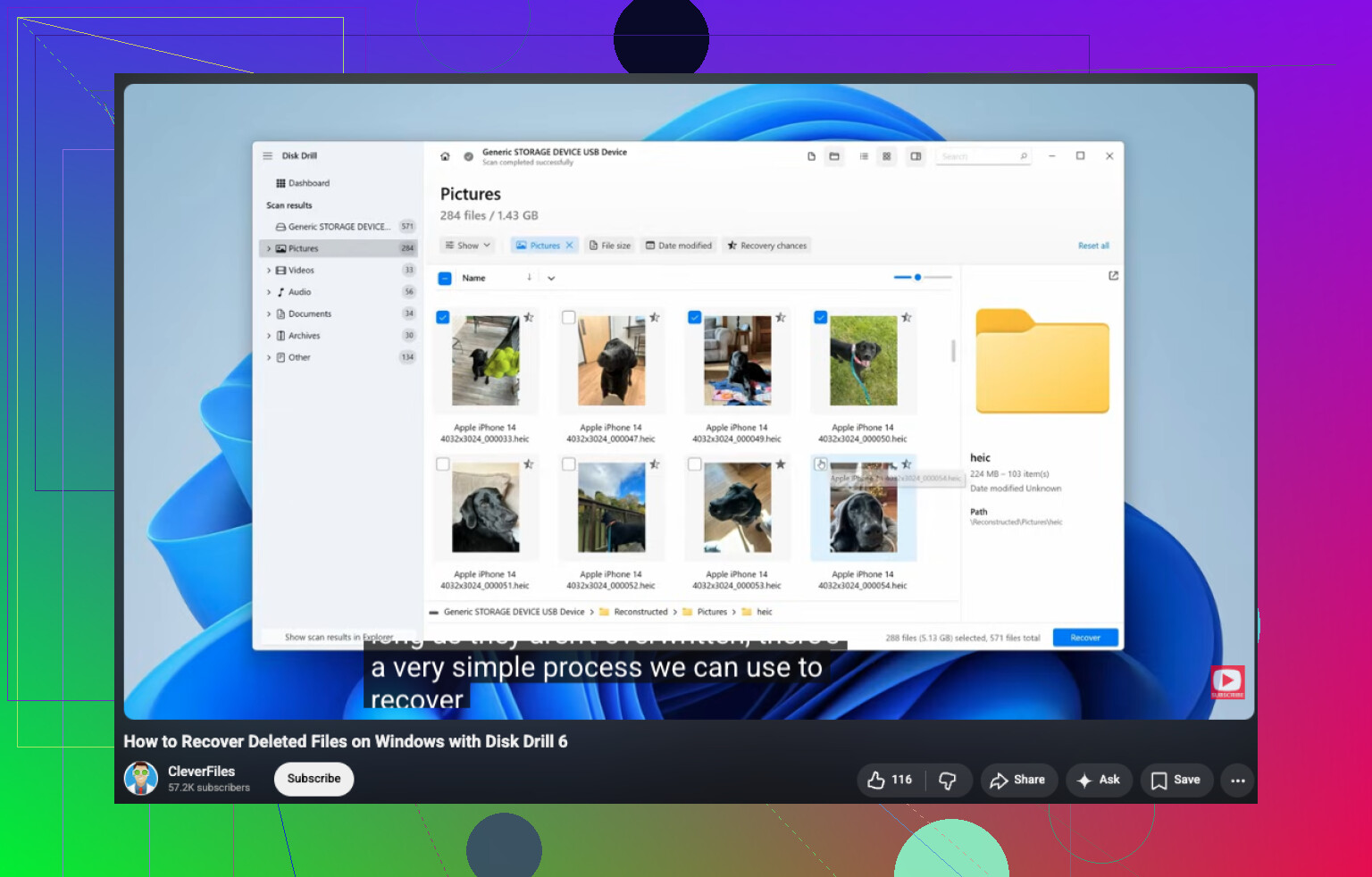
Jeśli chcesz prostych wskazówek po ludzku o odzyskiwaniu danych z sformatowanego USB, ten film jest całkiem niezły: obejrzyj ten poradnik odzyskiwania danych z USB
Jeśli pliki są nie do zastąpienia, zdjęcia rodzinne, dokumenty prawne, archiwa z pracy, najbezpieczniejszym pierwszym krokiem jest profesjonalne laboratorium, a nie kolejne programy. To jest słabe, ale częściej ratuje dane niż powtarzane samodzielne próby.
Pierwszy ruch? Odłóż USB i potraktuj je jak dowód, a nie urządzenie do przechowywania danych.
W dużej mierze zgadzam się z @mikeappsreviewer i @waldgeist, ale trochę zmieniłbym kolejność. Zanim wskoczysz w duże skanowanie odzyskiwania, ustal, czy te pliki w ogóle są warte samodzielnej próby odzysku. Jeśli to rzeczy nie do zastąpienia, jak dokumenty podatkowe, pliki klientów, zdjęcia dziecka, najbezpieczniejszym pierwszym krokiem jest właśnie unikanie zbyt wielu eksperymentów i wczesne rozważenie profesjonalnego laboratorium. Ludzie tracą swoją najlepszą szansę na odzyskanie danych, robiąc pięć prób typu ‘jeszcze tylko jedno skanowanie’.
Nie przywiązuj też zbyt dużej wagi do szybkiego formatowania vs pełnego formatowania jako jedynej wskazówki. To ma znaczenie, jasne, ale typ systemu plików też ma znaczenie. USB sformatowane jako exFAT, FAT32 lub NTFS może zachowywać się inaczej przy odzyskiwaniu, a niektóre narzędzia lepiej odczytują jeden format niż inny.
Ja zrobiłbym tak:
- Podłącz je raz i sprawdź, czy montuje się normalnie.
- Jeśli tak, zrób najpierw obraz całego USB, jeśli to możliwe.
- Potem skanuj obraz, a nie pendrive.
- Odzyskuj pliki na komputer lub inny dysk zewnętrzny.
To zmniejsza zużycie prawdopodobnie uszkodzonego pendrivea flash. Trochę nudna rada, ale nuda właśnie ratuje dane.
Jeśli chcesz narzędzie domowe, Disk Drill to rozsądna opcja do odzyskiwania danych z sformatowanego USB. Użyłbym go najpierw do wykonania obrazu, a potem do skanowania. Jeśli skan poprawnie pokazuje podgląd twoich plików, to całkiem solidny znak. Jeśli podglądy są uszkodzone albo nazwy plików to kompletny śmietnik, nie dłub przy tym bez końca.
Warto też to przeczytać, jeśli chcesz więcej praktycznych informacji o odzyskiwaniu danych z sformatowanego USB: najlepsze porady z Reddita dotyczące cofania formatowania pendrivea USB
Najważniejsze: nie klikaj w panice. Właśnie tak ludzie zamieniają coś do odzyskania w coś bezpowrotnie straconego.
Jedna mała różnica zdań z @waldgeist, @reveurdenuit i @mikeappsreviewer: nie zostawiałbym nawet podłączonego pendrivea dłużej, niż to konieczne, tylko po to, żeby pogrzebać w Windowsie. Automatyczne montowanie, indeksowanie i pomocne zachowanie systemu operacyjnego to rzadkie zagrożenia, ale gdy pliki są ważne, rzadkie wystarczy.
Mój pierwszy krok byłby taki:
- Włącz ochronę przed zapisem, jeśli USB ma fizyczny przełącznik.
- Użyj innego komputera, jeśli to możliwe.
- Natychmiast wykonaj obraz sektor po sektorze.
- Każdą próbę odzyskiwania wykonuj tylko z tego obrazu.
To ma znaczenie, bo pamięci flash są dziwne. Wear leveling może rozrzucać dane, a sformatowany wolumin nadal może dać się odzyskać, nawet jeśli struktura katalogów jest zrujnowana.
Jeśli robisz to samodzielnie, Disk Drill ma sens głównie dlatego, że najpierw może wykonać obraz, a potem przeskanować obraz. To właśnie ta funkcja obchodziłaby mnie tutaj najbardziej.
Zalety Disk Drill:
- Łatwy podgląd plików możliwych do odzyskania
- Dobre rozwiązanie przy przypadkach szybkiego formatowania
- Tworzenie obrazu pomaga zmniejszyć ryzyko
- Wystarczająco proste dla niespecjalistów
Wady Disk Drill:
- Głębokie skanowanie może trwać wieczność
- Nazwy plików i folderów po odzyskaniu mogą wrócić w bałaganie
- Najlepsze funkcje nie są tak naprawdę darmowe
- To nie magia, jeśli kontroler lub NAND ulega awarii
Jeśli dysk się nagrzewa, rozłącza się lub pokazuje zmieniającą się pojemność, przerwij. To już nie jest problem programowy.