カメラからファイルを移動した後、誤ってSDカードから写真を削除してしまい、大切な家族写真がなくなってしまいました。上書きしたくないのですぐにカードの使用をやめました。写真を安全に復元するための簡単な手順ごとのサポートが必要で、最適なSDカード写真復元方法を知りたいです。
SDカードから写真を削除してしまったなら、最初にやることはシンプルです。カードの使用をやめてください。
本当にすぐです。これ以上写真を撮らないでください。動画を録画しないでください。カメラに入れたままあれこれ操作し続けないでください。何もなかったかのようにその後10分ほどカードを使い続けたせいで、復元できたはずのファイルを失った人を私は見てきました。
多くの人がつまずくのは、削除という言葉です。ほとんどのSDカードでは、削除されたからといってその場で写真データが消えるわけではありません。通常はまずファイルエントリが削除され、画像データ自体はその上に新しいデータが書き込まれるまで残っています。まだそのブロックが上書きされていなければ、復元できる可能性はあります。
初期段階で私ならやらないのは、修復ツールを実行することです。Windowsが修復またはフォーマットのメッセージを出してきても、ひとまずそのままにしてください。CHKDSKも同じです。こうしたツールはファイルシステムに変更を書き込むため、復元が良くなるどころか悪化するのを私は見てきました。
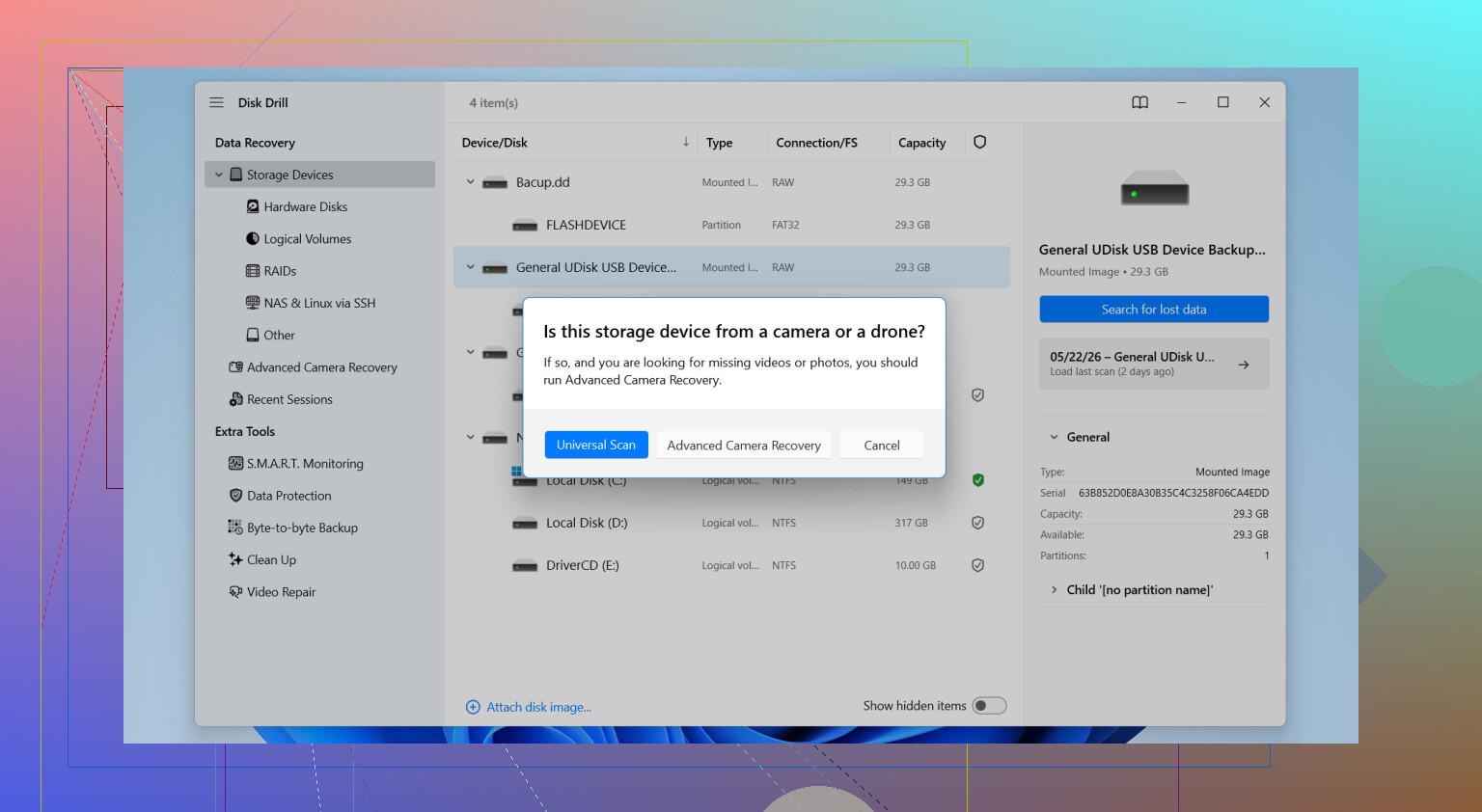
復元ソフトなら、私はDisk Drillを選びます。これまでいろいろなツールを試してきましたが、SDカードではこれは比較的安定して使えます。復元作業に慣れていなくても十分使いやすく、それでいてカードの状態が悪いときにはより深いスキャンもできます。
特に安価なツールより役立ったのは、単なるフォルダをうっかり削除しただけではないケースです。フォーマット済みカード、破損したパーティション、RAWファイルシステム、カードが空に見えるのに使用済み容量だけ残っているような妙なケースにも対応できます。
手順を短くまとめるとこうです。
- カードリーダーを使ってSDカードをコンピューターに接続します。
- Disk Drillを開き、デバイス一覧からカードを見つけます。
- スキャンを開始します。
- すべての段階のスキャンが終わるまで待ちます。
- Picturesエリアを確認するか、ファイルタイプで絞り込みます。
- 問題なさそうなものをプレビューします。
- ファイルは同じSDカードではなく、別のドライブに復元します。
最後の部分は、多くの人が思っている以上に重要です。元のカードには復元しないでください。助け出そうとしているデータと同じ場所に上書きすることになります。よくありません。
カードがカメラ由来なら、フォーマット対応は重要です。とても重要です。私はRAW写真や大きな動画クリップが大量に入ったカードを扱ったことがありますが、低価格帯のツールの中にはJPGには対応できても、それ以外ではうまくいかないものもありました。Disk Drill はJPG、PNG、CR2、CR3、NEF、ARW、RAF、DNGなど、多くの形式に対応しています。DSLRやミラーレス機で撮影しているなら、ここは差が出ます。
プレビュー機能も便利です。数百GB分の不要なデータを復元する前に、ファイルが開けるか確認できるのは助かります。時間の節約になりますし、ストレスも減ります。
SDカードの調子が悪い、スキャンの途中で切断される、または破損しているように見える場合は、もっと慎重に進めたほうがいいです。そういう場合は、まずバイト単位のバックアップイメージを作るほうが安全です。元のカードを何度も酷使するのではなく、そのコピーを使って作業します。これは昔、古いSanDiskカードで痛い目を見て学びました。2回目のスキャンは1回目よりひどかったです。最初にイメージ化しておくべきでした。
復元ソフトを本格的に使う前に、地味な場所も確認してください。これを飛ばして後で後悔する人は多いです。
- GoogleフォトまたはiCloudの同期
- 外付けドライブ上の古いバックアップ
- カメラに内蔵ストレージがあるならそこ
- すでにコンピューターに取り込まれているコピー
- Time MachineまたはWindowsファイル履歴
それでも見つからず、カードに物理的な問題があるなら、次は専門業者による復旧です。これはすぐに高額になります。ほとんどの人にとっては、SDカードが物理的に破損している場合や、コンピューターがまったく認識しない場合を除き、まず試す価値があるのはソフトウェアです。
あなたはすでに最も重要なことをしました。SDカードの使用をやめたのです。これで復旧できる可能性が高まります。
修復を促すメッセージは無視するという点で、@mikeappsreviewer に同意します。もう1つ付け加えるなら、カードをあまり何度も開かないことです。カメラやスマホの中にはサムネイルやインデックスファイルを書き込むものがあり、それを見落としがちです。
私なら、手順はこうします。
- カメラのUSBケーブルではなく、信頼できるカードリーダーを使う。直接接続のリーダーのほうが失敗しにくいです。
- カードの挙動がおかしい場合、読み込みが遅い、切断される、エラーが出る、まず最初にイメージを作成する。
- そのイメージまたはカードを Disk Drill でスキャンする。
- 結果はフォルダ名だけでなく、ファイルの種類と日付でも並べ替える。削除されたフォルダ構造は失われていることが多いです。
- 日付の異なる写真を数枚プレビューする。プレビューできない場合は、より深いスキャンを試す。
- 復元先はコンピューターまたは外付けドライブにする。SDカードには絶対に戻さない。
一般的な助言とは少し意見が違いますが、スキャンに時間をかける前にカメラも確認します。カメラによっては内蔵メモリーにコピーを保持していることがあり、また取り込み時にPCの一時フォルダやインポートフォルダにファイルが残ることもあります。コンピューターで JPG、CR2、NEF、ARW、DNG を検索し、日付順に並べ替えてください。間抜けに聞こえるかもしれませんが、すでに持っていたファイルを「復元」した人を私は実際に見たことがあります。
カードが 0 バイトと表示される、フォーマットを求められる、または何度もオフラインになる場合は、もう触るのをやめてください。繰り返しスキャンすると、状態の悪いカードはさらに悪化することがあります。その段階では、最初にイメージ化することがとても重要です。
Disk Drill は、一般的なカメラ形式への対応が良く、プレビュー機能で時間も節約できるため、SDカードの写真復元には有力な選択肢です。家族写真なら、まずはそれから始めます。
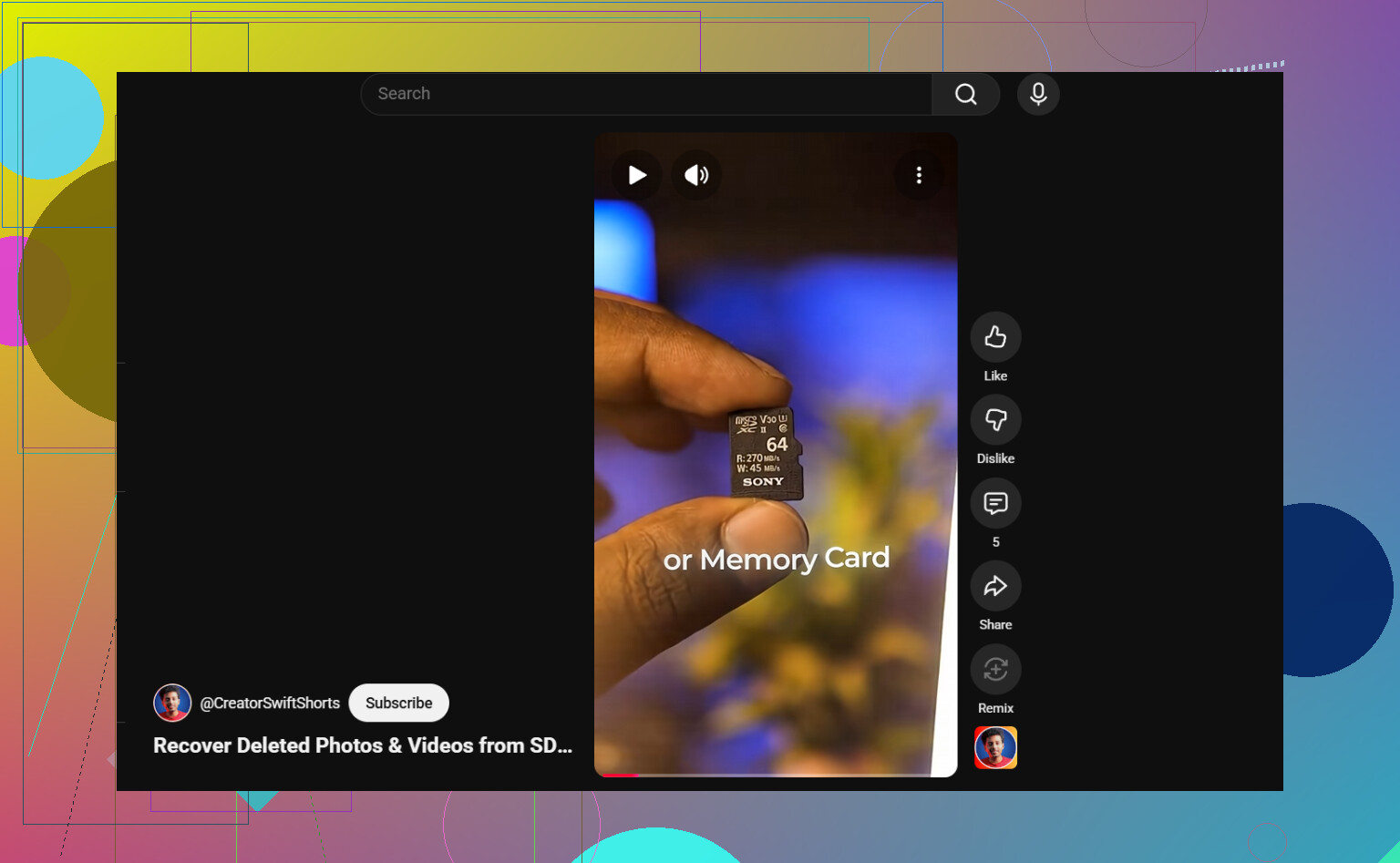
また、手早く視覚的に流れを確認したいなら、これが役立ちます: このSDカード写真復元のショート動画を見る
カードに物理的な損傷、ひび割れた外装、曲がった端子、水濡れがある場合、ソフトウェアではあまり効果がありません。次の手段はラボでの復旧ですが、ええ、費用はすぐに高額になります。
@mikeappsreviewer と @hoshikuzu と少し違うやり方をするなら、まずファイルが実際に移動されたのか、それともどこかの間抜けなインポート用フォルダに隠されただけなのかを確認します。Windows フォト、カメラメーカーのアプリ、さらには Finder のインポートですら、変な場所にコピーを残すことがあります。1時間かけてスキャンする前に、ファイル拡張子と日付でコンピューターを検索してください。JPG、JPEG、PNG、CR2、CR3、NEF、ARW、DNG を試してみてください。
本当に消えているなら、安全な手順は次のとおりです。
- SDカードに書き込み防止スイッチがあるなら、ロックします。
- カメラ接続ではなく、カードリーダーを使います。
- カードが安定しているなら、Disk Drill でスキャンします。
- カードが不安定なら、先にイメージを作成してから、そのイメージをスキャンします。
- 復元先は必ずコンピューターか別のドライブのみにします。
「とにかくすぐに全部ディープスキャン」という考え方には少し異論があります。カードが正常で、削除されたのが最近なら、まずは高速なスキャンモードから始めて、完全に原始的なやり方に進む前に、元のファイル名やフォルダ構造を見つけられるか確認してください。より深いスキャンは確かに優秀ですが、汎用名のファイルを何千個も吐き出してくることがあります。正直、かなり散らかります。
それと、Windows が「修復」や「フォーマット」と表示しても、絶対にどちらもクリックしないでください。
追加で読むなら、このスレッドはかなり的確です: SDカードから削除された写真とカメラRAWファイルを復元する方法
カードの接続が切れる、異常に熱くなる、または 0 バイトと表示される場合は中止してください。そこから先は DIY が「しまった、余計に悪化させた」に変わる領域です。
見落とされがちなもう一つの点があります。カードが実際にフルサイズSDなのか、それともアダプターに入れたmicroSDなのかを確認してください。不良アダプターはしょっちゅう偽の破損を引き起こします。写真が消えたと決めつける前に、まずカードリーダーとアダプターを交換してみます。
カードの動作が不安定になり始めているなら、@hoshikuzu、@suenodelbosque、@mikeappsreviewer の「とりあえず先にスキャン」というやり方には少し異論があります。私なら次の順番にします。
- 別のカードリーダーで試す
- 読み取れるなら、まずカード内の内容を通常の方法で全部コピーする
- 読み取れないなら、そのあとイメージ化する
- その後で初めて復旧を実行する
なぜかというと、「削除された」はずの写真が、隠れたDCIMのサブフォルダーに残っていたり、壊れたインポート処理によって別の場所に重複作成されていたりすることがあるからです。
ソフトウェアについては、Disk Drillは妥当な選択です。
長所
- 写真形式のプレビュー対応が優秀
- 種類や日付で簡単に並べ替えられる
- 破損したカードやフォーマット済みカードもスキャンできる
- 非技術者でも使いやすいほどシンプル
短所
- ディープスキャンでは汎用名の大量の不要データが出てくることがある
- 完全な復旧には通常支払いが必要
- 不安定なカードでは、繰り返し再スキャンすること自体がやはり危険
もう一つだけ。消えた写真がスマホのSDカードのものなら、そのスマホによって暗号化されていたか確認してください。もしそうなら、PCでの復旧では見つかったファイルが元の端末で処理するまでは正常に開けないことがあります。ここでつまずく人はかなり多いです。