Kameramdan dosyaları taşıdıktan sonra yanlışlıkla SD kartımdaki fotoğrafları sildim ve şimdi önemli aile resimleri kayıp. Hiçbir şeyin üzerine yazmak istemediğim için kartı hemen kullanmayı bıraktım. Resimleri güvenli bir şekilde kurtarmak için basit adım adım yardıma ihtiyacım var ve en iyi SD kart fotoğraf kurtarma yönteminin ne olduğunu öğrenmek istiyorum.
SD karttan fotoğrafları sildiyseniz, ilk adım basit. Kartı kullanmayı bırakın.
Yani hemen. Daha fazla fotoğraf çekmeyin. Video kaydetmeyin. Kartı kamerada bırakıp kurcalamaya devam etmeyin. İnsanların hiçbir şey olmamış gibi kartı on dakika daha kullanmaya devam ettikleri için kurtarılabilir dosyaları kaybettiğini gördüm.
İnsanları yanıltan şey silindi kelimesidir. Çoğu SD kartta silindi demek, fotoğraf verisinin o anda ortadan kaybolduğu anlamına gelmez. Genellikle önce dosya girişleri kaldırılır, görüntü verisi ise yeni veriler onun üzerine yazılana kadar yerinde durur. Eğer bu blokların üzerine henüz hiçbir şey yazılmadıysa, hâlâ bir şansınız var.
Erken aşamada yapmayacağım şeylerden biri onarım araçları çalıştırmaktır. Windows bir onarım veya biçimlendirme uyarısı gösterirse, şimdilik dokunmayın. CHKDSK için de aynı şey geçerli. Bu araçlar dosya sistemine değişiklik yazar ve bunun kurtarmayı iyileştirmek yerine daha kötü hale getirdiğini gördüm.
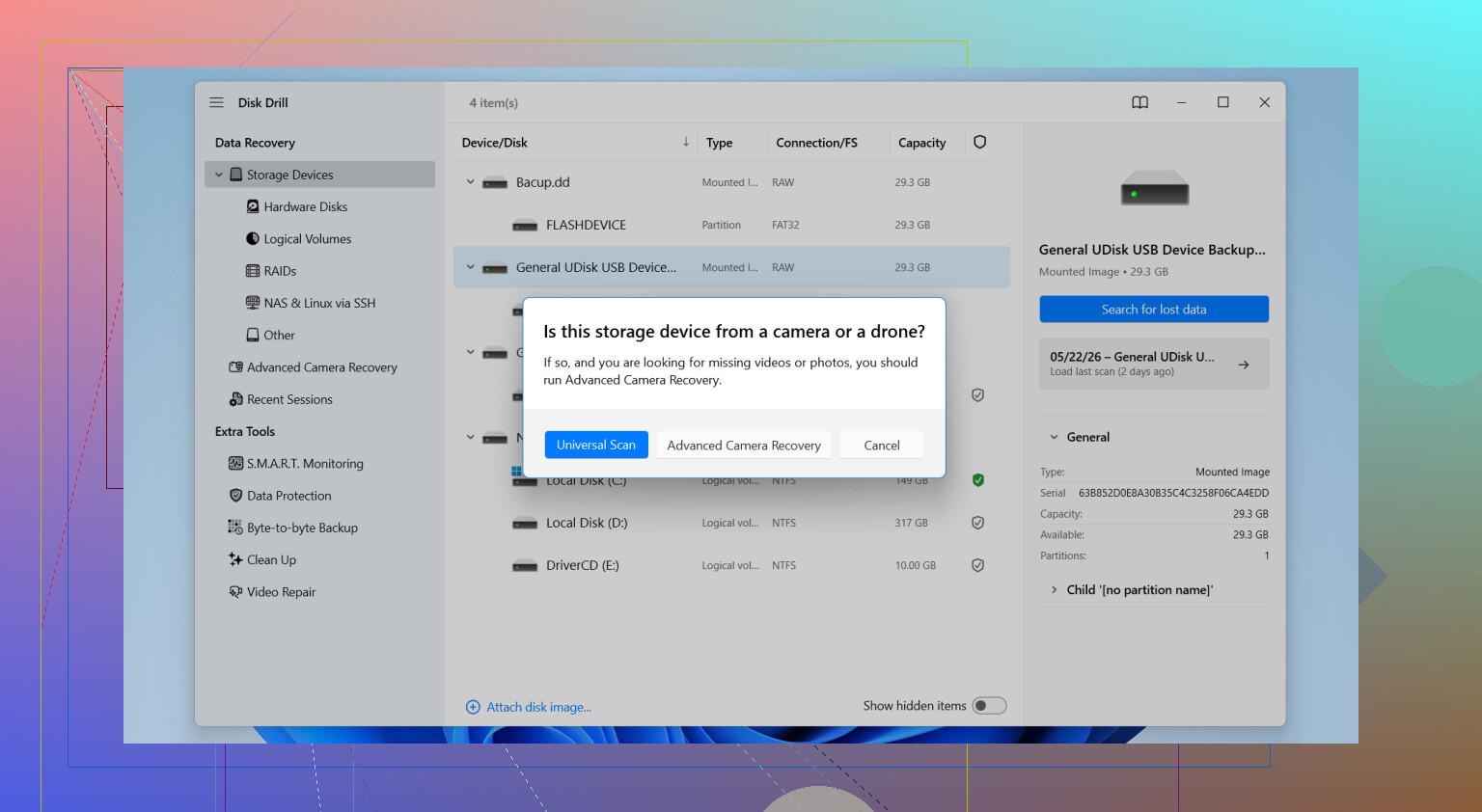
Kurtarma yazılımı olarak Disk Drill kullanırdım. Zaman içinde bu araçların bir sürüsünü test ettim ve SD kartlar için bu araç genelde iyi iş çıkarıyor. Sık sık kurtarma yapmıyorsanız yeterince kolay, ama kart kötü durumdaysa daha derin tarama seçenekleri de var.
Bana bazı ucuz araçlardan daha çok yardımcı olduğu yer, sadece yanlışlıkla bir klasörü sildim türü durumlar değildi. Ayrıca biçimlendirilmiş kartlarla, hasarlı bölümlerle, RAW dosya sistemleriyle ve kart boş göründüğü halde kullanılan alanın hâlâ durduğu o garip durumlarla da başa çıkıyor.
İşlemin kısa özeti şöyle:
- SD kartı bir kart okuyucu ile bilgisayarınıza takın.
- Disk Drill’i açın ve aygıt listesinde kartı bulun.
- Taramayı başlatın.
- Taramanın tüm aşamalarının tamamlanmasına izin verin.
- Resimler alanını kontrol edin veya dosya türüne göre filtreleyin.
- Sağlam görünenleri önizleyin.
- Dosyaları aynı SD kartın üzerine değil, farklı bir sürücüye kurtarın.
Son kısım insanların düşündüğünden daha önemlidir. Orijinal kartın üzerine geri yüklemeyin. Verileri kurtarmaya çalıştığınız aynı yerin üzerine yazmış olursunuz. Kötü fikir.
Kartınız bir kameradan geldiyse, biçim desteği önemlidir. Hem de çok. RAW fotoğraflarla ve büyük video kliplerle dolu kartlarla karşılaştım; bazı alt seviye araçlar JPG dosyalarında iyiydi ama diğer her şeyde dağılıyordu. Disk Drill JPG, PNG, CR2, CR3, NEF, ARW, RAF, DNG gibi formatları ve bunların ötesinde uzun bir listeyi destekler. DSLR veya aynasız bir makineyle çekim yapıyorsanız, bu fark yaratır.
Önizleme özelliği de kullanışlıdır. Birkaç yüz GB gereksiz veriyi kurtarmadan önce dosyanın açılıp açılmadığını kontrol edebilmeyi seviyorum. Zaman kazandırır. Hayal kırıklığını azaltır.
SD kart kararsızsa, tarama sırasında bağlantısı kesiliyorsa veya bozuk görünüyorsa, daha dikkatli olurdum. Böyle durumlarda önce bire bir yedek imaj almak daha güvenlidir. Orijinal kartı tekrar tekrar zorlamak yerine kopya üzerinden çalışırsınız. Bunu yıllar önce eski bir SanDisk kartta zor yoldan öğrendim. İkinci tarama ilkinden daha kötüydü. Önce imajını almalıydım.
Kurtarma yazılımıyla fazla ileri gitmeden önce sıkıcı yerleri de kontrol edin. İnsanlar bunları atlıyor, sonra da sonradan pişman oluyor.
- Google Photos veya iCloud eşitlemesi
- Harici sürücüdeki eski yedekler
- Varsa kameranın dahili depolaması
- Bilgisayarınıza zaten aktarılmış kopyalar
- Time Machine veya Windows Dosya Geçmişi
Bunların hiçbiri sonuç vermezse ve kartta fiziksel sorunlar varsa, bir sonraki adım profesyonel kurtarmadır. Bu iş hızlıca pahalı hale gelir. Çoğu insan için, SD kart fiziksel olarak hasarlı değilse veya bilgisayar kartı hiç okuyamıyorsa, denenmeye değer ilk şey yazılımdır.
En önemli şeyi zaten yaptınız. SD kartı kullanmayı bıraktınız. Bu, şansınızı yüksek tutar.
Onarım istemlerini atlama konusunda @mikeappsreviewer’a katılıyorum. Bir şey daha eklerdim. Kartı da çok fazla tarayıp gezinmeyin. Bazı kameralar ve telefonlar küçük resimler veya dizin dosyaları yazar ve insanlar bunu gözden kaçırır.
Benim adım sıralamam şöyle olurdu.
- Kamera USB kablosu yerine iyi bir kart okuyucu kullanın. Doğrudan okuyucular daha seyrek arızalanır.
- Kart garip davranıyorsa, yavaş okuyorsa, bağlantısı kesiliyorsa, hata veriyorsa, önce onun bir imajını alın.
- İmajı veya kartı Disk Drill ile tarayın.
- Sonuçları yalnızca klasör adlarına göre değil, dosya türüne ve tarihe göre sıralayın. Silinen klasör yapısı çoğu zaman kaybolur.
- Farklı tarihlerden birkaç fotoğrafı önizleyin. Önizlemeler çalışmazsa daha derin bir tarama deneyin.
- Kurtarılanları bilgisayarınıza veya harici bir sürücüye alın. Asla tekrar SD karta geri yazmayın.
Yaygın tavsiyeyle küçük bir fikir ayrılığım var. Tarama için zaman harcamadan önce kamerayı da kontrol ederdim. Bazı kameralar kopyaları dahili bellekte tutar ve bazı aktarmalar dosyaları bilgisayarda geçici veya içe aktarma klasörlerinde bırakır. Bilgisayarınızda JPG, CR2, NEF, ARW, DNG arayın ve tarihe göre sıralayın. Kulağa saçma geliyor ama insanların zaten sahip oldukları dosyaları kurtardığını gördüm.
Kart 0 bayt gösteriyorsa, biçimlendirme istiyorsa veya sürekli çevrimdışı oluyorsa, onunla uğraşmayı bırakın. Tekrarlanan taramalar bozuk bir kartı daha da kötüleştirebilir. O noktada önce imaj almak çok önemli hale gelir.
Disk Drill, yaygın kamera formatlarını iyi işlediği ve önizleme özelliği zaman kazandırdığı için SD karttan fotoğraf kurtarma konusunda sağlam bir seçimdir. Aile fotoğrafları için ben oradan başlardım.
Ayrıca, hızlı bir görsel anlatım istiyorsanız, şu yardımcı olur: bu SD kart fotoğraf kurtarma kısa videosunu izleyin
Kartta fiziksel hasar varsa, çatlak gövde, eğilmiş pinler, suya maruz kalma, yazılım pek işe yaramaz. Sonraki adım laboratuvar kurtarmasıdır ve evet, hızla pahalı hale gelir.
@mikeappsreviewer ve @hoshikuzu’dan biraz farklı yapacağım bir şey, dosyaların gerçekten taşınıp taşınmadığını ya da önce sadece saçma bir içe aktarma klasöründe gizlenip gizlenmediğini kontrol etmek olurdu. Windows Fotoğraflar, kamera üreticisinin uygulamaları ve hatta Finder içe aktarmaları bile kopyaları garip yerlere bırakabilir. Bir saat tarama yapmadan önce bilgisayarınızda dosya uzantısına ve tarihe göre arama yapın. JPG, JPEG, PNG, CR2, CR3, NEF, ARW, DNG deneyin.
Eğer gerçekten gitmişlerse, en güvenli yol şu:
- SD kartta yazma koruma anahtarı varsa kartı kilitleyin.
- Kamera bağlantısını değil, bir kart okuyucu kullanın.
- Kart kararlıysa, onu Disk Drill ile tarayın.
- Kart kararsızsa, önce bir imaj alın, sonra imajı tarayın.
- Kurtarılanları yalnızca bilgisayarınıza veya başka bir sürücüye kaydedin.
Her şeyi hemen derin tarayın yaklaşımıyla ufak bir anlaşmazlığım var: kart sağlamsa ve silme işlemi yakın zamanda olduysa, tamamen mağara adamı moduna geçmeden önce bozulmamış dosya adlarını/klasörleri bulabilmek için önce daha hızlı tarama modlarıyla başlayın. Daha derin taramalar harikadır, ama üzerinize genel adlarla adlandırılmış binlerce dosya dökebilir. Biraz dağınık olur, açıkçası.
Ayrıca, Windows fix ya da format derse, bunların hiçbirine kesinlikle tıklamayın.
Ek okuma için, şu başlık oldukça yerinde: SD karttan silinen fotoğraflar ve kamera RAW dosyaları nasıl kurtarılır
Kartın bağlantısı kesilirse, aşırı ısınırsa ya da 0 bayt olarak görünürse, durun. İşte tam o nokta, kendin yap işinin işte şimdi daha da kötüleştirdim noktasına dönüştüğü yerdir.
Yeterince vurgulanmayan bir ek nokta daha: kartın gerçekten tam boyutlu SD mi yoksa adaptöre takılı microSD mi olduğunu kontrol edin. Kötü adaptörler sürekli sahte bozulmalara yol açar. Fotoğrafların gittiğini varsaymadan önce okuyucuyu ve adaptörü değiştirirdim.
Kart dengesiz davranmaya başlarsa @hoshikuzu, @suenodelbosque ve @mikeappsreviewer’ın “önce sadece tara” yaklaşımına biraz katılmıyorum. Benim sıralamam şöyle olurdu:
- Farklı bir okuyucuda test edin
- Okunabiliyorsa, önce tüm kart içeriğini normal şekilde kopyalayın
- Okunamıyorsa, o zaman imajını alın
- Ancak ondan sonra kurtarma çalıştırın
Neden? Bazen “silinmiş” fotoğraflar hâlâ gizli bir DCIM alt klasöründe olur ya da bozuk bir içe aktarma işlemi başka yerde kopyalar oluşturmuştur.
Yazılım olarak Disk Drill makul bir seçimdir.
Artıları
- Fotoğraf formatları için iyi önizleme desteği
- Türe/tarihe göre sıralaması kolay
- Hasarlı veya biçimlendirilmiş kartları tarayabilir
- Teknik olmayan kullanıcılar için yeterince basit
Eksileri
- Derin taramalar genel adlarla çok fazla gereksiz sonuç döndürebilir
- Tam kurtarma genellikle ödeme gerektirir
- Dengesiz kartlarda tekrar tekrar tarama yapmak hâlâ risklidir
Bir şey daha: eksik fotoğraflar bir telefonun SD kartındansa, o telefon tarafından şifrelenip şifrelenmediklerini kontrol edin. Eğer öyleyse, bilgisayarda yapılan kurtarma düzgün açılmayan dosyalar bulabilir; bunlar ancak orijinal cihazda işlendiğinde düzgün açılır. Bu çok kişinin gözünden kaçıyor.