Ik probeer een schijf op mijn Mac te koppelen of te wissen, maar Schijfhulpprogramma blijft de fout Com.apple.diskmanagement.disenter error 0 tonen en voltooit de actie niet. Ik weet niet zeker of dit een schijffout is, een macOS-probleem of iets wat ik met Terminal kan repareren, en ik heb hulp nodig om de oorzaak en de veiligste oplossing te achterhalen.
Ik kwam dit tegen met een externe SSD op mijn Mac. Schijfhulpprogramma zag hem, maar het volume bleef grijs en weigerde te koppelen. Het disenter-bericht, “com.apple.DiskManagement.disenter”, wijst meestal op iets eenvoudigs. macOS ziet de hardware, maar blijft hangen voordat het bestandssysteem wordt gekoppeld.
Wat ik bleef tegenkomen, kwam neer op drie gebruikelijke oorzaken. Slecht losgekoppeld. Bestandssysteembeschadiging. Of macOS dat blijft hangen in een achtergrondcontrole van de schijf en die nooit afrondt.
Hier is de volgorde die ik zou aanhouden.
Begin met de vastgelopen schijfcontrole
Als je de schijf hebt losgetrokken zonder hem eerst uit te werpen, start macOS vaak fsck op de achtergrond. Dat is de bestandssysteemcontrole. Goed idee, slecht resultaat als die vastloopt. Ik heb meegemaakt dat die daar zo lang bleef hangen en de schijf vergrendeld hield dat hij dood leek.
Open Terminal en voer uit:
sudo pkill -f fsck
Druk op Enter. Typ je Mac-wachtwoord. Je ziet het wachtwoord niet terwijl je typt, dat is normaal.
Als de schijf meteen daarna verschijnt, stop dan met eraan rommelen en kopieer je bestanden er nu af. Als hij alleen-lezen wordt gekoppeld, des te meer reden om snel te handelen.
Voer EHBO uit op de hele keten
Schijfhulpprogramma verbergt een deel van de structuur tenzij je aangeeft dat niet te doen. Open Schijfhulpprogramma, klik op Weergave en daarna op Toon alle apparaten.
Voer vanaf daar EHBO uit in deze volgorde:
- De fysieke schijf
- De container, als die wordt weergegeven
- Het volume
Ik heb dit op de harde manier geleerd. Als je EHBO alleen op het volume uitvoert, mis je problemen die een niveau hoger zitten. Soms moest ik het meer dan één keer uitvoeren voordat directory- of headergerelateerde fouten verdwenen. Het voelt stom, maar ik heb gezien dat herhaalde pogingen helpen.
Probeer een schone aanmelding
Een paar keer was de schijf niet het grootste probleem. Mijn gebruikerssessie was dat wel. Log uit en meld je daarna opnieuw aan. Als je nog een andere gebruikersaccount op dezelfde Mac hebt, test het daar ook.
Als de schijf onder het tweede account wordt gekoppeld, is je hoofdprofiel waarschijnlijk het rommelige deel. Machtigingen, een kapotte voorkeur, wat sessierommel, dingen zoals dat.
Controleer Time Machine ook
Deze is makkelijk te missen. Als de schijf vroeger een Time Machine-doel was, blijft macOS er soms op de achtergrond aan zitten peuteren.
Ga naar Systeeminstellingen en schakel automatische Time Machine-reservekopieën even uit. Probeer daarna de schijf opnieuw te koppelen. Ik heb gezien dat dit de vergrendeling oplost zonder iets anders te doen.
Stop met repareren zodra het blijft mislukken
Hier maken mensen het erger. Als de schijf steeds opnieuw dezelfde koppelingsfouten geeft, zou ik reparaties niet blijven forceren. Op een gegeven moment ben je niet meer aan het repareren, maar aan het herstellen.
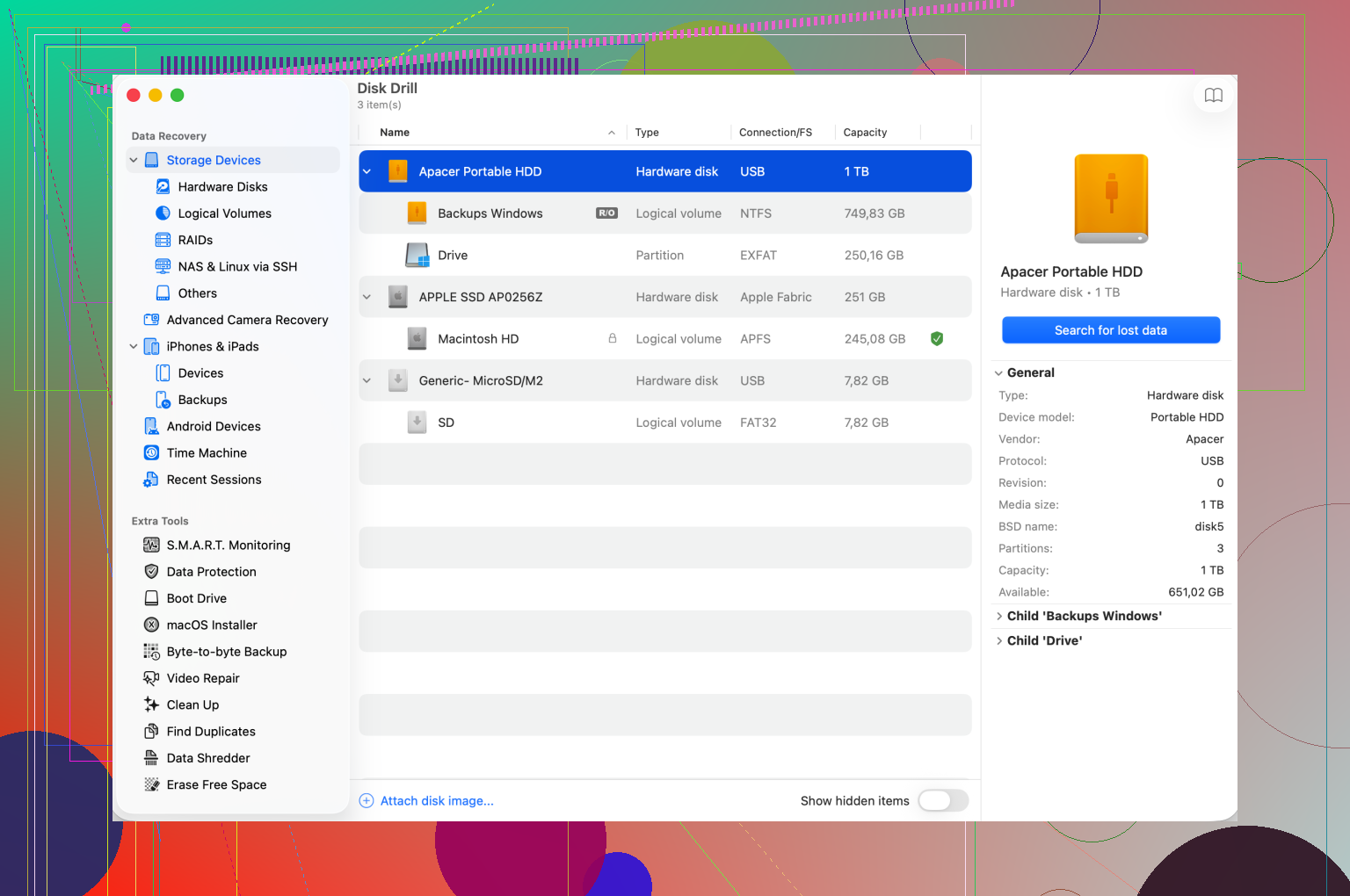
Ik zou in dat stadium overstappen op bestandsherstel. Disk Drill is een optie. Het scant onder het normale koppelingsproces, dus het vindt soms bestanden zelfs wanneer macOS weigert het volume überhaupt te koppelen. Als je iets herstelt, sla het dan op een andere gezonde schijf op. Niet terug op de kapotte. Dat heb ik jaren geleden ooit met een andere schijf gedaan en ja, stomme zet.
Wis de schijf pas nadat je gegevens veilig zijn
Zodra je bestanden eraf zijn, wis je pas de schijf in Schijfhulpprogramma. Kies de fysieke schijf, niet alleen het volume, en klik daarna op Wis.
Welk formaat je moet gebruiken:
- APFS voor nieuwer gebruik alleen op Mac
- Mac OS Extended Journaled voor oudere Mac-workflows
- exFAT als je wilt dat hij zowel op Mac als op Windows werkt
Als de schijf het grootste deel van zijn leven op een Mac doorbrengt, zou ik hem daar formatteren.
Het belangrijkste is dat je het bestandssysteem niet blijft bestoken met reparatiepogingen als de schijf al instabiel is. Haal eerst de gegevens eraf. Herformatteer later. En ja, werp altijd uit voordat je loskoppelt. Irritant advies, maar ik heb geleerd waarom het belangrijk is.
Fout 0 is vaak een probleem met de mounttabel of partitiemap, niet altijd bestandssysteembeschadiging. Ik zou daar eerst kijken.
Een paar dingen die @mikeappsreviewer niet heeft behandeld.
- Controleer de schijfindeling in Terminal.
Voer uit:
diskutil list
Als je vreemde uitvoer ziet, zoals een ontbrekende APFS-container, een ongeformatteerde slice, of als de grootte verkeerd lijkt, faalt Schijfhulpprogramma vaak met disenter-fout 0 omdat de map beschadigd is.
- Probeer te mounten op identifier.
Voorbeeld:
diskutil mountDisk /dev/disk4
of
diskutil mount /dev/disk4s1
Als Terminal een duidelijkere fout geeft, krijg je een betere aanwijzing dan de nutteloze pop-up van Schijfhulpprogramma. Soms staat er unsupported file system, wrong partition type, of resource busy.
- Als je wist, wis dan eerst de partitiemap.
Voer uit:
diskutil unmountDisk force /dev/disk4
diskutil eraseDisk ExFAT TEST GPT /dev/disk4
Gebruik jouw schijfnummer, niet het mijne. Als wissen hier ook mislukt, zou ik eerder de behuizing, kabel of de firmware van de schijf verdenken dan macOS zelf. Dit zie ik vaak bij goedkope USB-SATA-adapters. Schijfhulpprogramma krijgt de schuld, maar het bridgeboard is het probleem.
-
Test een andere poort, kabel en indien mogelijk een andere Mac.
Dit klinkt saai, maar slechte kabels veroorzaken voortdurend I/O-fouten en willekeurige disenter-rommel. Ik had een SSD die zich twee dagen lang “dood” gedroeg. Het was de kabel. Voelde nogal dom achteraf. -
Controleer de S.M.A.R.T.-status.
Selecteer in Schijfhulpprogramma de fysieke schijf. Als S.M.A.R.T. Failing zegt of Not Supported via een dubieuze behuizing, vertrouw de schijf dan niet.
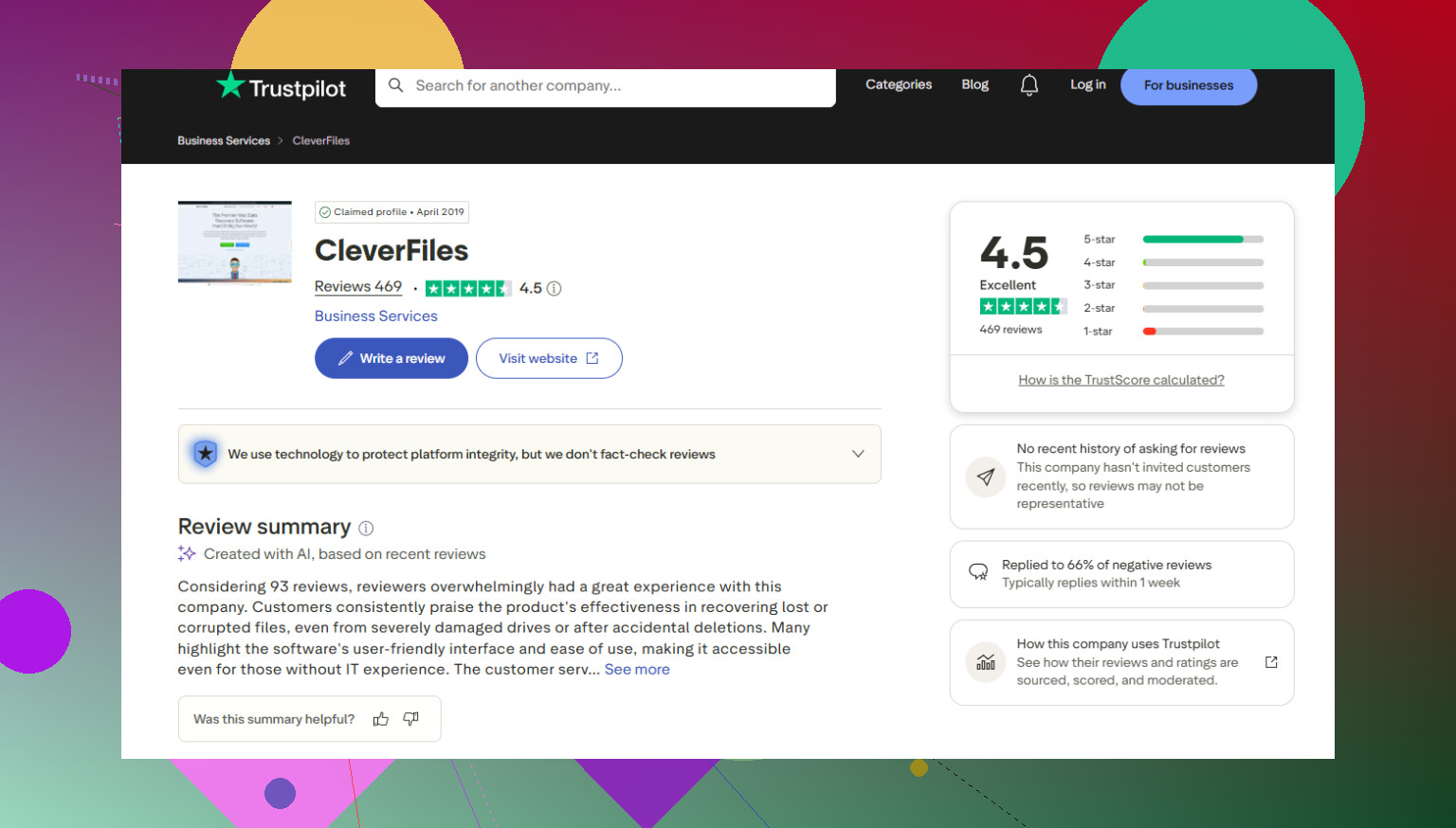
Ik ben het enigszins oneens over herhaalde EHBO-rondes. Eén extra ronde, prima. Vijf rondes, nee. Als er gegevens op de schijf staan die je nodig hebt, schakel dan eerder over op herstel. Disk Drill is hier goed voor omdat het schijven scant die macOS niet wil mounten. Als je eerst feedback van gebruikers wilt lezen, lees dan Disk Drill-beoordelingen van echte gebruikers.
Als de schijf op een andere machine werkt, is jouw Mac het probleem. Als hij overal faalt, is de schijf of behuizing kapot. Dat beperkt het behoorlijk snel.
Eén invalshoek die ik zou toevoegen aan wat @mikeappsreviewer en @shizuka al hebben behandeld: fout 0 kan ook verschijnen wanneer macOS moeite heeft met de volumemetadata, niet alleen met het bestandssysteem of de partitietabel. Dingen zoals een slechte APFS-snapshot, een beschadigd record van de volumenaam of verouderde mount-informatie in /Volumes.
Een paar dingen die ik zou proberen die net wat anders zijn:
1. Controleer op spookmounts
In Terminal:
ls /Volumes
Als je dezelfde schijfnaam ziet met extra nummers zoals MyDrive 1, MyDrive 2, verwijder dan de lege restanten nadat je hebt bevestigd dat het geen echt aangekoppelde schijven zijn:
sudo rm -rf /Volumes/MyDrive\ 1
Ik heb Disk Utility zien falen omdat macOS denkt dat het mountpunt al bezet is. Dom probleem, echt probleem.
2. Als het APFS is, zoek dan naar rare snapshotproblemen
Soms raken lokale snapshots rommelig, vooral als de schijf is gebruikt voor back-ups of gemigreerde gegevens. Als het volume gedeeltelijk zichtbaar is, kan Terminal eerlijker zijn dan Disk Utility:
diskutil apfs list
Als de APFS-structuur er half kapot uitziet, zou ik stoppen met willekeurige mountpogingen en eerder naar herstel overstappen.
3. Start op in Veilige modus
Niet iedereen is het ermee eens dat dit helpt, maar ik heb externe schijven in Veilige modus zien aankoppelen wanneer ze dat in een normale sessie weigerden. Dat wijst eerder op macOS-extensies, beveiligingssoftware of een achtergrondservice die stoort. Als hij daar aankoppelt, kopieer de gegevens dan meteen.
4. Houd Console in de gaten tijdens het aankoppelen
Open Console.app en filter op diskmanagementd of kernel. Probeer daarna opnieuw te mounten. Soms krijg je nuttige regels te zien zoals I/O-fouten, geweigerde machtigingen of media niet aanwezig. De popup van Disk Utility is vaag tot op het komische af.
5. Als de gegevens belangrijk zijn, wis dan niet te snel
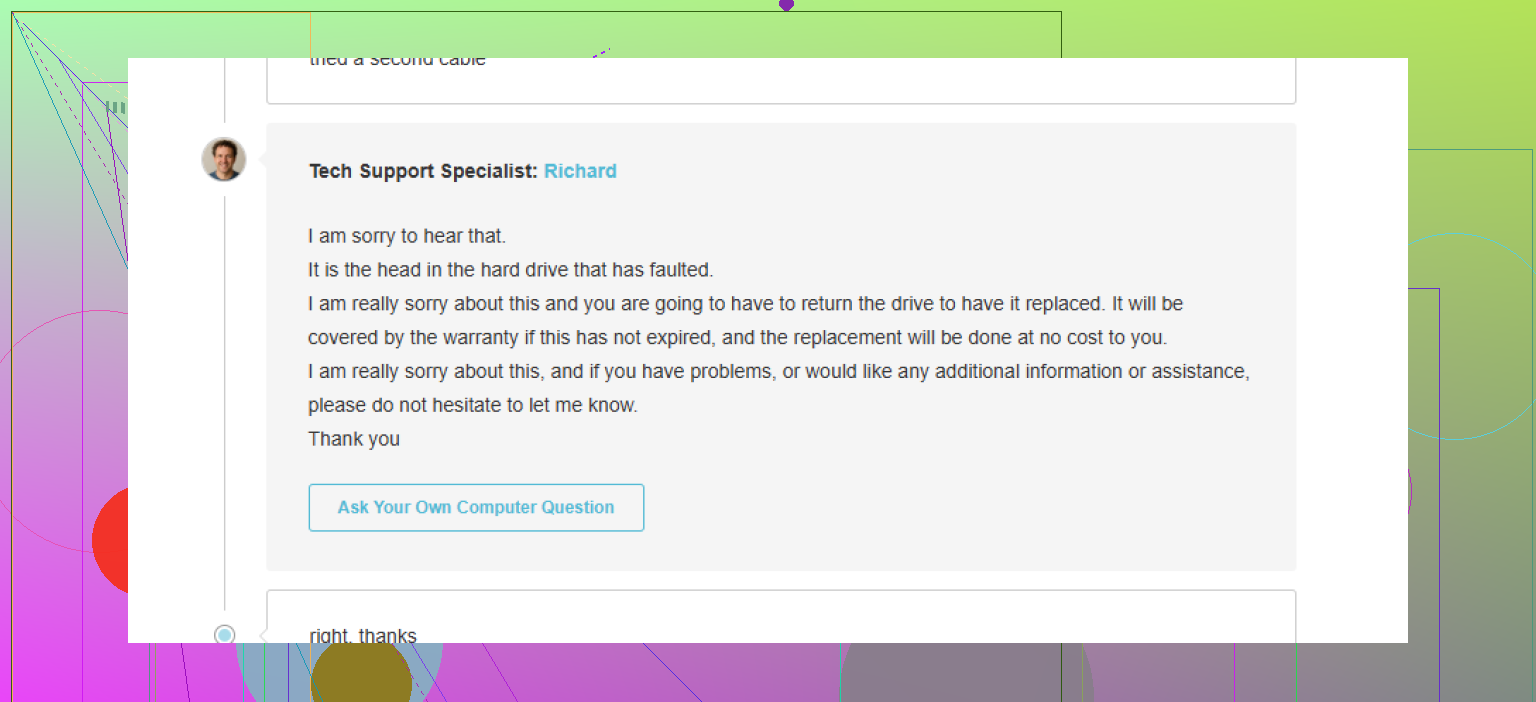
Hier ben ik het licht oneens met het gebruikelijke instinct van gewoon wissen. Als de Mac de schijf ziet maar niet wil aankoppelen, is dat vaak je laatste waarschuwing voordat de schijf verder achteruitgaat. Een hardwareprobleem met de opslag zelf kan precies deze Mac-mountfout veroorzaken, vooral bij verouderende SSDs, falende HDDs of instabiele USB-behuizingen.
Als je de bestanden nodig hebt, gebruik dan Disk Drill voor Mac vóór meer reparatiepogingen. Het is een van de betere opties wanneer een schijf in Disk Utility verschijnt maar weigert te mounten, en het kan schijven scannen die Finder en Disk Utility normaal niet willen openen.
Als je ook nog een voorbeeld wilt van hoe problemen met externe schijven de grens tussen macOS-problemen en echte hardwareproblemen kunnen vervagen, is dit de moeite waard om te bekijken:
stappen voor probleemoplossing bij externe harde schijven die de oorzaak echt helpen te achterhalen
Korte versie:
- mount in Veilige modus = waarschijnlijk macOS-/sessieprobleem
- mislukt op elke Mac en met elke kabel = waarschijnlijk schijf of behuizing
- zichtbaar maar niet aankoppelbaar met vreemde APFS-/containeruitvoer = metadatabeschadiging of hardware die defect raakt
Op dat punt zou ik me minder richten op Disk Utility laten winnen en meer op voorkomen dat de schijf verder verslechtert.
Eén ding dat ik zou toevoegen aan wat @shizuka, @vrijheidsvogel en @mikeappsreviewer hebben behandeld: sluit versleuteling en low-level hardwarematige schrijfbeveiliging uit.
Ik heb com.apple.diskmanagement.disenter error 0 zien optreden wanneer de schijf technisch leesbaar is, maar macOS de uiteindelijke koppeling niet kan voltooien omdat:
- het volume FileVault- of APFS-versleuteld is en de ontgrendelingsmetadata beschadigd zijn
- de schijf zichzelf presenteert als alleen-lezen
- de behuizing onder belasting de voeding laat wegvallen, vooral bij SSD’s die via de bus worden gevoed
Een paar controles die anders zijn dan de gebruikelijke First Aid / wis-lus:
1. Kijk of de schijf vergrendeld of versleuteld is
In Terminal:
diskutil info /dev/diskXsY
Zoek naar:
Read-Only Media: YesDevice LocationEncrypted: YesFile System Personality
Als er staat dat deze versleuteld is, probeer dan te ontgrendelen vanuit Terminal in plaats van Finder of Schijfhulpprogramma:
diskutil apfs unlockVolume /dev/diskXsY
of voor oudere CoreStorage:
diskutil cs list
2. Controleer systeeminformatie, niet alleen Schijfhulpprogramma
Open:
Apple-menu > Over deze Mac > Systeemoverzicht > USB
of Thunderbolt
Als de bridge-chipset zichzelf steeds opnieuw verbindt, de productnaam verandert of vreemde snelheids-/vermogenswaarden rapporteert, wijst dat eerder op problemen met de behuizing dan op schade aan het bestandssysteem. Ik ben het er niet helemaal mee eens dat macOS hier vaak de hoofdschuldige is. In mijn ervaring veroorzaken instabiele bridge-boards enorm veel van deze vage fouten in Schijfhulpprogramma.
3. Probeer een hub met eigen voeding of een externe voedingsbron
Vooral bij draagbare HDD’s en sommige SSD-behuizingen. Een schijf kan in Schijfhulpprogramma verschijnen en toch mislukken bij de daadwerkelijke koppeling omdat de spanning inzakt tijdens het opstarten of bij het lezen van metadata.
4. Test vanuit macOS Recovery
Start op in Recovery en probeer daar te koppelen. Als het in Recovery werkt maar niet bij een normale opstart, wijst dat sterk op een softwareconflict, login-item of onzin van een kernel-/systeemextensie van derden.
5. Voor dataherstel: maak eerst een kloon als de schijf instabiel is
Voordat je diep gaat scannen, is een kloon op byte-niveau vaak slimmer dan de originele schijf blijven belasten. Als de schijf steeds de verbinding verliest, herstel dan vanaf de kloon. Als je de software-route kiest, is Disk Drill nuttig omdat het volumes kan zien die macOS niet wil koppelen.
Voordelen van Disk Drill
- eenvoudige interface
- goed in het vinden van bestanden op niet-koppelbare schijven
- handige ondersteuning voor voorbeeldweergave
Nadelen van Disk Drill
- diepe scans kunnen erg lang duren
- de kwaliteit van herstel hangt sterk af van hoe beschadigd de schijf is
- geen wondermiddel als de behuizing of schijf offline blijft vallen
Als de schijf overal zichtbaar is maar nergens koppelt, en diskutil info alleen-lezen-vreemdheden of herhaalde herverbindingen toont, zou ik Schijfhulpprogramma zelf niet meer de schuld geven. Die fout is vaak alleen de boodschapper.