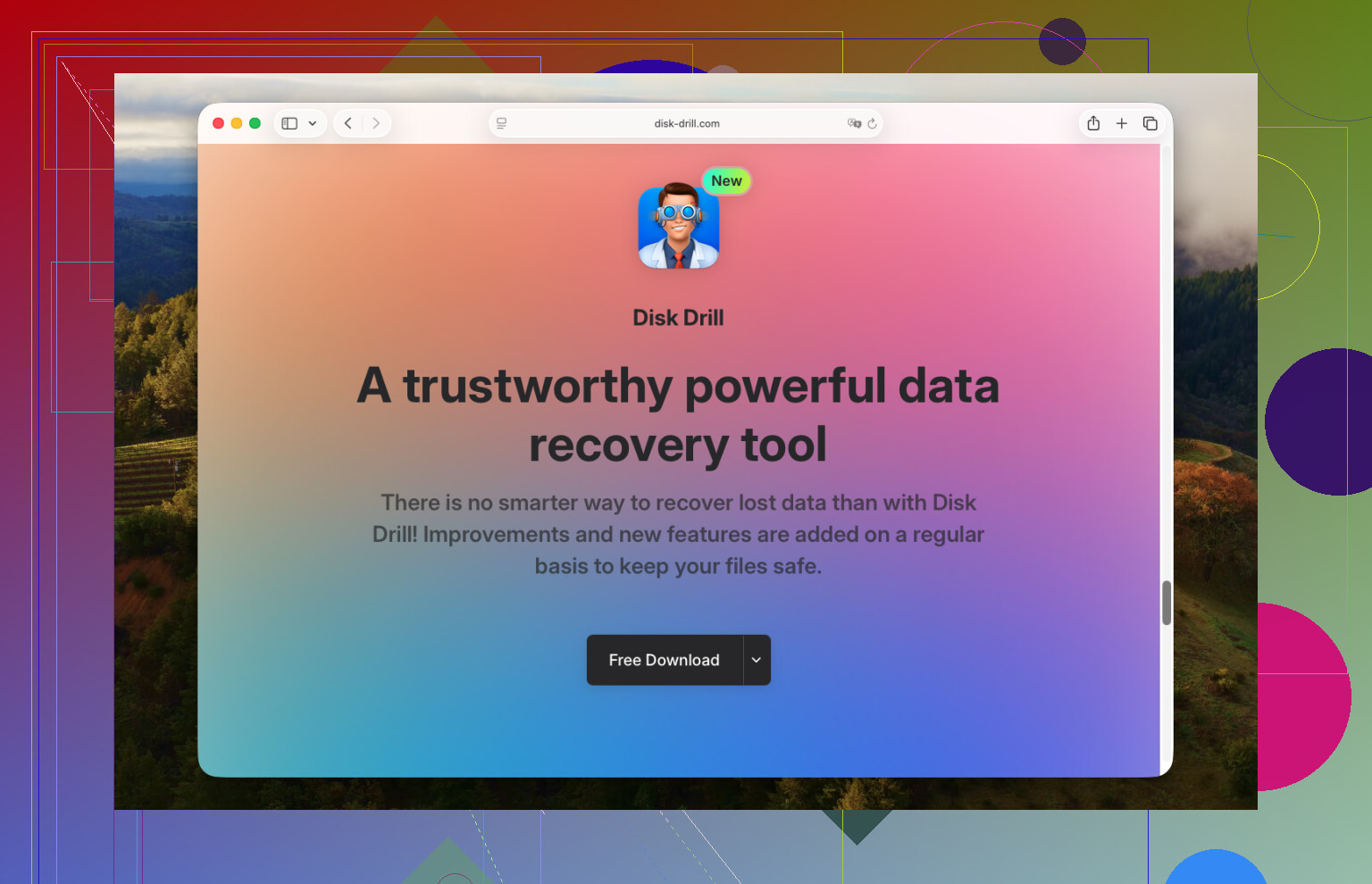
Jeg slettede ved et uheld permanent vigtige filer på min Mac, mens jeg ryddede op i lagerpladsen, og de er ikke længere i Papirkurven. Jeg har brug for hjælp til at finde den bedste måde at gendanne slettede filer på Mac, fordi nogle af disse dokumenter og billeder er virkelig vigtige, og jeg ikke har en sikkerhedskopi.
Jeg ville behandle dette som et problem, hvor uret tikker, ikke som en tabt sag. At tømme Papirkurv fjerner ganske vist den nemme gendannelsesvej, men filens rå data kan stadig ligge der, indtil macOS skriver over dem, eller SSDen rydder gamle blokke gennem TRIM.
Det første, jeg ville gøre, er at stoppe med at bruge Macen. Seriøst. Installer ikke ting, hent ikke downloads, flyt ikke store mapper rundt, kør ikke opdateringer på det samme drev. Hver skrivning forringer dine chancer.
1. Dobbelttjek, før du går i gendannelsestilstand
Jeg har set filer se slettede ud, når de kun var flyttet, skjult eller synkroniseret et mærkeligt sted hen. Så jeg ville tjekke Finder-søgning igen, åbne Papirkurv igen og slå skjulte filer til og fra med Command + Shift + .
Det lyder dumt, men dette trin sparer tid, når filen ligger i en omdøbt mappe eller er blevet skubbet ind i iCloud Drive, uden at du bemærkede det.
2. Se først på sikkerhedskopier og synkroniserede kopier
Hvis Time Machine var slået til, ville jeg starte der, før jeg rørte gendannelsesværktøjer. Åbn mappen, hvor filen plejede at ligge, gå ind i Time Machine, gå tilbage til en dato før sletningen, og gendan den.
Derefter ville jeg tjekke iCloud. Gå til https://www.icloud.com og se i Senest slettet, hvis du havde synkronisering af Skrivebord, Dokumenter, Fotos eller iCloud Drive. Jeg har set filer overleve der, når de var væk lokalt.
3. Tjek APFS-snapshots
Denne bliver ofte overset. Åbn Diskværktøj, vælg din primære APFS-datavolumen, og se, om der findes snapshots fra før filen forsvandt. Hvis der er et, skal du montere det og kopiere den manglende fil ud til en anden placering.
Ikke alle Mac-computere har et snapshot, du kan bruge, men når det er der, er det en af de mere enkle gendannelsesmetoder.
4. Scan drevet med gendannelsessoftware
Hvis sikkerhedskopier og snapshots ikke giver noget resultat, ville jeg hurtigt gå videre til gendannelsessoftware. Disk Drill er den, jeg først ville anbefale til de fleste Mac-brugere, fordi grænsefladen er nemmere at arbejde med, den fungerer med aktuelle macOS-versioner, og filforhåndsvisning hjælper meget. Hvis forhåndsvisningen kan åbnes, ved du i det mindste, at filen ikke er ødelagt ud over, hvad der kan bruges.
Det ville jeg gøre:
Installer Disk Drill på et eksternt drev, hvis du har et.
Start det, og vælg det drev, hvor filen blev slettet.
Klik på Søg efter mistede data.
Hvis det beder om en scanningstilstand eller gendannelsestilstand, så vælg den, der passer bedst til din situation, og lad den fuldføre. Stop ikke halvvejs, for de tidlige resultater er ofte rodede.
Brug søgning eller filtre efter filnavn, filtype eller mappesti.
Forhåndsvis det, den finder.
Vælg det, du vil have tilbage.
Gendan til et andet drev. Ikke det samme interne Mac-drev.
Jeg ville også have R-Studio og Data Rescue med på listen. De er solide, selv om de føles mindre guidende. Den samme regel gælder, uanset hvilken app du bruger: scan kildedrevet, og gem de gendannede filer et andet sted.
5. Vid, hvornår du skal stoppe og sende den ind
Jeg ville ikke blive ved med at pille ved den, hvis drevet har hardwareproblemer, Macen har fået væskeskade, SSD'en vises mærkeligt eller slet ikke, gendannelsesappen fryser midt i scanningen, eller filerne er vigtige nok til, at ét forkert træk gør skade. På det tidspunkt ville jeg gå til et gendannelseslaboratorium.
Laboratorier koster mere, ja. Men når selve lagerenheden virker ustabil, bliver gør det selv hurtigt risikabelt.
Det vigtigste her er hastighed. Der findes ikke nogen skarp frist for gendannelse efter permanent sletning. På Mac-computere med SSD slider TRIM plus normal baggrundsaktivitet gradvist på det, der er tilbage. Så jeg ville først tjekke sikkerhedskopier, derefter snapshots og så straks starte en scanning, hvis det ikke lykkes.
Start med det, folk springer over.
Tjek selve appen. Fotos, Noter, Pages og Word har ofte deres egen mappe til Senest slettet. Mail også, hvis en vedhæftet fil blev fjernet fra en lokal mappe og ikke fra postkassen. Hvis filen var et foto eller et dokument, så åbn appen, før du gør noget som helst andet.
Tjek derefter versionshistorik i skyen. Ikke Senest slettet i iCloud, det har @mikeappsreviewer allerede dækket. Jeg mener Dropbox, OneDrive, Google Drive og endda nogle NAS-synkroniseringsværktøjer. Mange gemmer slettede filer i 30 dage, nogle gange længere på betalingsplaner. Versionshistorik redder folk hele tiden efter oprydningsfejl.
Hvis filerne lå i Dokumenter eller Skrivebord, så kig på en anden Mac, der er logget ind med samme Apple-id. Jeg har set synkroniserede sletninger halte lidt bagefter. Slå først flytilstand til på den anden Mac, og kig så rundt. Ikke idiotsikkert, men 2 minutter værd.
Jeg er lidt uenig i APFS-snapshots som det første gør det selv-skridt for almindelige brugere. Nyttigt, ja. Nemt, ikke altid. Hvis du vil have den hurtigste vej med mindst mulig bøvl, så tjek appens papirkurv, cloud-opbevaringsperiode, og kør derefter gendannelsessoftware.
Til Mac-filgendannelsessoftware er Disk Drill stadig en af de nemmere muligheder. Det vigtigste er understøttelse af forhåndsvisning og sortering efter filtype eller gammel mappesti. Hvis den finder din fil og viser en ren forhåndsvisning, er dine chancer bedre. Gendan til et eksternt drev, ikke til din Macs interne disk. Det er dér, folk begår fejl.
Hvis de slettede filer er arbejdsdokumenter, så tjek også:
- AutoRecovery-mapper til Microsoft Office
- Gendannelsesmapper til Adobe-apps
- Midlertidige filer i ~/Library/Containers
- Mailvedhæftninger, der kan downloades igen fra sendt mail
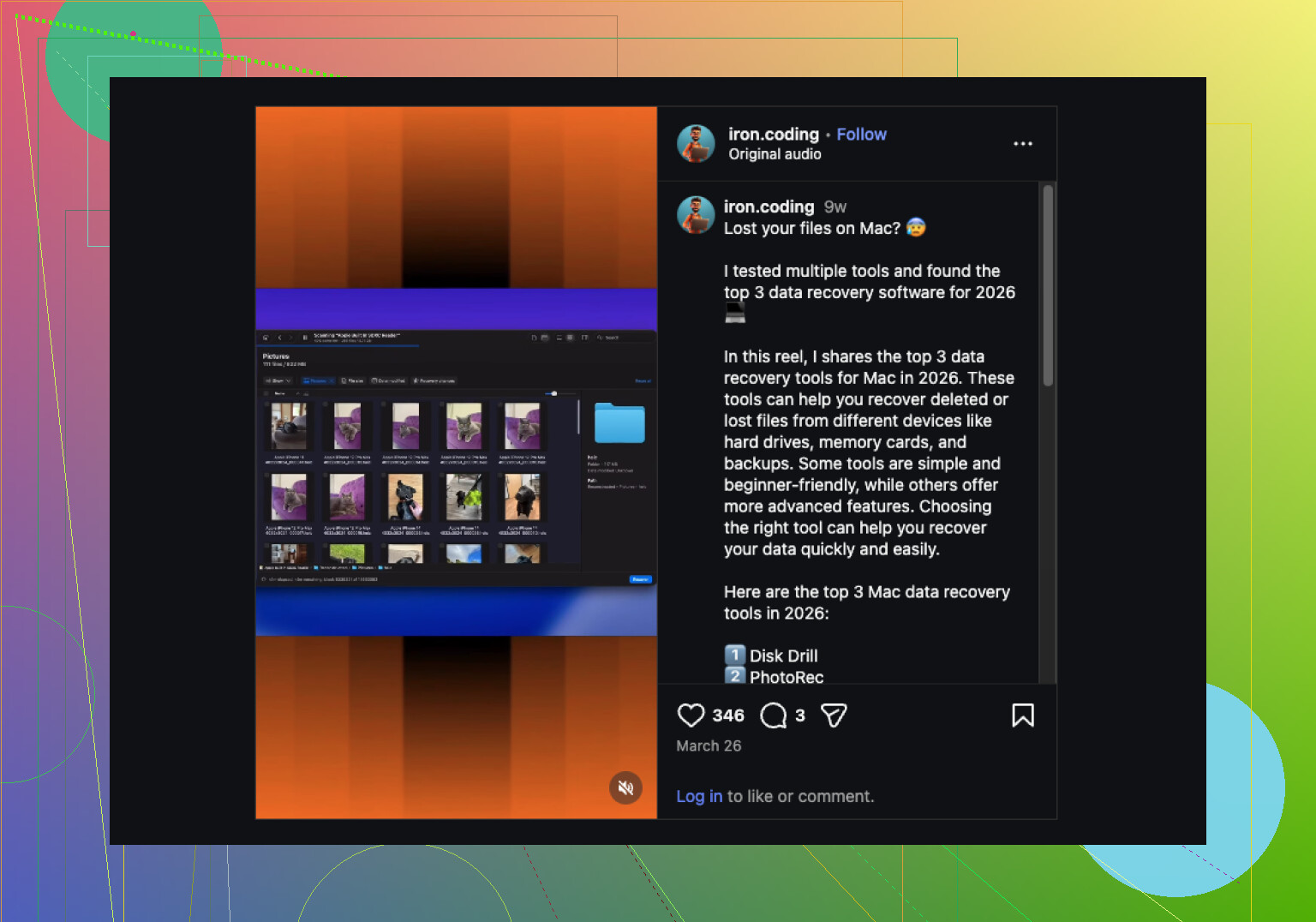
Denne guide er kort og nemmere at følge, hvis du vil have en anden vinkel på Mac-filgendannelse:
hurtig gennemgang af Mac-filgendannelse på Instagram
Hvis filerne blev slettet fra en intern SSD for flere dage siden, falder chancerne hurtigt. Hvis det skete i dag, så stop med at skrive data og scan hurtigst muligt. Lille tastefejl her, men ja, tid betyder virkeligt rigtig meget.
En ting, jeg ville tilføje til det, @mikeappsreviewer og @cazadordeestrellas sagde: tjek, om filerne blev slettet fra et eksternt drev, SD-kort eller USB-stik i stedet for den interne Mac SSD. Det ændrer chancerne en hel del. Ekstern lagring giver dig som regel en bedre chance, fordi TRIM og konstante systemskrivninger i baggrunden er mindre problematiske end på det interne drev.
Jeg ville heller ikke bruge alt for lang tid på at rode med obskure APFS-ting, medmindre du allerede er fortrolig med Terminal og diskenheder. For de fleste ender det med at blive en sidequest lol.
Det, jeg ville gøre nu:
- Tjek Programmer > Hjælpeprogrammer > Terminal, og se om filstien stadig kan findes med
ls, hvis du kan huske mappen - Kig i Spotlight-udelukkelser for anonymitet i tilfælde af, at mappen blev skjult fra søgning og ikke slettet
- Hvis det var en mediefil, så tjek Final Cut, Logic, Fotos, Preview eller Adobe-lister over seneste/åbnede filer
- Hvis det var et arbejdsdokument, så søg efter dublerede navne med termer som kopi, autosave, recovered, temp
Hvis intet af det virker, så brug Disk Drill til Mac-gendannelse af slettede filer og scan det berørte drev, men gem gendannede filer et andet sted. Den del er vigtigere, end folk tror, og folk laver stadig den fejl.
Også værd at læse: bedste råd fra fællesskabet om gendannelse af slettede filer på Mac
Hvis dette skete på den interne SSD, og der er gået mere end en dag eller to, ville jeg være realistisk. Ikke håbløst, bare langt mindre tilgivende.