Mit USB-flashdrev viste pludselig en fejlmeddelelse, og nu vil mine filer ikke åbne eller vises korrekt. Det indeholder vigtige billeder og arbejdsdokumenter, som jeg virkelig har brug for, og jeg håber, at nogen kan foreslå sikre måder at gendanne filer fra et beskadiget flashdrev på uden at gøre problemet værre.
Første ting, jeg ville tjekke, før jeg rører gendannelsesværktøjer
USB-korruption er en vag betegnelse. Jeg har set, at det betyder et ødelagt filsystem, en flash-controller på vej ud, en løs forbindelse eller et drev, som Windows halvt kan se og halvt hader.
Så før du kaster software efter det, ville jeg finde ud af, hvilken type fejl du har med at gøre.
Hurtige tjek, der fortæller dig meget
Se først på disse:
- Vises USB’en i Diskhåndtering?
- Rapporterer Windows den korrekte størrelse?
- Er filsystemet angivet som RAW?
- Beder Windows dig om at formatere det?
- Vises det samme drev på en anden computer?
- Afbrydes det af sig selv, kører det med mærkeligt lave hastigheder, eller bliver det varmt?
De svar betyder mere, end folk tror.
Hvis drevet vises i Diskhåndtering, og kapaciteten ser rigtig ud, ville jeg normalt betragte det som en rimelig gør det selv-sag. Hvis det hele tiden falder ud, slet ikke vises, føles varmt, eller stikket ser bøjet eller beskadiget ud, ville jeg begynde at tænke på hardwareproblemer. Andet problem, anden risiko.
Jeg ville hente dataene først, ikke reparere USB’en først
Den her del snubler folk over.
Hvis drevet stadig kan registreres, ville jeg gå efter filerne, før jeg prøver CHKDSK, formatering eller et hvilket som helst reparations trin. Korruption er ofte det synlige symptom. Selve lagerenheden kan være ved at fejle nedenunder. Hvis du skriver til den, eller hvis et reparationsværktøj begynder at ændre strukturer på disken, bliver gendannelse hurtigt mere rodet. Det lærte jeg på den irriterende måde for noget tid siden på en billig 64 GB-stick. Den blev monteret, så ikke, så blev den monteret som RAW. Et reparationsforsøg gjorde den senere scanning værre. Ikke sjovt.
Hvad jeg ville bruge
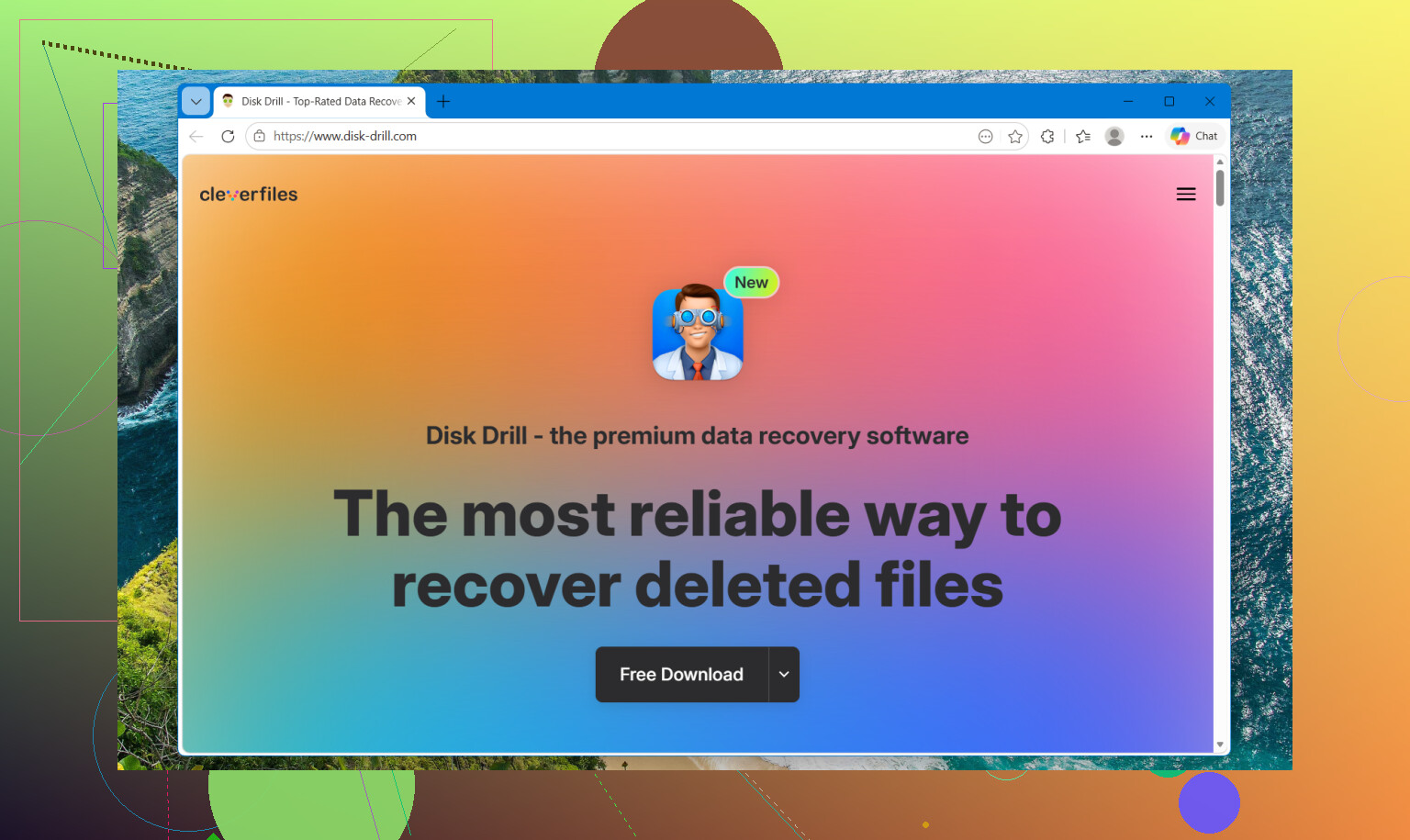
Jeg ville starte med Disk Drill.
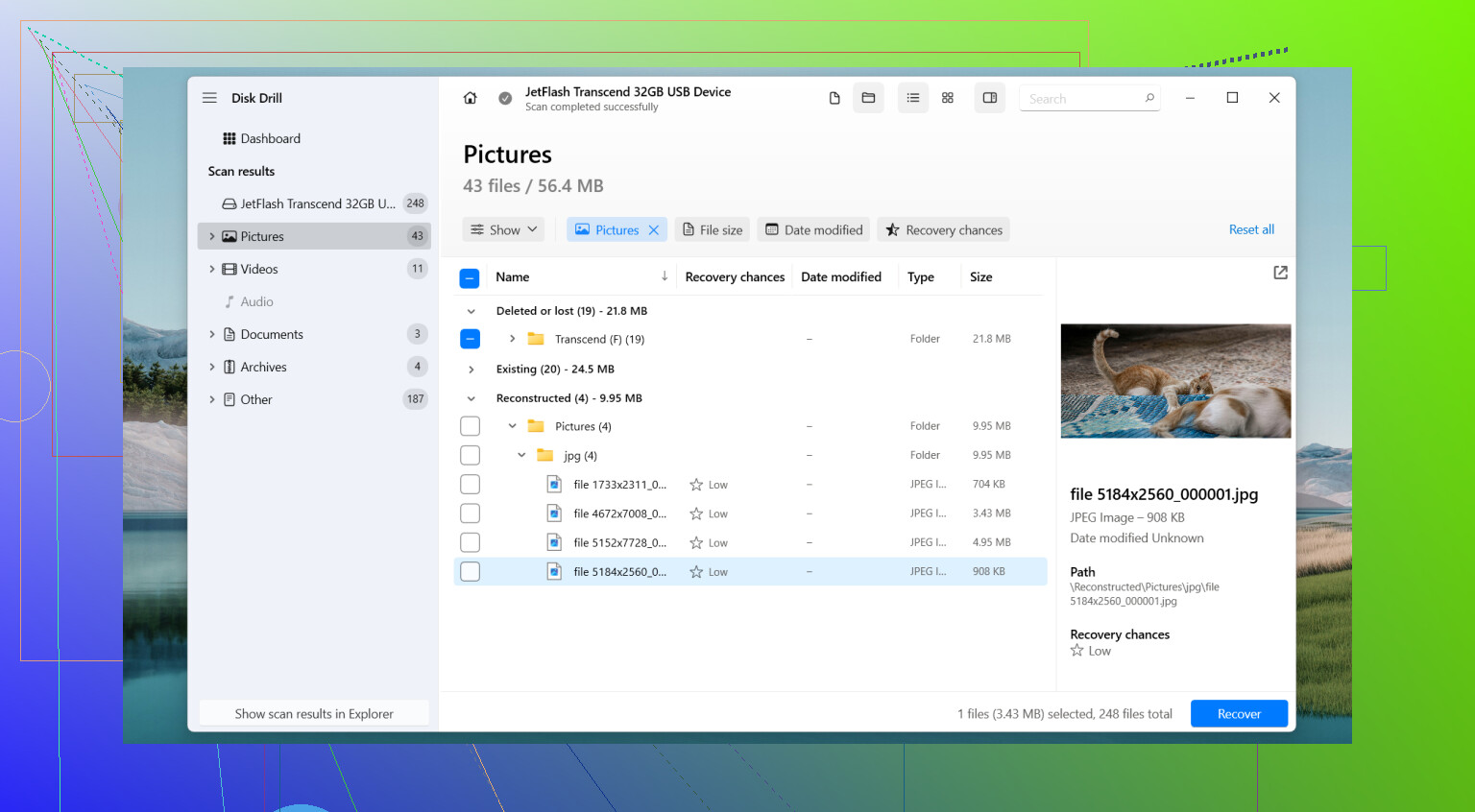
Grunden er enkel. Det afhænger ikke kun af, at det eksisterende filsystem kan læses. Når Windows nægter at åbne drevet, har Disk Drill stadig en chance for at læse enheden på et lavere niveau og samle filer igen ud fra rå data. I min brug gjorde det også et bedre stykke arbejde end nogle andre værktøjer med at bevare mappestrukturen, og forhåndsvisningsfunktionen sparede tid, fordi jeg tidligt kunne se, om filerne var skrald eller brugbare.
Den del, jeg går mest op i på ustabile USB-drev
Byte-to-Byte Backup.
Hvis drevet føles ustabilt, ville jeg ikke scanne den fysiske USB igen og igen. Jeg ville først lave et image af det, sektor for sektor, og arbejde ud fra kopien. Det giver dig et frossent øjebliksbillede af drevet, som det ser ud lige nu. Hvis sticket bliver værre senere, har du stadig noget at arbejde med.
Det trin betyder meget mere på ustabil hardware, end folk forventer.
Den rækkefølge, jeg ville følge
- Installer Disk Drill på din pc.
- Tilslut USB’en.
- Åbn Disk Drill, og vælg Byte-to-Byte Backup.
- Gem et komplet image af USB’en på et andet drev.
- Monter eller tilknyt imaget inde i Disk Drill.
- Scan imaget, ikke det originale stick.
- Forhåndsvis det, den finder.
- Gendan de filer, du går op i, til en anden lagerenhed.
Ikke tilbage på den samme USB. Jeg har set folk gøre dette én gang. Én gang var nok.
Når filerne er sikre, ville jeg så fejlfinde USB’en
Først efter gendannelse ville jeg prøve at reparere selve enheden.
Afhængigt af hvad du så tidligere, ville jeg kigge på:
- CHKDSK
- Tildeling af et nyt drevbogstav
- Geninstallation af USB-drivere
- Windows fejlkontrol
- Fuld omformatering
Hvis korruptionen kommer tilbage efter en formatering, ville jeg stoppe med at stole på drevet.
Hvornår jeg ville stoppe gør det selv og overlade det
Jeg ville overveje en professionel gendannelsesservice, hvis noget af dette sker:
- Systemet registrerer slet ikke drevet
- Stikket er beskadiget
- Drevet går offline under læsninger
- Det bliver usædvanligt varmt
- Dataene er vigtige nok til arbejde, juridiske optegnelser eller noget andet, der er dyrt at miste
Det er de tilfælde, hvor hjemmegendannelse bliver til filtab hurtigere, end folk forventer.
En sidste ting
Du behøver ikke blive ved med at bruge USB’en, når filerne er ude.
Hvis korruption dukkede op uden nogen klar grund, kom tilbage efter formatering, eller drevet begyndte at opføre sig mærkeligt ved normal brug, ville jeg udskifte det. Flashdrev bliver slidt. Nogle holder i årevis. Nogle går dårlige langt tidligere, end de burde. Når et begynder at virke tvivlsomt, holder jeg op med at give det vigtige filer.
Stop med at bruge USB-stikket med det samme. Hver ny læsning eller skrivning forringer dine chancer.
Jeg er enig med @mikeappsreviewer i ét vigtigt punkt, gendan først. Jeg er dog lidt uenig om én ting. Jeg ville helt springe CHKDSK over på et USB-stik med vigtige filer, indtil gendannelsen er færdig. CHKDSK er fint til at reparere en disk, du er ligeglad med. Det ville ikke være mit første træk for at redde billeder.
Det ville jeg gøre:
- Prøv en anden USB-port, derefter en anden pc.
- Tjek om filerne ser normale ud i Stifinder, eller om navnene er blevet mærkelige.
- Hvis Windows siger RAW, ikke-allokeret eller beder om at formatere, så accepter ikke.
- Gendan filer til computerens interne drev, ikke tilbage til USB-stikket.
Hvis drevet stadig kan monteres, så kopiér de vigtigste mapper først manuelt. Start med billeder, dokumenter, skattepapirer, arbejdsfiler. Spild ikke tid på udskifteligt skrammel.
Hvis manuel kopiering fejler, så brug Disk Drill. Det er en af de bedre muligheder til gendannelse fra et korrupt USB-flashdrev, fordi det viser forhåndsvisning af filer før gendannelse. Det sparer tid, når drevet er halvt ødelagt. Scan USB-stikket, sorter efter filtype, forhåndsvis et par JPG-, DOCX- og PDF-filer, og gendan derefter til en anden disk.
Et par tegn på, at flashdrevet er ved at dø og ikke kun er korrupt:
- Kapaciteten vises forkert.
- Overførselshastigheden falder til under 1 MB/s ved små læsninger.
- Enheden afbrydes midt i scanningen.
- Filer kopieres med CRC-fejl.
- Enheden bliver varm.
Hvis du ser det, så lav færre scanningsforsøg, ikke flere. Gentagne scanninger slider det hurtigere ned. Har prøvet det, gjorde det værre, følte mig dum bagefter.
Hvis dine billeder også dukker op, men ikke vil åbne, så gendan originalerne først. Reparationsværktøjer til JPG eller DOCX kommer efter gendannelsen, ikke før.
Hvis du vil have en kort visuel gennemgang, dækker denne Instagram-video om trin til gendannelse af USB-data det grundlæggende forløb.
Hvis drevet slet ikke registreres i Diskhåndtering, eller stikket sidder løst, så stop gør det selv-forsøgene. Så er det laboratoriearbejde.
Jeg ville gøre én ting lidt anderledes end @mikeappsreviewer og @techchizkid: før enhver fuld scanning, så prøv en ikke-destruktiv filkopieringsrunde med et værktøj, der kan springe dårlige sektorer over. Nogle gange er en korrupt USB stadig læsbar nok til, at en simpel tolerant kopiering får det vigtigste reddet hurtigere end en dyb gendannelsessession.
Min rækkefølge ville være:
- Stop med at bruge flashdrevet.
- Tilslut det direkte til pc’en, uden hub.
- Prøv først at kopiere kun de mest kritiske filer.
- Hvis normal kopiering giver fejl, så skift til gendannelsessoftware.
Hvis drevet viser mapper, men filer ikke vil åbne, kan det betyde delvis korruption, ikke totalt tab. I det tilfælde er Disk Drill værd at prøve, fordi det kan gendanne slettede/tabte partitioner og data fra beskadigede filsystemer uden at skrive tilbage til den samme USB. Gendan alt til dit interne drev eller en anden ekstern disk, aldrig til selve flashdrevet. Seriøst, lad være med det.
En lille uenighed med dem, der siger ‘scan med det samme’: hvis USB’en klikker, overopheder, afbryder forbindelsen eller forsvinder tilfældigt, er færre læsninger bedre. Det er dér, jeg ville stoppe med at rode med det og overveje professionel gendannelse.
Også nyttig læsning her om gendannelse af USB-flashdrev efter fejl, korrupte filer og ulæselig lagring: bedste måder at gendanne filer fra et defekt USB-drev
Hvis Windows siger “formatér disken”, så tryk på annuller. Hver gang.
En ting, jeg ville tilføje til det, som @techchizkid, @andarilhonoturno og @mikeappsreviewer sagde: tjek Hændelsesliste og Diskhåndtering, før du gør noget tungt. Ikke til gendannelse, kun til diagnosticering. Hvis Windows logger I/O eller controller-nulstillinger, peger det mere på ustabil hardware end simpel filsystemkorruption.
Jeg er en smule uenig i rådet om først at “kopiere manuelt” i ét tilfælde: hvis åbning af mapper allerede får Stifinder til at hænge, ville jeg undgå at browse for meget rundt. Stifinder kan udløse mange nye forsøg på en dårlig USB-nøgle. Det er bedre at bruge et gendannelsesværktøj eller lave et image af enheden én gang og arbejde ud fra det.
Om Disk Drill:
Fordele
- God forhåndsvisning af billeder/dokumenter
- Kan gendanne fra beskadigede filsystemer
- Grænsefladen er nemmere end i de fleste gendannelsesapps
- Nyttig, hvis partitionen blev mærkelig, eller filer forsvandt
Ulemper
- Dybe scanninger kan tage lidt tid
- Forhåndsvisning er ingen garanti for, at den gendannede fil bliver perfekt
- De bedste funktioner er mindre nyttige, hvis USB-enheden er ved at fejle fysisk
- Ikke mit førstevalg, hvis enheden afbrydes hvert par sekunder
Min vurdering: hvis drevet er synligt og stabilt nok, så lav et image af det, hvis muligt, og prøv derefter Disk Drill på imaget. Hvis drevet bliver ved med at forsvinde, bliver varmt eller rapporterer den forkerte størrelse, så stop med gør-det-selv. Det bliver som regel hurtigt en hardware-sag. Efter gendannelse bør du pensionere USB-drevet. Når en USB først begynder at give korruptionsfejl, stoler jeg ikke på den igen.