Jeg kom ved et uheld til at slette billeder fra mit SD-kort efter at have flyttet filer fra mit kamera, og nu mangler vigtige familiebilleder. Jeg stoppede straks med at bruge kortet, fordi jeg ikke vil overskrive noget. Jeg har brug for enkel trin-for-trin hjælp til at gendanne billederne sikkert og vil gerne vide, hvad den bedste metode til gendannelse af billeder fra SD-kort er.
Hvis du slettede billeder fra et SD-kort, er det første skridt enkelt. Stop med at bruge kortet.
Jeg mener med det samme. Tag ikke flere billeder. Optag ikke video. Lad det ikke sidde i kameraet og bliv ved med at rode rundt. Jeg har set folk miste filer, der kunne gendannes, fordi de blev ved med at bruge kortet i ti minutter mere, som om intet var hændt.
Det, der forvirrer folk, er ordet slettet. På de fleste SD-kort betyder slettet ikke, at fotodataene forsvandt på stedet. Normalt fjernes filposterne først, mens billeddataene ligger der, indtil nye data skrives ovenpå. Hvis intet endnu har overskrevet de blokke, har du stadig en chance.
En ting, jeg ikke ville gøre tidligt i forløbet, er at køre reparationsværktøjer. Hvis Windows viser en prompt om reparation eller formatering, så lad den være indtil videre. Det samme gælder CHKDSK. De værktøjer skriver ændringer til filsystemet, og jeg har set, at det gør gendannelse værre, ikke bedre.
Når det gælder gendannelsessoftware, ville jeg vælge Disk Drill. Jeg har testet en masse af de her værktøjer over tid, og til SD-kort klarer dette sig som regel godt. Det er nemt nok, hvis du ikke arbejder med gendannelse så tit, men det har stadig dybere scanning, når kortet er i dårlig stand.
Der, hvor det hjalp mig mere end nogle billige værktøjer, var med kort, der ikke bare var et simpelt jeg kom til at slette en mappe. Det håndterer også formaterede kort, beskadigede partitioner, RAW-filsystemer og de mærkelige tilfælde, hvor kortet ser tomt ud, men den brugte plads stadig er der.
Her er den korte version af processen:
- Sæt SD-kortet i din computer med en kortlæser.
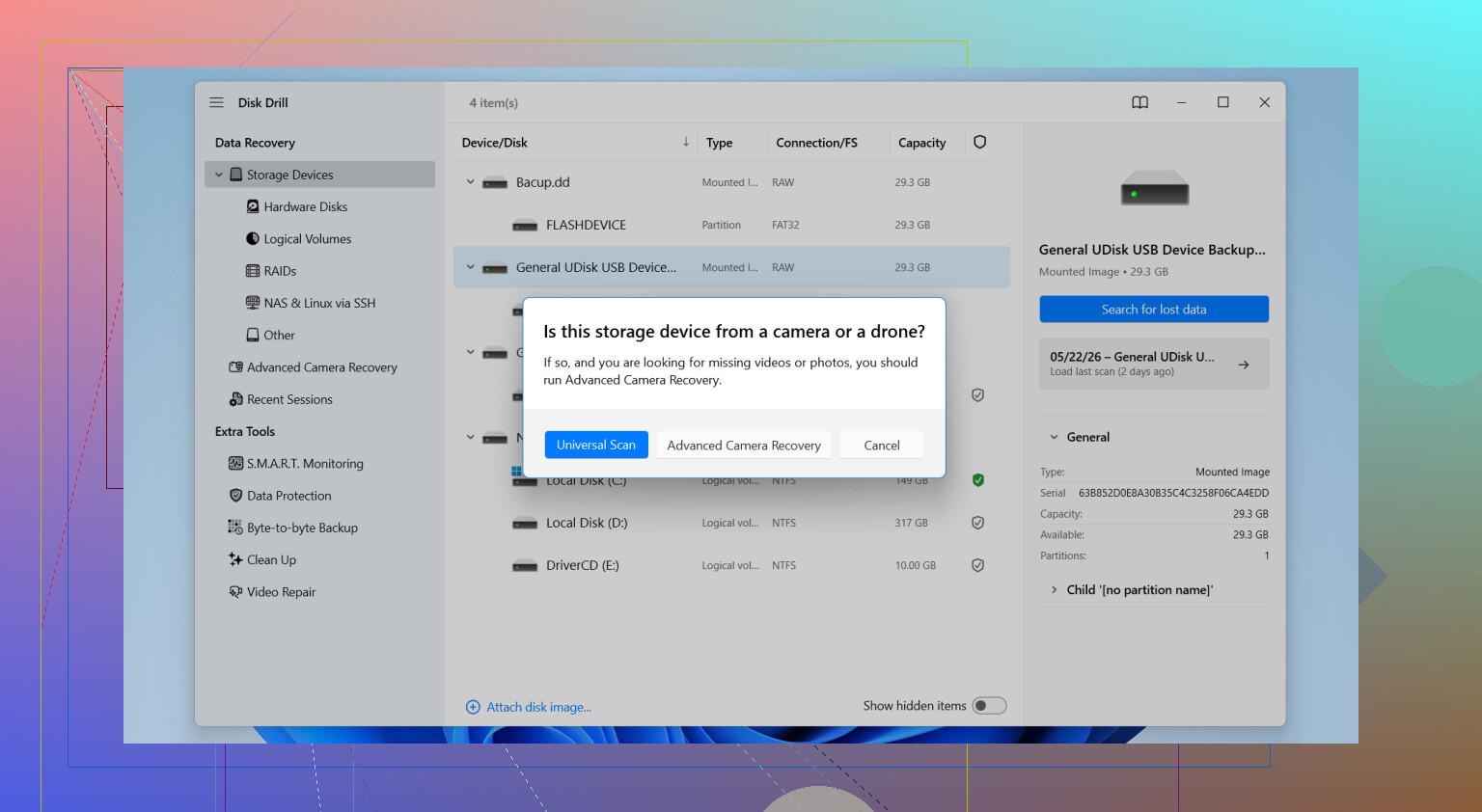
- Åbn Disk Drill, og find kortet på listen over enheder.
- Start en scanning.
- Lad scanningen gennemføre alle trin.
- Tjek området Billeder, eller filtrer efter filtype.
- Forhåndsvis det, der ser intakt ud.
- Gendan filerne til et andet drev, ikke tilbage på det samme SD-kort.
Den sidste del betyder mere, end folk tror. Gendan ikke til det originale kort. Så skriver du oven på det samme sted, som du prøver at redde data fra. Dårlig idé.
Hvis dit kort kom fra et kamera, betyder understøttelse af formater meget. Rigtig meget. Jeg er stødt på kort fulde af RAW-billeder og store videoklip, og nogle billigere værktøjer klarede JPG-filer fint, men faldt fra hinanden på alt andet. Disk Drill understøtter formater som JPG, PNG, CR2, CR3, NEF, ARW, RAF, DNG og en lang række andre. Hvis du fotograferer med et DSLR eller et spejlløst kamera, gør det en forskel.
Forhåndsvisningsfunktionen er også nyttig. Jeg kan godt lide at kunne tjekke, om en fil kan åbnes, før jeg gendanner et par hundrede gigabyte skrammel. Det sparer tid. Det sparer frustration.
Hvis SD-kortet er ustabilt, kobler fra midt i en scanning eller ser korrupt ud, ville jeg være mere forsigtig. I de tilfælde er det mere sikkert først at lave et byte-for-byte-backupbillede. Så arbejder du ud fra kopien i stedet for at belaste det originale kort igen og igen. Den lærte jeg på den hårde måde med et gammelt SanDisk-kort for flere år siden. Den anden scanning var værre end den første. Jeg burde have lavet et image først.
Før du går for langt med gendannelsessoftware, så tjek også de kedelige steder. Folk springer dem over og sparker så sig selv senere.
- Google Fotos- eller iCloud-synkronisering
- Gamle sikkerhedskopier på et eksternt drev
- Kameraets interne lager, hvis det har noget
- Kopier, der allerede er importeret til din computer
- Time Machine eller Windows Filhistorik
Hvis ingen af dem fører til noget, og kortet har fysiske problemer, er professionel gendannelse næste skridt. Det bliver hurtigt dyrt. For de fleste er software det første, der er værd at prøve, medmindre SD-kortet er fysisk beskadiget, eller computeren slet ikke kan læse det.
Du gjorde allerede det vigtigste. Du stoppede med at bruge SD-kortet. Det holder dine chancer oppe.
Jeg er enig med @mikeappsreviewer i at springe reparationsprompter over. Jeg vil tilføje én ting mere. Lad også være med at gennemse kortet for meget. Nogle kameraer og telefoner skriver miniaturer eller indeksfiler, og folk overser det.
Min rækkefølge af trin ville være sådan her.
- Brug en god kortlæser, ikke kameraets USB-kabel. Direkte læsere fejler sjældnere.
- Hvis kortet opfører sig mærkeligt, langsomme læsninger, afbrydelser, fejl, så lav først et image af det.
- Scan imaget eller kortet med Disk Drill.
- Sortér resultaterne efter filtype og dato, ikke kun efter mappenavne. Strukturen for slettede mapper er ofte væk.
- Forhåndsvis nogle få billeder fra forskellige datoer. Hvis forhåndsvisninger fejler, så prøv en dybere scanning.
- Gendan til din computer eller et eksternt drev. Aldrig tilbage til SD-kortet.
Lille uenighed med det sædvanlige råd. Jeg ville også tjekke kameraet, før jeg brugte tid på at scanne. Nogle kameraer gemmer kopier i intern hukommelse, og nogle importer efterlader filer på pc’en i midlertidige mapper eller importmapper. Søg på din computer efter JPG, CR2, NEF, ARW, DNG, og sortér efter dato. Det lyder dumt, men jeg har set folk gendanne filer, de allerede havde.
Hvis kortet viser 0 bytes, beder om formatering eller hele tiden går offline, så lad være med at rode mere med det. Gentagne scanninger kan gøre et dårligt kort værre. På det tidspunkt betyder det meget at lave et image først.
Disk Drill er et solidt valg til gendannelse af billeder fra SD-kort, fordi det håndterer almindelige kameraformater godt, og forhåndsvisningen sparer tid. Til familiebilleder ville jeg starte der.
Hvis du også vil have en hurtig visuel gennemgang, så hjælper dette: se denne korte video om gendannelse af billeder fra SD-kort
Hvis kortet har fysisk skade, revnet kabinet, bøjede ben, vandskade, så hjælper software ikke meget. Laboratoriegendannelse er næste skridt, og ja, det bliver hurtigt dyrt.

En ting, jeg ville gøre lidt anderledes end @mikeappsreviewer og @hoshikuzu, er først at tjekke, om filerne faktisk blev flyttet eller bare skjult i en eller anden dum importmappe. Windows Fotos, kameraproducenters apps og selv Finder-importer kan efterlade kopier mærkelige steder. Søg på din computer efter filtypenavn og dato, før du bruger en time på at scanne. Prøv JPG, JPEG, PNG, CR2, CR3, NEF, ARW, DNG.
Hvis de virkelig er væk, er den sikreste fremgangsmåde:
- Lås SD-kortet, hvis det har en skrivebeskyttelseskontakt.
- Brug en kortlæser, ikke kameraforbindelsen.
- Hvis kortet er stabilt, så scan det med Disk Drill.
- Hvis kortet er ustabilt, så lav først et image, og scan derefter imaget.
- Gendan kun til din computer eller et andet drev.
Lille uenighed med tankegangen om at dybdescanne alt med det samme: Hvis kortet er sundt, og sletningen skete for nylig, så start med de hurtigere scanningstilstande først, så du kan finde intakte filnavne/mapper, før du går helt hulemand til værks. Dybere scanninger er fantastiske, men de kan smide tusindvis af filer med generiske navne i hovedet på dig. Lidt rodet, tbh.
Hvis Windows også siger fix eller format, så klik absolut ikke på noget af det.
Hvis du vil læse mere, er denne tråd ret præcis: hvordan man gendanner slettede billeder og kamera-RAW-filer fra et SD-kort
Hvis kortet afbryder forbindelsen, bliver meget varmt eller viser 0 byte, så stop. Det er dér, gør det selv bliver til oops, jeg gjorde det værre.
En ekstra vinkel, som ingen rigtig har lagt nok vægt på: tjek om kortet faktisk er et SD-kort i fuld størrelse eller et microSD i en adapter. Dårlige adaptere forårsager hele tiden falsk korruption. Jeg ville skifte kortlæser og adapter, før jeg antog, at billederne var væk.
Jeg er en smule uenig i tilgangen “bare scan først” fra @hoshikuzu, @suenodelbosque og @mikeappsreviewer, hvis kortet begynder at opføre sig ustabilt. Min rækkefølge ville være:
- Test i en anden kortlæser
- Hvis det kan læses, så kopiér først hele kortets indhold normalt
- Hvis ikke, så lav et image af det
- Kør først derefter gendannelse
Hvorfor? Nogle gange ligger “slettede” billeder stadig i en skjult DCIM-undermappe, eller en mislykket import har oprettet dubletter et andet sted.
Hvad angår software, er Disk Drill et fornuftigt valg.
Fordele
- God understøttelse af forhåndsvisning for fotoformater
- Nemt at sortere efter type/dato
- Kan scanne beskadigede eller formaterede kort
- Enkelt nok for ikke-tekniske brugere
Ulemper
- Dybe scanninger kan returnere en masse skrammel med generiske navne
- Fuld gendannelse kræver som regel betaling
- På ustabile kort er gentagne genscanninger stadig risikable
Én ting mere: Hvis de manglende billeder er fra et SD-kort i en telefon, så tjek om de blev krypteret af den telefon. Hvis ja, kan gendannelse på en pc finde filer, som ikke kan åbnes korrekt, før de håndteres på den oprindelige enhed. Det fanger mange.