Min iPhone-lagerplads er næsten fuld, og apps og billeder er begyndt at indlæse langsomt. Jeg vil gerne fjerne uønskede filer, cachefiler og andre unødvendige data uden at slette noget vigtigt. Hvad er den sikreste måde at frigøre lagerplads på min iPhone?
Start med Indstillinger > Generelt > iPhone-lagring, og giv den et øjeblik til at beregne det hele. Så kan du se, hvad der rent faktisk optager plads, hvilket er mere nyttigt end tilfældigt at slette filer og håbe, at det hjælper.
I de fleste tilfælde skyldes problemet ikke mystiske “uønskede filer”. iPhones ophober ikke uønskede filer på samme måde som Windows-pc'er kan, og tredjepartsapps kan alligevel ikke rydde op i iOS-systemfiler. De sædvanlige syndere er dublerede billeder, skærmbilleder, store videoer, offline-downloads, ubrugte apps og appcaches.
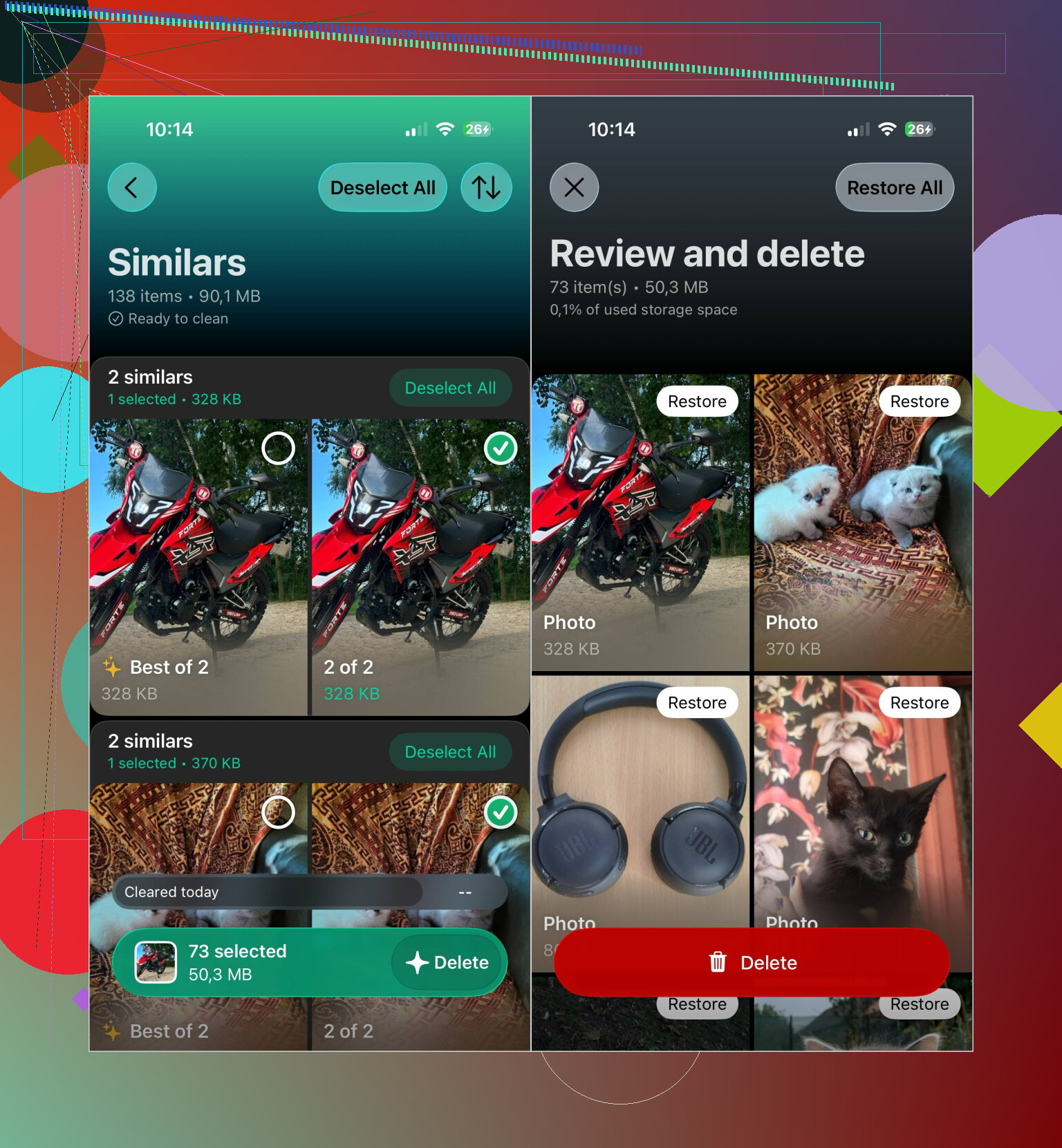
Mit fotobibliotek er som regel det første sted, jeg tjekker. Det bliver hurtigt trættende at gennemgå tusindvis af billeder manuelt, så jeg bruger Clever Cleaner til at finde dublerede og lignende billeder, gamle skærmbilleder, Live Photos og store videoer. Appen behandler biblioteket lokalt, har ingen reklamer, og gratisversionen klarer almindelig oprydning ganske godt.
- Installer Clever Cleaner fra App Store, og giv adgang til dit fotobibliotek.
- Gå til Lignende, og gennemgå grupperne med dublerede eller næsten identiske billeder. Appen foreslår, hvilket billede du bør beholde, men du kan ændre valget, før du sletter noget.
- Tjek Videoer for store optagelser, du ikke længere har brug for.
- Gennemgå Live Photos og Skærmbilleder. Begge dele kan ubemærket optage overraskende meget lagerplads.
- Brug Smart oprydning, hvis du vil komme hurtigt igennem det. Hvis du foretrækker selv at tjekke hvert billede, skal du bruge tilstanden Swipe.
- Åbn bagefter appen Fotos, og tøm Slettet for nylig. Din lagerplads bliver ikke frigjort helt, før du gør det.
Det sidste trin er let at overse. Første gang jeg slettede omkring 500 billeder, ændrede min ledige lagerplads sig næsten ikke, fordi de stadig lå i Slettet for nylig. Da jeg tømte den, blev flere gigabyte straks tilgængelige.
Efter billeder tjekker jeg som regel et par andre steder:
- Fjern eller slet apps, jeg ikke har brugt i et stykke tid.
- Fjern downloadede film, musik og podcastafsnit fra streamingapps.
- Åbn appen Arkiver, og slet gamle downloads.
- Gennemgå store bilag i Beskeder i stedet for at slette hele samtaler.
- Ryd cachen i apps, der tilbyder denne mulighed, såsom Telegram.
Det er meget nemmere at gøre dette i 10 eller 15 minutter med nogle ugers mellemrum end at vente, til telefonen er helt fuld. Siden jeg begyndte at tjekke den regelmæssigt, har jeg ikke været nødt til desperat at frigøre plads, før jeg skulle optage en video eller installere en iOS-opdatering, og advarslen “Lagerplads næsten fuld” er ikke dukket op igen.
Før du sletter eller geninstallerer en app, skal du kontrollere, om dens data er synkroniseret eller sikkerhedskopieret. “Slet app” kan fjerne lokale dokumenter, kladder, gemte spil eller downloadede filer sammen med cachen. “Fjern app” er det sikreste første valg, fordi selve appen fjernes, mens dens dokumenter og indstillinger bevares.
@fusionarchitect7238p har ret i, at billeder og downloads som regel er vigtigere end formodet skrammel. Jeg ville være forsigtig med oprydningsapps, der lover at rydde “systemcachen”, da iOS ikke giver dem adgang på det niveau. Billedorganiseringsapps som Clever Cleaner kan hjælpe med at finde billeder, der ligner hinanden, men gennemgå markeringerne i stedet for at godkende en omfattende automatisk sletning.
Hvis den usædvanligt store kategori er Systemdata, skal du genstarte telefonen, installere eventuelle afventende iOS-opdateringer og give lagringsoversigten tid til at genberegne. Undgå gentagne gange at slette tilfældige elementer for at få tallet ned, da iOS automatisk administrerer en stor del af det, og nogle caches vender tilbage, så snart du bruger appsene igen.

Sikkerhedskopiér telefonen, før du sletter noget.
Den største faldgrube her er iCloud-synkronisering. Hvis iCloud-fotos er aktiveret, slettes et foto også fra iCloud og dine andre synkroniserede Apple-enheder, når du sletter det på din iPhone. Det samme gælder synkroniserede beskeder og Safari-data. “Det ligger stadig på min iPad” er ikke en sikker plan for sikkerhedskopiering. Opret først en iCloud-sikkerhedskopi eller en krypteret sikkerhedskopi på en Mac eller pc, og bekræft derefter, at den er gennemført.
Derefter har @mike_codes fat i det rigtige med Fjern app. Jeg ville begynde der og derefter fjerne offline-downloads fra Netflix eller Spotify, gamle podcastafsnit og store vedhæftede filer i beskeder. Det er som regel sikrere at gå efter dem end at rydde browserdata eller geninstallere apps. Brug kun oprydningsapps til at sortere fotos, og gennemgå hver foreslået sletning i stedet for at betragte “Smart oprydning” som en magisk knap, hvor alt kan fortrydes.
