Il mio disco esterno exFAT è improvvisamente diventato illeggibile e Windows mi chiede di formattarlo prima che io possa usarlo. Ho file importanti al suo interno e non voglio perdere nulla. Qual è il modo più sicuro per recuperare i dati da un disco exFAT prima della formattazione?
Se è appena successo, la cosa principale è smettere di toccare l’unità. Non copiare nulla su di essa, non salvare i file recuperati di nuovo sopra, non eseguire strumenti di riparazione casuali e non formattarla solo perché Windows o macOS lo suggeriscono. Con exFAT, i file eliminati spesso non vengono cancellati subito. Lo spazio viene semplicemente contrassegnato come libero, quindi i dati potrebbero essere ancora lì finché qualcosa non li sovrascrive.
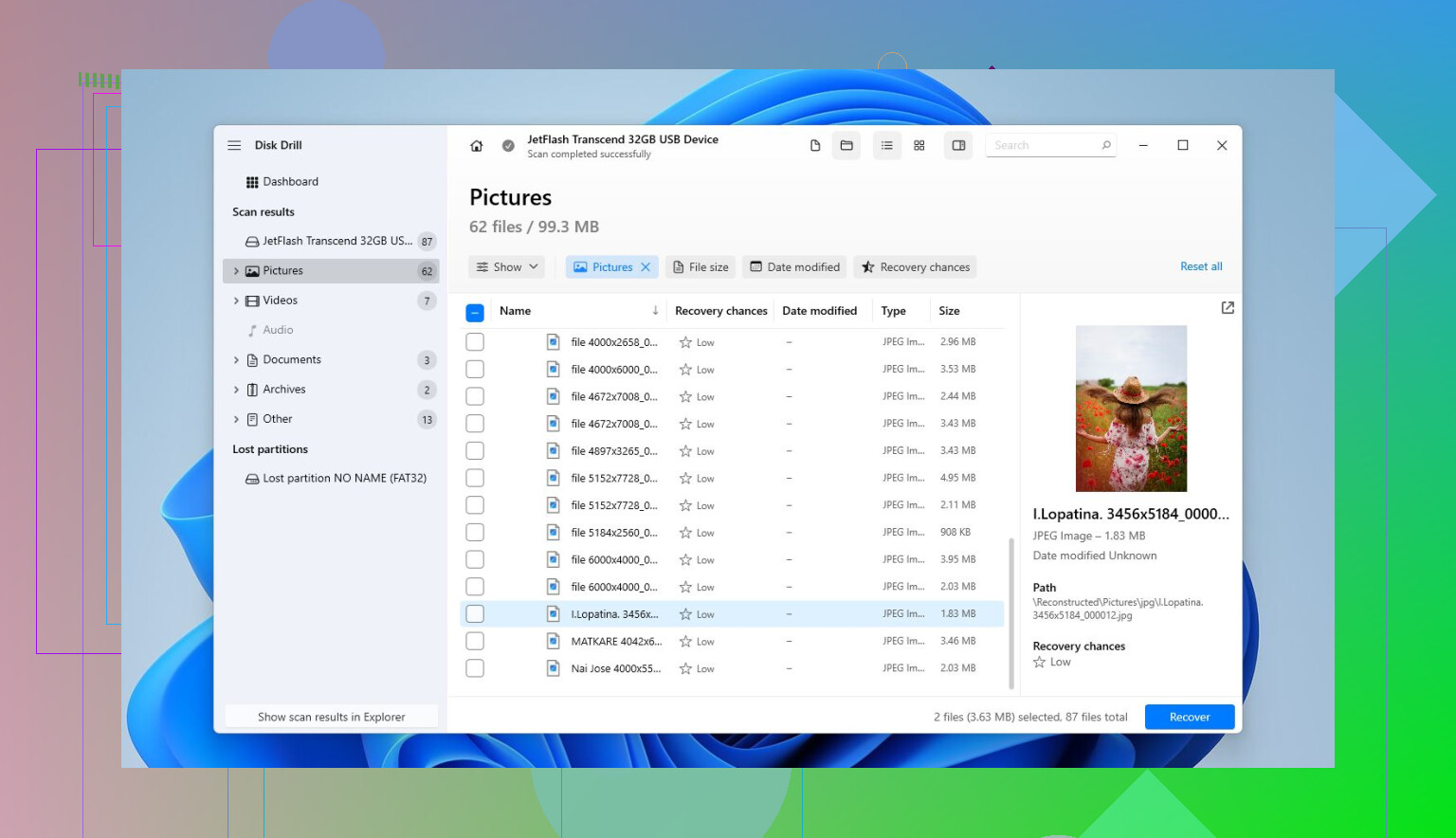
Se l’SSD esterno viene ancora visualizzato, proverei il recupero prima di fare qualsiasi operazione di riparazione. Disk Drill è un’opzione valida per questo tipo di situazione, poiché gestisce exFAT e può cercare file eliminati, volumi formattati e alcuni casi di corruzione.
Il modo più sicuro di procedere:
- Se l’unità si comporta in modo strano, ad esempio si disconnette o si blocca, crea prima un immagine del disco e analizza quella invece di analizzare l’SSD reale.
- Esegui una Scansione universale.
- Visualizza in anteprima i file prima di ripristinarli. Se foto, video, documenti, ecc. si aprono nell’anteprima, di solito è un buon segno.
- Recupera i file su un’unità diversa. Non ripristinarli mai sulla stessa unità exFAT che stai analizzando.
Se il problema è la corruzione, un file system RAW, l’errore “devi formattare questa unità” o messaggi simili, non fare clic su formatta per ora. Gli strumenti di recupero a volte riescono a leggere i dati anche quando il sistema operativo non riesce a montare normalmente l’unità. Prima metti al sicuro i file importanti, poi pensa alla riparazione o alla riformattazione.
Anche una formattazione rapida non significa automaticamente la fine. Di solito ricostruisce la struttura del file system senza cancellare il contenuto di ogni file, quindi il recupero può ancora funzionare se hai smesso di usare l’unità subito dopo. Una formattazione completa è molto peggiore perché sovrascrive i dati, quindi le probabilità diminuiscono molto.
Controllerei anche lo stato di salute dell’SSD prima di eseguire scansioni lunghe. Su Windows, CrystalDiskInfo è ottimo per questo, e Disk Drill ha anche il monitoraggio SMART. Se vedi molti settori riallocati o in attesa, oppure l’unità continua a sparire, disconnettersi, fare clic o fallire durante le scansioni, smetti di insistere e valuta invece un servizio di recupero professionale.
Quindi, per i soliti problemi con exFAT:
- Hai eliminato la cartella sbagliata? Sì, vale la pena tentare il recupero.
- Unità esterna exFAT danneggiata? Recupera prima i file, ripara dopo.
- L’hai formattata rapidamente per sbaglio? È ancora possibile, soprattutto se non è stato scritto nulla di nuovo.
- Stai pensando di formattare prima del recupero? No. Recupera prima, poi formatta se necessario.
Il file system conta, ma la questione più importante è se i dati persi siano stati sovrascritti. Se hai smesso di usare l’unità subito, sei in una situazione molto migliore.
Se l’unità mostra la dimensione corretta in Gestione disco conta molto. Se Windows dice che deve essere formattata ma Gestione disco mostra ancora la capacità reale, di solito è un segnale migliore rispetto a “Nessun supporto”, 0 byte o una dimensione errata molto piccola. Il primo caso è spesso un danno al file system. Il secondo può significare che il box esterno, il controller o l’unità stessa stanno cedendo, e il software di recupero potrebbe solo far perdere tempo o stressarla ancora di più.
Sono d’accordo con il consiglio “prima recupera, poi ripara”, ma qui sarei ancora più cauto con CHKDSK. Molte persone vedono un volume exFAT illeggibile e avviano subito chkdsk /f perché Windows suggerisce le riparazioni. Questo può modificare le voci di directory e creare file orfani, che è l’opposto di ciò che vuoi prima del recupero. Se i dati sono importanti, crea prima un’immagine o un clone, poi esegui la scansione della copia. Disk Drill può andare bene per un problema logico di exFAT, ma non farei sottoporre l’unità originale a scansioni complete ripetute se si disconnette o sta diventando lenta.
Prova anche i semplici controlli hardware prima di supporre che il file system sia l’unico problema: cavo USB diverso, porta diversa, evita gli hub e, se è un’unità portatile da 2.5’, assicurati che riceva abbastanza alimentazione. Non formattarla “solo per renderla utilizzabile” a meno che tu non abbia già copiato i file da qualche altra parte. L’ordine sicuro è: verifica che venga rilevata con la dimensione corretta, crea un’immagine/un clone se possibile, recupera su un altro disco, poi riformatta o sostituisci l’unità in seguito.
<img src=‘upload://tKG6AYiTm1hcofO75VYGaTt3FfF.jpeg’ alt=‘Recupero exFAT prima di formattare l’unità?’ width=‘’ height=‘’>
Che si tratti di un HDD esterno meccanico, di un SSD o di una piccola chiavetta USB cambia quanto sarei disposto a rischiare con le scansioni software. Un normale disco rigido che sta iniziando a guastarsi può peggiorare durante la scansione. Una chiavetta USB o un SSD possono avere problemi al controller per cui sembrano funzionare bene finché all improvviso non scompaiono. Se i file sono davvero importanti e non hanno alcun backup, il primo passo più sicuro non è un app di recupero, ma decidere se puoi davvero permetterti il fai da te.
Sono d accordo con @stellacadente sull approccio clone o immagine prima di tutto, ma c è un dettaglio che molti trascurano: ti serve un altra unità con abbastanza spazio libero per contenere l immagine completa del dispositivo, non solo i file utilizzati. Un drive da 2 TB di solito richiede di prevedere circa 2 TB di spazio di destinazione. Se l unità è stabile e mostra la dimensione corretta, allora analizzare l immagine con Disk Drill o un altro strumento di recupero è ragionevole. Se l unità continua a disconnettersi, diventa molto lenta, emette clic o scompare da Gestione disco, fermati. I ripetuti tentativi del tipo solo un altra scansione sono il modo in cui un caso recuperabile diventa peggiore.
Non fare clic su Formatta, non inizializzare e non eseguire CHKDSK sull originale. Anche se Windows dice che il volume è RAW o deve essere formattato, questo significa solo che Windows non riesce a montare correttamente il file system. Gli strumenti di recupero potrebbero comunque riuscire a leggere la vecchia struttura delle directory o almeno a estrarre i file dall area dati. Dopo che i file sono stati recuperati su un unità separata e verificati, allora puoi cancellare o riformattare l unità esterna, o meglio ancora sostituirla se c erano segni di problemi hardware.
Scollegalo se Windows continua a mostrare popup di formattazione o riparazione, perché il clic sbagliato è più facile di quanto si pensi. Prima di eseguire Disk Drill o qualsiasi altra scansione di recupero, chiudi le app di backup/sincronizzazione, gli importatori di foto e gli strumenti di pulizia così che nulla tenti di scrivere sull’unità in background.