La mia unità improvvisamente risulta come non allocata in Gestione disco e utilizzava una tabella delle partizioni GPT. Sto cercando di recuperare la partizione GPT persa senza formattare o sovrascrivere alcun dato. Qual è il modo più sicuro per ripristinare la partizione e accedere ai miei file?
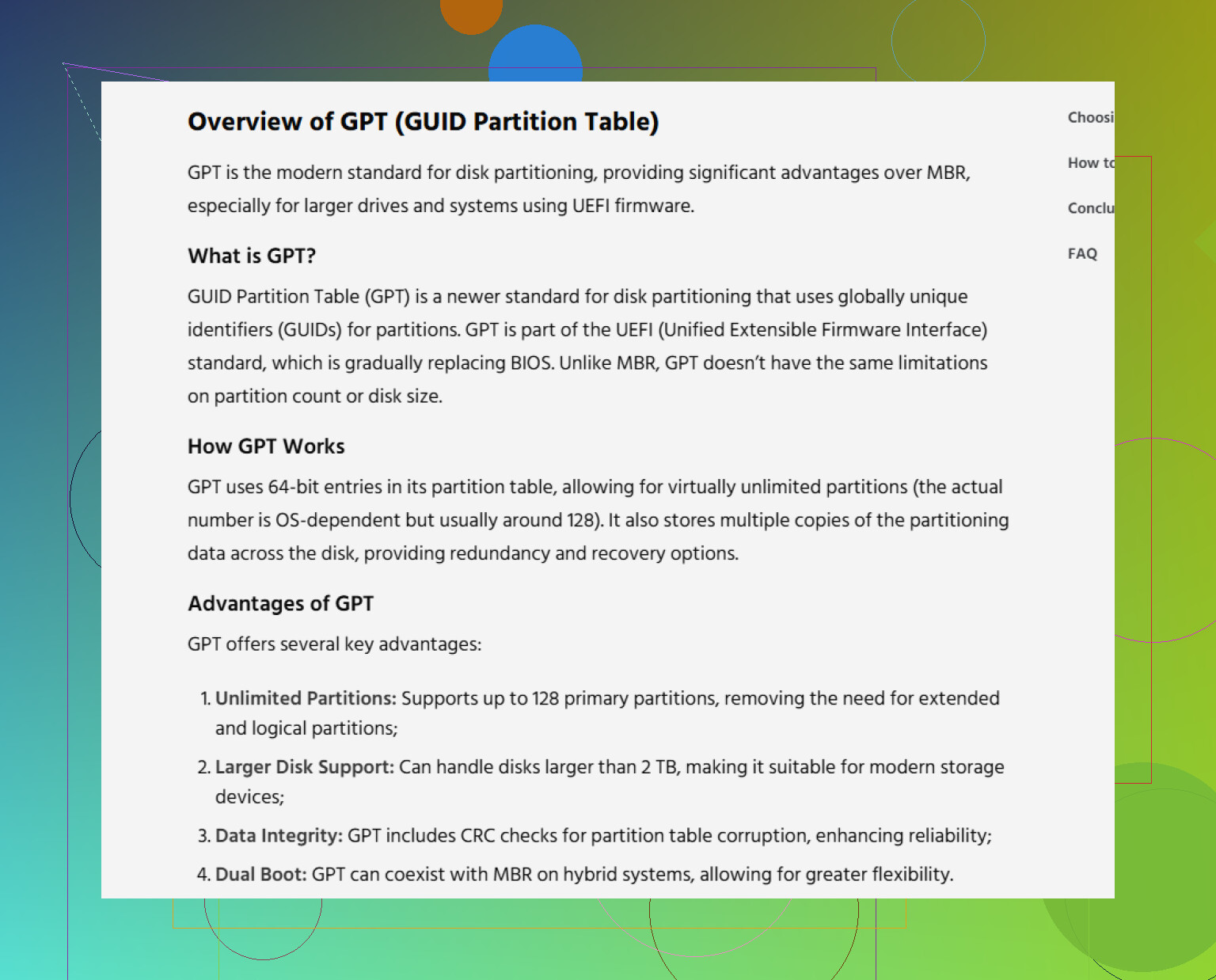
Quando un'unità appare improvvisamente come “Non allocata” o “RAW”, non farti prendere dal panico e non iniziare subito a cliccare sulle opzioni di riparazione. Con i dischi GPT, le informazioni sulla partizione spesso hanno una certa ridondanza, quindi i file potrebbero essere ancora lì anche se Windows non riesce più a leggere normalmente la partizione.
La cosa più importante è smettere di scrivere su quell'unità. Non formattarla. Non creare una nuova partizione. Non eseguire Diskpart clean. Non copiare nulla su di essa. Anche una sola scrittura sbagliata può sovrascrivere dati del file system o record di partizione di cui gli strumenti di recupero potrebbero aver bisogno.
Se i dati sono importanti, cerca di non lavorare direttamente sul disco originale.
Per prima cosa, crea un'immagine settore per settore dell'unità, se possibile. Strumenti come dd o ddrescue sono comunemente usati per questo perché copiano il disco a livello di blocco, non solo i file visibili. In questo modo puoi eseguire i tentativi di recupero sull'immagine invece di sperimentare sull'unità fisica. Se qualcosa va storto, hai ancora lo stato originale a cui tornare.
Dopodiché, recupera i file prima di provare a correggere la tabella delle partizioni. Per la maggior parte delle persone, questo è l'ordine più sicuro. Ricostruire prima il GPT può funzionare, ma se scrivi un layout di partizione sbagliato, puoi peggiorare la situazione.
Uno strumento come Disk Drill può essere una scelta ragionevole se vuoi qualcosa di più semplice rispetto agli strumenti a riga di comando. Può effettuare la scansione di partizioni perse, dati GPT danneggiati e firme di file note, e la scansione stessa è in sola lettura. Una volta trovati i file, visualizzali in anteprima e recuperali su un'unità fisica diversa. Non salvare i file recuperati sul disco danneggiato.
Una volta che i tuoi file importanti sono stati copiati in un posto sicuro, allora ha senso occuparsi della riparazione del GPT.
TestDisk è un'opzione comune per questo. Può cercare partizioni perse e, se trova quella corretta, riscrivere la tabella delle partizioni in modo che il volume ricompaia. Fai solo attenzione al passaggio “Write”. È in quel momento che stai effettivamente modificando il disco.
gdisk è un altro strumento che vale la pena conoscere. I dischi GPT mantengono un'intestazione GPT di backup alla fine dell'unità, quindi se è danneggiata solo l'intestazione GPT principale, gdisk potrebbe riuscire a ricostruirla da quel backup.
Se Windows mostra il disco come una “Partizione protettiva GPT”, anche questo non significa automaticamente che i dati siano andati persi. A volte succede a causa di un sistema più vecchio, di un adattatore USB difettoso o perché Windows semplicemente non legge correttamente il layout GPT.
Quindi, in breve: non usare Diskpart clean a meno che tu non abbia completamente finito con i dati. Crea un'immagine del disco se possibile, esegui una scansione con un software di recupero, copia i file su un'altra unità e solo dopo pensa a riparare la struttura delle partizioni.
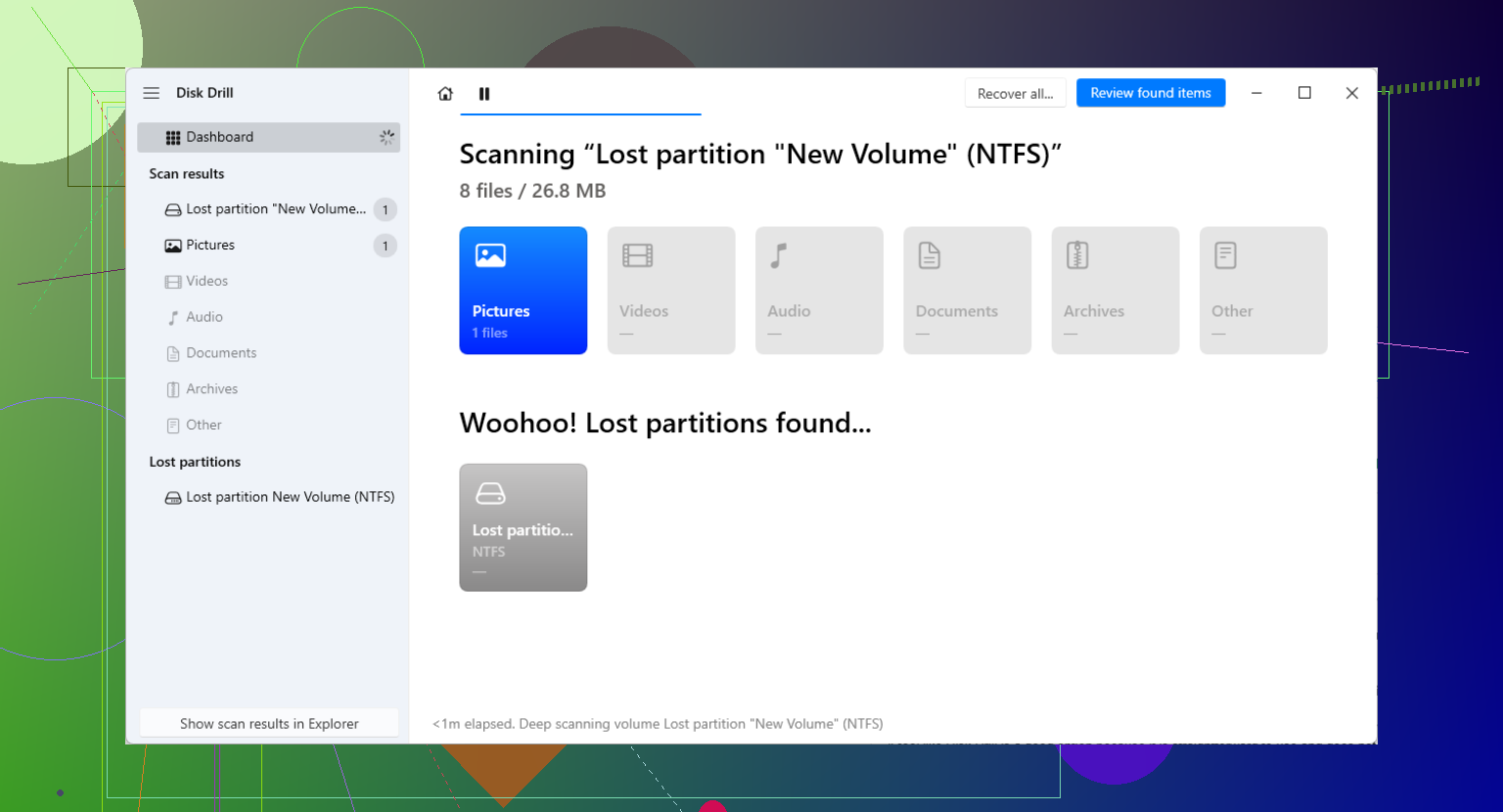
Lo stato dell’unità è importante prima di qualsiasi tentativo di riparazione del GPT. Se si tratta di un disco rigido meccanico che emette rumori strani, si disconnette, o mostra valori SMART negativi, non eseguire ripetutamente lunghe scansioni delle partizioni perché questo può portare al guasto definitivo di un disco già in avaria. Sono d’accordo con il consiglio di creare prima un’immagine, ma controllerei lo stato SMART e userei una connessione SATA/USB diretta e stabile prima di fidarmi di qualsiasi risultato. Un box USB difettoso può anche far apparire come non allocato un disco GPT perfettamente funzionante, soprattutto con unità di grande capacità. Prova prima un altro cavo/porta/box, poi crea un’immagine o esegui una scansione. Se l’unità è sana, strumenti come TestDisk o Disk Drill vanno bene per trovare la vecchia partizione, ma non scrivere un GPT corretto finché i settori iniziale e finale trovati non corrispondono effettivamente alla dimensione del vecchio volume.
Non fare clic su “Inizializza disco” se Windows lo propone. Quella finestra sembra innocua, ma in realtà Windows ti sta chiedendo di scrivere una nuova tabella delle partizioni. Se la vecchia GPT è solo danneggiata o viene letta in modo errato, l’inizializzazione può trasformare una struttura recuperabile in un recupero molto più difficile.
Un dettaglio che spesso viene trascurato: assicurati che il disco venga rilevato con la stessa geometria di prima. Se si tratta di un’unità esterna rimossa dal suo box USB originale, dock, NAS o box RAID, rimettila com’era prima di presumere che la GPT sia sparita. Alcuni bridge USB traducono le dimensioni dei settori o nascondono parte del disco. La GPT memorizza un’intestazione di backup alla fine del disco, quindi se la dimensione del disco riportata cambia, gli strumenti di riparazione possono confondersi e dire che la GPT di backup non è valida anche quando l’area dati è intatta.
Prima di provare a ripristinare qualsiasi cosa, controllerei questi dettagli noiosi:
- È la stessa macchina o lo stesso adattatore su cui l’unità funzionava prima?
- La dimensione del disco mostrata in Gestione disco corrisponde alla dimensione reale dell’unità?
- L’unità compare in Gestione dispositivi senza doverla scollegare e ricollegare?
- C’è qualche segno che in passato fosse BitLocker, Spazi di archiviazione, disco dinamico, RAID o parte di un NAS?
- Stai guardando il disco fisico, non solo una lettera di unità mancante?
L’ultimo punto sembra sciocco, ma a volte Windows mostra un volume come inaccessibile per un motivo completamente diverso da “la partizione è sparita”. Se la partizione esiste ma non ha una lettera, la soluzione è diversa dalla ricostruzione della GPT. Se invece l’intero disco è davvero non allocato, allora sì, sei in una situazione di recupero.
Sono d’accordo con il consiglio dato prima di creare prima un’immagine, ma sarei più rigoroso sull’ordine: non “riparare” la GPT solo perché uno strumento ha trovato qualcosa che sembra plausibile. Una partizione trovata che inizia nel settore giusto ma finisce nel punto sbagliato può sovrapporsi a vecchi metadati, partizioni di ripristino o a un altro volume. Se avevi una sola partizione dati NTFS, il settore iniziale è spesso l’indizio. Se c’erano più partizioni, EFI, MSR, Windows, ripristino, ecc., fare supposizioni diventa rapidamente rischioso.
Per un percorso più sicuro, farei così:
- Scollega l’unità finché non hai un altro disco abbastanza grande da contenere un’immagine o i file recuperati.
- Se l’unità è abbastanza sana, clonala o creane un’immagine settore per settore.
- Scansiona l’immagine o il clone, non l’originale.
- Recupera i file importanti su una terza unità.
- Solo dopo, valuta di scrivere una GPT riparata.
TestDisk è utile in questo caso, ma il pulsante pericoloso resta sempre “Write”. La scansione non è la parte spaventosa. Scrivere la tabella delle partizioni lo è. Prima di scrivere, confronta la dimensione e il tipo della partizione trovata con ciò che ricordi. Per esempio, se avevi un’unità dati da 2 TB e trova una partizione minuscola o diverse partizioni strane sovrapposte, non accettare il primo risultato solo perché mostra dei file nell’elenco.
Disk Drill e strumenti di recupero GUI simili vanno bene se il tuo obiettivo è prima recuperare i file. L’avvertenza onesta è che sono strumenti di recupero, non pulsanti magici di annullamento. Se i metadati del file system sono danneggiati, alcuni file potrebbero tornare senza i nomi originali o senza la struttura delle cartelle. È comunque meglio che scrivere accidentalmente una GPT errata e ridurre le tue possibilità.
BitLocker è un altro caso limite. Se la vecchia partizione era crittografata, molte scansioni di recupero possono sembrare spazzatura a meno che il confine della partizione non venga ripristinato correttamente o che lo strumento non comprenda il volume crittografato. In quel caso, non presumere che “nessun file trovato” significhi che i dati siano spariti. Potrebbe semplicemente voler dire che lo strumento sta scansionando blocchi crittografati senza il contesto corretto.
Il “ripristino” più sicuro è in realtà composto da due lavori separati: preservare lo stato attuale, poi recuperare i dati, poi riparare la tabella delle partizioni se vuoi ancora rendere il disco nuovamente avviabile o leggibile. Se i file sono importanti e non hai già un clone, non fare in modo che la prima scrittura su quel disco sia un tentativo di riparazione della GPT. È la scommessa di cui tutti si pentono quando la partizione era quasi corretta, ma non del tutto.
Non lasciare che Windows lo ripari all’avvio. Se questo era il disco di sistema, scollegalo e lavora da un’altra macchina o da una USB live, perché la riparazione automatica, chkdsk, l’indicizzazione e le scansioni antivirus possono tutti scrivere su un disco che stai cercando di preservare. La riparazione GPT viene dopo che hai un clone o i file copiati altrove, non prima.