Mon disque dur a commencé à afficher des secteurs défectueux après un crash, et maintenant certains fichiers importants ne s’ouvrent plus. J’ai vraiment besoin d’aide pour trouver un moyen de récupérer les données du disque sans le formater d’abord, car j’essaie d’éviter de perdre tout ce qui est encore lisible. Je recherche des étapes sûres de récupération de données ou un logiciel qui pourrait fonctionner.
Arrêtez d’abord de toucher au disque
J’ai appris ça à mes dépens. Si un disque commence à cracher des erreurs CRC, à se figer quand vous ouvrez des dossiers, ou à bloquer en plein milieu d’une lecture, arrêtez. Ne continuez pas à le solliciter. Ne relancez pas les tests. Ne laissez pas le système continuer à le mâcher.
Si c’est un disque externe, débranchez-le. Si c’est votre disque système interne et que c’est lui qui lâche, éteignez la machine.
La raison est simple. Chaque tentative de lecture supplémentaire met plus de stress sur un disque qui est déjà en difficulté. L’OS peut aussi lancer son propre comportement de réparation en arrière-plan. J’ai déjà vu un disque passer de certains fichiers ne s’ouvrent pas à ne se monte plus du tout après trop de tentatives. Petit problème, puis plus gros problème. Rapidement.
À quoi ressemblent généralement les dégâts
D’après ce que j’ai vu, vous avez souvent affaire à l’une de ces deux choses.
Secteurs défectueux logiques
C’est la version la moins moche. Elle apparaît souvent après un plantage, une coupure de courant ou un arrêt incorrect. Les données d’un secteur ne correspondent plus aux informations de correction du disque, même si le matériel lui-même est peut-être encore en bon état.
En clair, le secteur semble erroné, mais la surface du disque et les têtes ne sont pas forcément mortes. Parfois, un logiciel peut contourner le problème ou récupérer assez d’éléments pour reconstruire les choses.
Secteurs défectueux physiques
C’est celui que le logiciel ne corrigera pas. Cela indique une panne physique, un support endommagé, des têtes faibles, des composants internes vieillissants, ce genre de choses.
Si le disque lui-même est en train de se dégrader, aucun utilitaire ne va le réparer au sens habituel. Au mieux, le logiciel saute les zones défectueuses et extrait ce qui reste lisible.
Pourquoi je ne commencerais pas par CHKDSK
Beaucoup de gens se précipitent directement sur CHKDSK. Je comprends pourquoi. C’est intégré, ça paraît officiel, et parfois cela permet à un système de fichiers endommagé d’être monté de nouveau.
Malgré tout, pour la récupération de données, c’est une première étape brutale.
CHKDSK est là pour rendre le système de fichiers utilisable. Il n’est pas là pour préserver chaque fichier possible. S’il répare des structures endommagées en supprimant des références défectueuses, la récupération ensuite devient plus compliquée. J’ai vu des fichiers disparaître de l’arborescence après une réparation, même lorsque des morceaux de leurs données étaient encore sur le disque.
Si les données comptent, votre premier objectif n’est pas de réparer le disque. Votre premier objectif est de copier le disque, secteur par secteur, sur un support sain.
Approche plus sûre, cloner d’abord
Ce qui a mieux fonctionné pour moi, c’était ça :
- Prenez un autre disque sain avec assez d’espace libre.
- Faites une image complète octet par octet du disque défaillant.
- Arrêtez d’utiliser l’original.
- Effectuez la récupération sur l’image ou le clone, pas sur le disque malade.
C’est plus important que les gens ne le pensent. Une fois que vous avez un double, vous ne misez plus l’original chaque fois que vous lancez une analyse, refaites une tentative ou testez quelque chose.
Solution logicielle pour une récupération à domicile
Si vous faites cela vous-même, un logiciel de récupération est généralement l’option la plus pratique.
Disk Drill est l’une des options les plus connues pour cela, car il inclut des outils de sauvegarde octet par octet, ce qui aide lorsque le disque source est instable. Les versions récentes gèrent mieux les secteurs défectueux que les anciens outils qui restent bloqués indéfiniment sur une seule zone illisible.
Ce qu’il vous faut, c’est un logiciel qui fait ceci :
- récupère d’abord les zones facilement lisibles
- saute les zones problématiques au lieu de se bloquer dessus
- revient plus tard et retente les régions endommagées par blocs plus petits
Ce comportement réduit le stress inutile sur le disque défaillant. Il permet aussi généralement de récupérer plus de données avant que le matériel n’empire.
La procédure que je suivrais
Gardez ça simple. La simplicité est une bonne chose ici.
Étape 1
Préparez un disque de destination sain avec assez d’espace libre pour l’image.
Étape 2
Créez une image complète du disque à partir du disque défaillant.
Étape 3
Chargez ou montez cette image dans votre logiciel de récupération.
Étape 4
Analysez l’image, pas le disque d’origine.
Étape 5
Enregistrez les fichiers récupérés dans un autre emplacement sûr. Jamais sur le disque endommagé.
Le disque défaillant ne doit être alimenté que pour la phase d’imagerie. Après cela, laissez-le tranquille.
Quand le bricolage commence à devenir une mauvaise idée
Certains signes de panne signifient qu’il faut arrêter de jouer avec les logiciels.
Si le disque :
- clique
- grince
- émet des bips
- ne se lance pas
- n’est pas détecté du tout
alors vous n’êtes plus dans le domaine normal des logiciels. Cela indique généralement un problème mécanique.
À ce stade, essayer des outils au hasard trouvés sur des forums devient vite risqué. Si les fichiers comptent, un laboratoire de récupération est l’option la plus sûre.
Des entreprises comme Gillware ou Techchef gèrent ce type d’intervention dans des environnements contrôlés et utilisent du matériel spécialisé pour les disques instables. Elles peuvent remplacer des pièces défectueuses si nécessaire et extraire des données de façons que les outils domestiques ne permettent pas.
Le mauvais côté, c’est le prix. C’est souvent quelque part entre 500 $ et 3 000 $, selon ce qui a lâché et à quel point la situation s’est aggravée. Douloureux, oui. Mais toujours moins cher que de perdre quelque chose que vous ne pouvez pas remplacer.
Après la récupération
Une fois que vos fichiers sont revenus et que vous avez vérifié qu’ils s’ouvrent correctement, vous pouvez alors vous occuper du disque d’origine si vous voulez.
Un formatage complet ou chkdsk /r peut marquer les secteurs défectueux afin que le système les évite plus tard. Très bien. Mais je ne referais pas confiance à ce disque pour quoi que ce soit d’important. Un disque qui commence à produire des erreurs de lecture vous a déjà dit ce qu’il était.
N’y mettez rien d’important, ou mettez-le à la retraite.
La partie que les gens ignorent jusqu’à ce qu’elle les brûle
Les sauvegardes.
La règle du 3-2-1 reste celle à laquelle je reviens toujours :
- 3 copies de vos données
- 2 types de stockage différents
- 1 copie hors site ou dans le cloud
Cela ressemble à un excès de prudence jusqu’au moment où un disque commence à se figer et que votre arborescence de dossiers ne s’ouvre plus. Là, ça paraît soudain très économique.
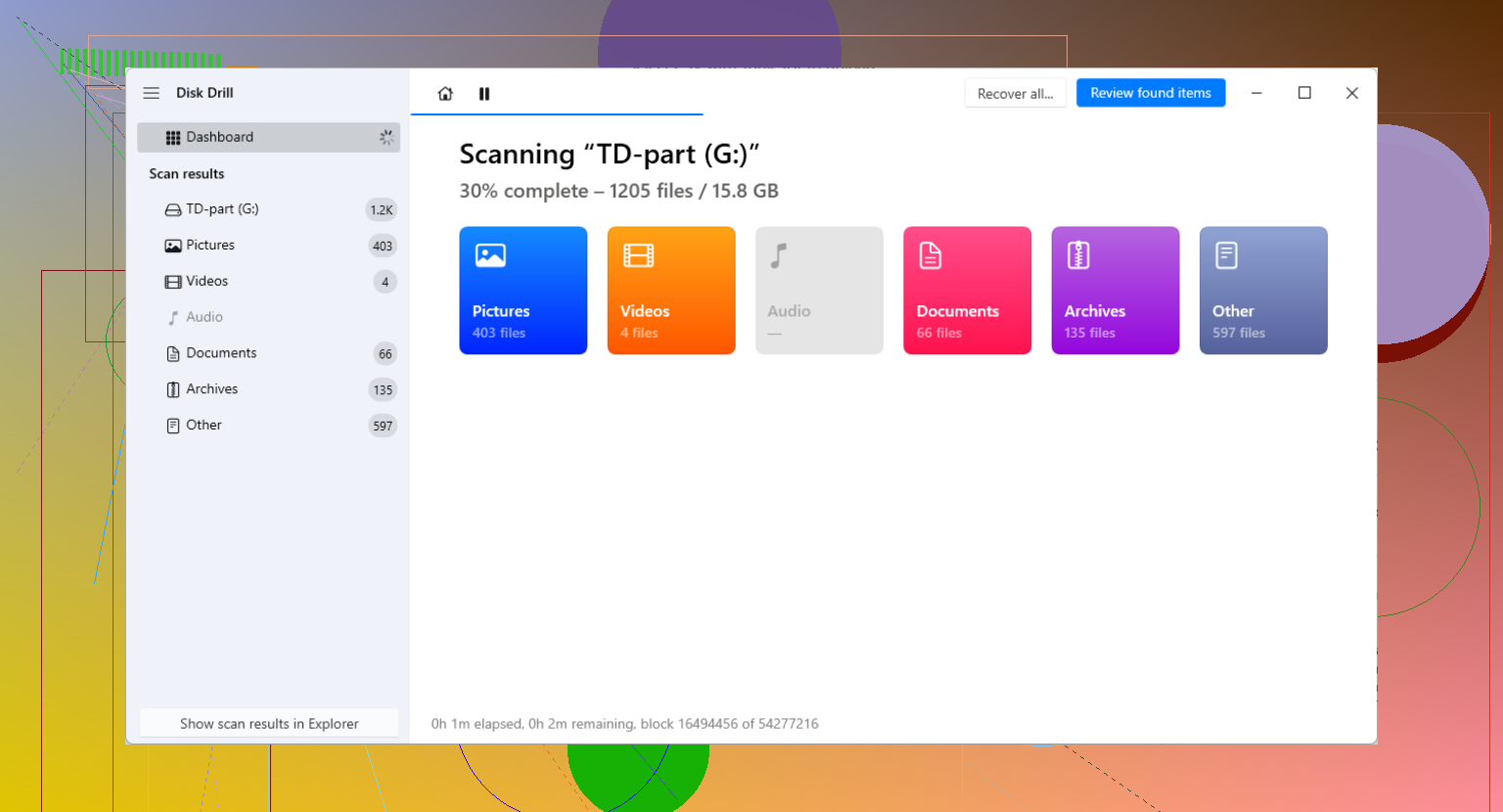
Ne le formatez pas. N’exécutez pas d’abord une analyse complète de la surface.
Je suis d’accord avec @mikeappsreviewer sur un point important : arrêtez de solliciter le disque. Là où je nuance un peu, c’est que si le disque se monte encore et que les zones défectueuses semblent limitées, j’essaierais de copier de manière ciblée les fichiers les plus importants avant de faire une image complète. Les grosses opérations d’imagerie poussent parfois un disque fragile jusqu’à la panne. La priorité passe avant la pureté.
Voici ce que je ferais.
-
Copiez d’abord les petits fichiers irremplaçables.
Photos, documents, fichiers de projet, bases de données.
Laissez de côté pour l’instant les grosses vidéos et les dossiers de jeux. -
Utilisez un logiciel de copie conçu pour les erreurs de lecture.
Sous Windows, Roadkil’s Unstoppable Copier ou TeraCopy avec gestion des erreurs peuvent aider.
Sous Linux, ddrescue reste l’un des meilleurs outils pour les secteurs défectueux. -
Si certains dossiers figent l’Explorateur, passez à un logiciel de récupération.
Disk Drill est une option solide ici, car il peut analyser des disques endommagés et récupérer des fichiers sans formater d’abord. Enregistrez la sortie sur un autre disque, évidemment. -
N’exécutez pas encore CHKDSK.
Il corrige les problèmes du système de fichiers. Il ne protège pas d’abord vos données. -
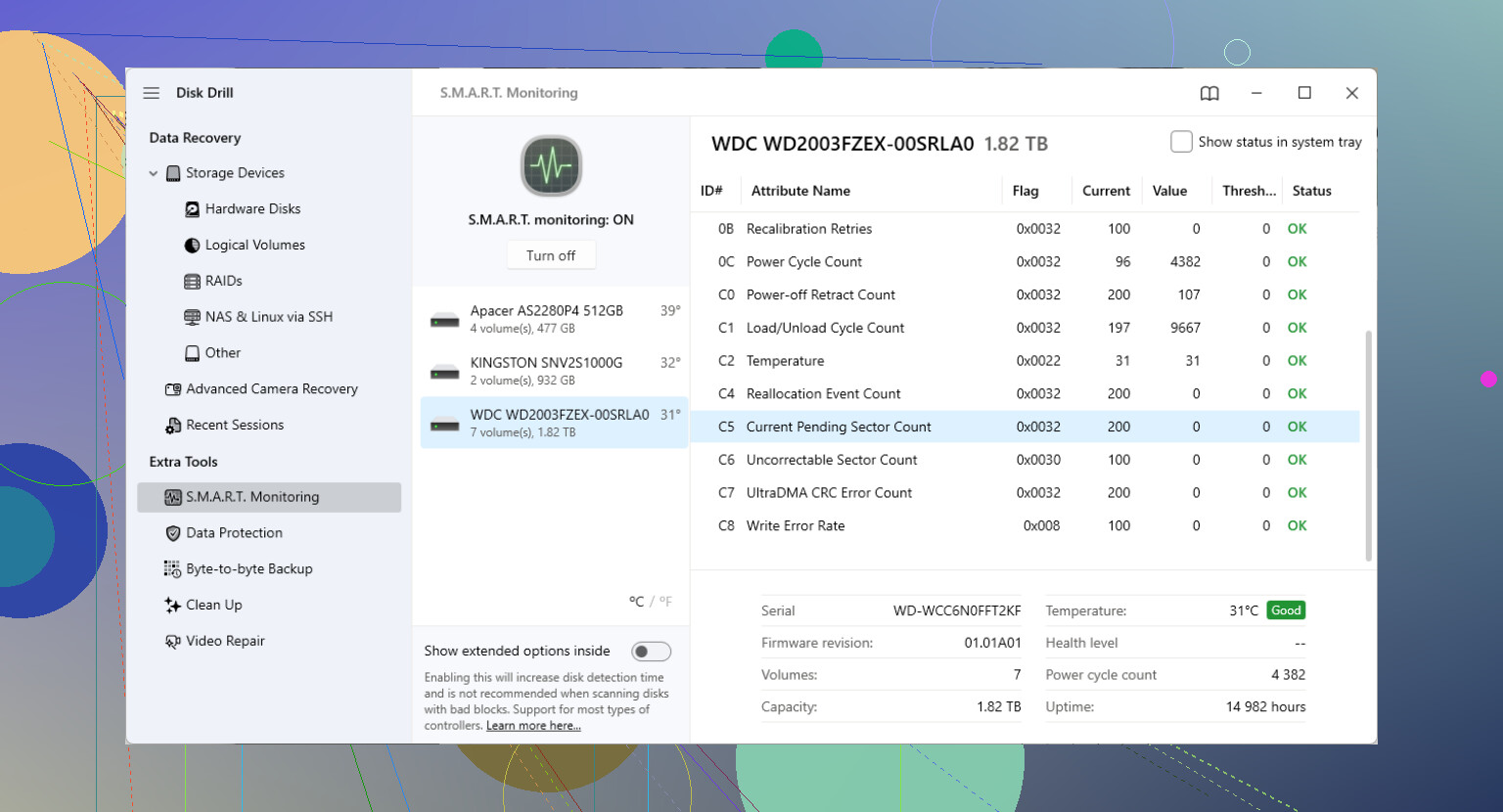
Surveillez les données SMART.
Si les secteurs réalloués, les secteurs en attente ou les erreurs CRC augmentent, arrêtez rapidement les tentatives maison.
Règle générale. Si le disque clique, se déconnecte, ou si la vitesse tombe près de 0 MB/s pendant de longues périodes, la récupération uniquement logicielle commence à devenir hasardeuse.
Pour mieux comprendre les secteurs défectueux et la façon dont les disques les suivent, cette page est utile,
comment les disques durs gèrent les tables de blocs défectueux et les erreurs de secteur
Version optimisée pour le SEO :
Récupérez des données d’un disque dur avec des secteurs défectueux sans formater. Découvrez des méthodes sûres pour copier des fichiers, analyser les zones endommagées et utiliser des outils de récupération avant que le disque ne s’aggrave.
Si les fichiers comptent vraiment, récupérez d’abord, réparez ensuite. Le disque est déjà en sursis.
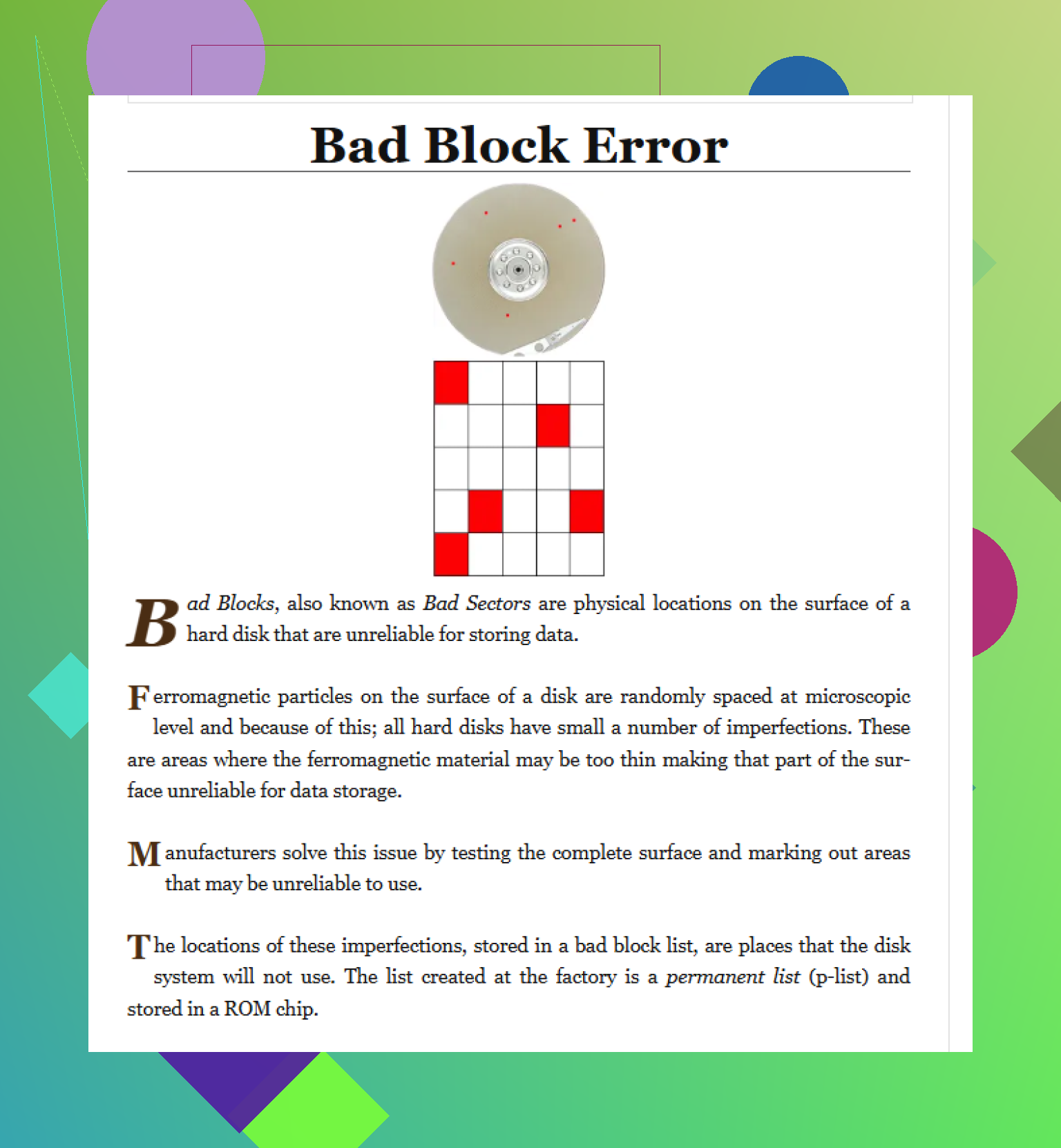
Je diviserais le problème entre les dommages au système de fichiers et les dommages au support, car après un crash, ils peuvent se chevaucher et les gens les traitent comme si c’était la même chose alors que ce n’est vraiment pas le cas.
@mikeappsreviewer a raison de ne pas d’abord « réparer » le disque, et @shizuka a raison aussi sur le fait qu’aller chercher d’abord les petits fichiers les plus importants avant toute autre chose est parfois plus judicieux qu’un énorme traitement d’un seul coup. Là où je ne suis pas tout à fait d’accord, c’est que les gens se focalisent sur les secteurs défectueux et oublient le chemin de connexion. Si c’est un disque dur externe, changez le câble USB, le port et le boîtier si possible. Une série d’erreurs de type « bad sector » ou CRC peut aussi venir d’une carte pont défaillante. Cela ne veut pas toujours dire que les plateaux sont fichus.
Quelques choses que je ferais et qui n’ont pas encore été dites :
- Essayez de lire le disque sur une autre machine ou un autre système d’exploitation. Une clé USB Linux live est utile car elle gère parfois les disques douteux avec plus de souplesse que l’Explorateur Windows.
- Désactivez l’exécution automatique, l’indexation et tout ce qui continue à accéder au disque en arrière-plan.
- Si un dossier précis fait tout bloquer, ne continuez pas à l’ouvrir encore et encore dans l’Explorateur. Utilisez plutôt une application de récupération qui lit en contournant les zones endommagées.
Si la partition apparaît toujours, vous pouvez aussi d’abord tester une vérification du système de fichiers en lecture seule, pas une réparation. Juste quelque chose qui vous indique à quel point la situation est mauvaise sans écrire de modifications. Le mot clé est lecture seule. La réparation peut attendre.
Pour la récupération proprement dite, Disk Drill a du sens ici parce que vous pouvez analyser le disque endommagé sans le formater et récupérer les fichiers vers un autre disque sain. C’est ça le point important. Surtout pas de les remettre sur le même disque, évidemment. Si les métadonnées du système de fichiers ont été brouillées lors du crash, une analyse basée sur les signatures peut quand même retrouver des photos, documents, archives, etc., même quand les dossiers sont à moitié cassés.
Gardez aussi un œil sur SMART en termes simples : vérifiez les compteurs SMART de secteurs défectueux, de secteurs en attente et les valeurs de secteurs réalloués avant que la récupération n’empire. Cela vaut aussi le détour si vous voulez comprendre pourquoi SMART peut dire « tout va bien » alors que vos fichiers disent le contraire : quand SMART dit que le disque est sain alors que vos données sont déjà en train de mourir
Encore une chose que les gens détestent entendre : si le disque devient extrêmement lent, disparaît, ou émet le moindre petit bruit étrange, arrêtez le bricolage maison plus tôt que plus tard. C’est là que les gens perdent des données à force de s’entêter avec « encore juste un scan ». J’y suis passé, je l’ai regretté.
Une chose que j’ajouterais à ce qu’ont dit @shizuka, @viajeroceleste et @mikeappsreviewer : vérifiez si les « secteurs défectueux » ne sont pas en réalité des échecs de copie de fichiers causés par l’interface. Je ne suis pas tout à fait d’accord avec l’idée que chaque minute doive être consacrée directement à l’imagerie. S’il s’agit d’un disque externe, un pont USB-SATA en fin de vie peut imiter une panne de disque. Sortez-le du boîtier si vous le pouvez, connectez-le directement en SATA, ou au moins changez d’abord le câble et le port. C’est un test à faible risque.
De plus, si le disque est encore lisible, évitez de le monter avec quoi que ce soit qui écrive des journaux ou des vignettes partout dessus. Démarrer depuis un autre système d’exploitation ou une clé USB live peut réduire les écritures en arrière-plan et les tentatives de lecture aléatoires.
Pour un logiciel de récupération, Disk Drill est un choix raisonnable si vous souhaitez récupérer des données à partir de secteurs défectueux sans formater le disque.
Avantages de Disk Drill
- peut analyser des partitions endommagées sans formatage
- pratique pour prévisualiser les fichiers récupérables
- plus simple que les outils en ligne de commande
- permet de récupérer vers un autre disque sain
Inconvénients de Disk Drill
- les analyses approfondies peuvent prendre beaucoup de temps sur des disques fragiles
- ce n’est pas magique si la panne matérielle est grave
- vous avez quand même besoin d’assez d’espace sur un autre disque
- moins adapté que les outils matériels professionnels lorsque le disque continue de se déconnecter
Mon ordre de priorité serait :
- Stabiliser la connexion
- Copier uniquement les fichiers les plus précieux ou créer une image partielle des zones les plus sûres
- Utiliser Disk Drill sur le clone ou sur l’original uniquement si le disque reste connecté
- Tout sauvegarder ailleurs
Si les statistiques SMART explosent ou si le disque disparaît en cours de lecture, arrêtez le bricolage. C’est là que les laboratoires prennent l’avantage.