Meu disco rígido começou a apresentar setores defeituosos após uma falha, e agora alguns arquivos importantes não abrem. Eu realmente preciso de ajuda para encontrar uma maneira de recuperar dados da unidade sem formatá-la primeiro, porque estou tentando evitar perder tudo o que ainda está legível. Procuro etapas seguras de recuperação de dados ou software que possa funcionar.
Primeiro, pare de mexer na unidade
Aprendi isso da pior forma. Se uma unidade começar a apresentar erros de CRC, travar quando você abre pastas ou parar no meio da leitura, pare. Não continue mexendo nela. Não execute testes de novo. Não deixe o sistema continuar forçando a unidade.
Se for uma unidade externa, desconecte-a. Se for a sua unidade interna do sistema e ela for a que está falhando, desligue a máquina.
O motivo é simples. Cada tentativa extra de leitura coloca mais estresse em uma unidade que já está com dificuldade. O sistema operacional também pode começar seu próprio comportamento de reparo em segundo plano. Já vi uma unidade passar de alguns arquivos não abrem para nem monta mais depois de tentativas demais. Problema pequeno, depois problema maior. Rápido.
Como o dano geralmente se apresenta
Pelo que vi, normalmente você está lidando com uma de duas coisas.
Setores defeituosos lógicos
Esta é a versão menos feia. Ela costuma aparecer depois de uma falha, perda de energia ou desligamento incorreto. Os dados em um setor deixam de corresponder às informações de correção da unidade, mesmo que o hardware em si ainda possa estar bem.
Em português claro, o setor parece errado, mas a superfície do disco e as cabeças nem sempre estão mortos. Às vezes o software consegue ler ao redor disso ou recuperar o suficiente para reconstruir as coisas.
Setores defeituosos físicos
Este é o caso que o software não vai corrigir. Ele aponta para falha física, mídia danificada, cabeças fracas, componentes internos envelhecidos, esse tipo de coisa.
Se a própria unidade está se deteriorando, nenhum utilitário vai repará-la no sentido normal. Na melhor das hipóteses, o software pula as partes ruins e extrai o que ainda pode ser lido.
Por que eu não começaria com o CHKDSK
Muita gente vai direto para o CHKDSK. Entendo por quê. Ele já vem no sistema, parece oficial e às vezes faz um sistema de arquivos quebrado voltar a montar.
Ainda assim, para recuperação de dados, é uma primeira atitude pesada.
O CHKDSK está ali para tornar o sistema de arquivos utilizável. Ele não está ali para preservar cada arquivo possível. Se ele reparar estruturas danificadas soltando referências ruins, a recuperação depois fica mais feia. Já vi arquivos sumirem da árvore de diretórios depois de um reparo, mesmo quando partes dos dados deles ainda estavam no disco.
Se os dados importam, seu primeiro objetivo não é consertar o disco. Seu primeiro objetivo é copiar o disco, setor por setor, para algo saudável.
Abordagem mais segura, clonar primeiro
O que funcionou melhor para mim foi isto:
- Pegue outra unidade saudável com espaço livre suficiente.
- Faça uma imagem completa byte a byte do disco com falha.
- Pare de usar o original.
- Faça o trabalho de recuperação na imagem ou no clone, não na unidade doente.
Isso importa mais do que as pessoas pensam. Depois que você tem uma cópia, não está apostando com o original toda vez que faz uma varredura, tenta de novo ou testa alguma coisa.
Caminho por software para recuperação em casa
Se você vai fazer isso por conta própria, um software de recuperação normalmente é a opção prática.
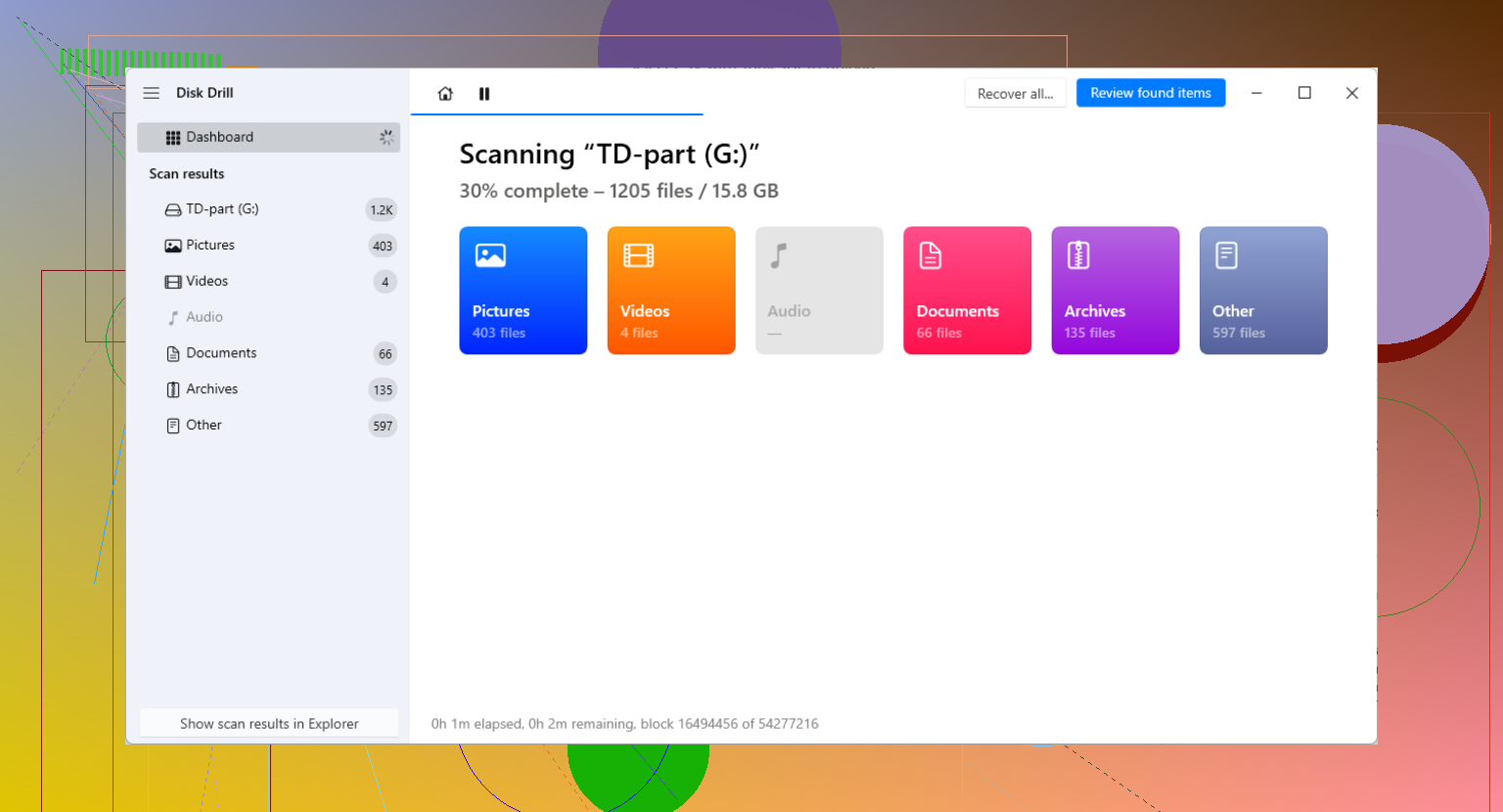
Disk Drill é uma das opções mais conhecidas para isso porque inclui ferramentas de backup byte a byte, o que ajuda quando a unidade de origem está instável. As versões mais novas lidam melhor com setores defeituosos do que ferramentas de estilo mais antigo que ficam travadas para sempre em um único trecho ilegível.
O que você quer é um software que faça isto:
- pegue primeiro as áreas fáceis de ler
- pule as partes feias em vez de travar nelas
- volte depois e tente novamente as regiões danificadas em blocos menores
Esse comportamento reduz o estresse desperdiçado na unidade com falha. Ele também tende a extrair mais dados antes que o hardware piore.
O fluxo de trabalho que eu seguiria
Mantenha tudo sem complicação. Sem complicação é bom aqui.
Etapa 1
Prepare uma unidade de destino saudável com espaço livre suficiente para a imagem.
Etapa 2
Crie uma imagem completa do disco a partir da unidade com falha.
Etapa 3
Carregue ou monte essa imagem no seu software de recuperação.
Etapa 4
Faça a varredura da imagem, não do disco original.
Etapa 5
Salve os arquivos recuperados em outro local seguro. Nunca de volta na unidade danificada.
O disco com falha deve ser ligado apenas durante a parte de criação da imagem. Depois disso, deixe-o em paz.
Quando o faça você mesmo começa a ficar sem sentido
Alguns sinais de falha significam pare de mexer com software.
Se a unidade está:
- clicando
- rangendo
- apitando
- não girando
- não sendo detectada de jeito nenhum
então você já não está mais em território normal de software. Isso geralmente aponta para problema mecânico.
Nesse ponto, tentar ferramentas aleatórias de posts em fóruns fica arriscado rapidamente. Se os arquivos importam, um laboratório de recuperação é a opção mais segura.
Lugares como Gillware ou Techchef lidam com esse tipo de trabalho em ambientes controlados e usam hardware especializado para unidades instáveis. Eles podem trocar peças com falha quando necessário e extrair dados de formas que as ferramentas caseiras não conseguem.
A parte ruim é o preço. Muitas vezes fica em algo entre $500 e $3,000, dependendo do que falhou e de quão ruim ficou. Doloroso, sim. Ainda assim, mais barato do que perder algo que você não pode substituir.
Depois da recuperação
Quando seus arquivos estiverem de volta e você tiver verificado que abrem corretamente, aí sim você pode mexer na unidade original, se quiser.
Uma formatação completa ou chkdsk /r pode marcar setores defeituosos para que o sistema os evite depois. Tudo bem. Mas eu não confiaria nessa unidade de novo para nada importante. Um disco que começa a apresentar erros de leitura já mostrou o que ele é.
Não use para nada importante ou aposente-o.
A parte que as pessoas ignoram até se queimarem
Backups.
A regra 3-2-1 continua sendo a que eu sempre sigo:
- 3 cópias dos seus dados
- 2 tipos diferentes de armazenamento
- 1 cópia fora do local ou na nuvem
Parece exagero até o momento em que uma unidade começa a travar e sua árvore de pastas não abre. Aí parece barato.
Não formate. Não execute primeiro uma varredura completa da superfície.
Concordo com @mikeappsreviewer em um ponto importante: pare de forçar a unidade. Onde eu discordo um pouco é no seguinte: se a unidade ainda monta e os pontos ruins parecem limitados, eu tentaria cópias direcionadas dos arquivos mais importantes antes de fazer uma imagem completa. Trabalhos grandes de criação de imagem às vezes empurram uma unidade fraca além do limite. Prioridade vence pureza.
O que eu faria.
-
Copie primeiro os arquivos pequenos e insubstituíveis.
Fotos, documentos, arquivos de projeto, bancos de dados.
Ignore vídeos grandes e pastas de jogos por enquanto. -
Use um copiador feito para erros de leitura.
No Windows, Roadkil’s Unstoppable Copier ou TeraCopy com tratamento de erros ajuda.
No Linux, ddrescue ainda é uma das melhores ferramentas para setores defeituosos. -
Se as pastas travarem o Explorer, mude para um software de recuperação.
Disk Drill é uma opção sólida aqui porque pode escanear unidades danificadas e recuperar arquivos sem formatar primeiro. Salve a saída em uma unidade diferente, obviamente. -
Não execute o CHKDSK ainda.
Ele corrige problemas do sistema de arquivos. Ele não protege seus dados primeiro. -
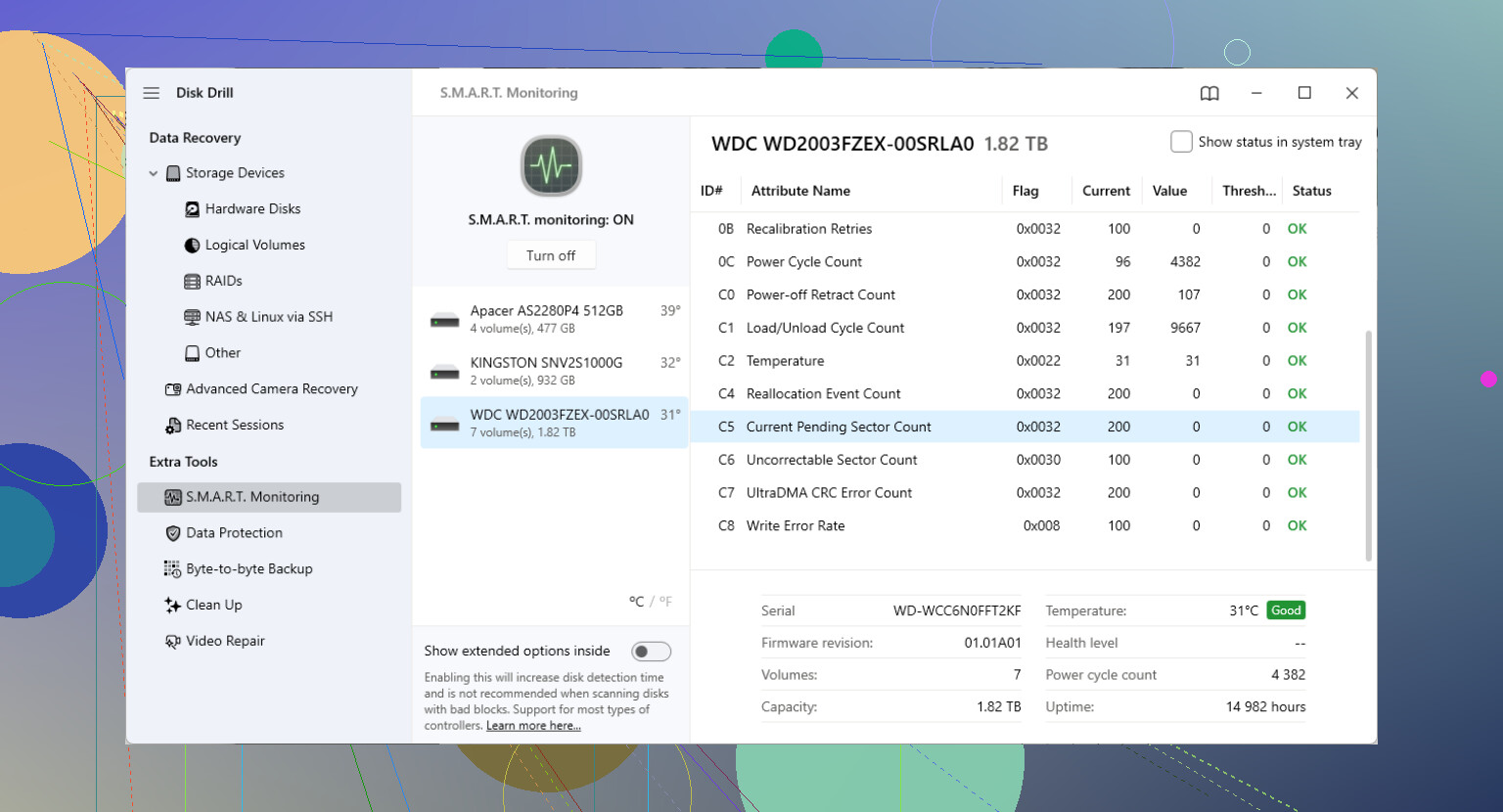
Observe os dados SMART.
Se Setores Realocados, Setores Pendentes ou erros CRC estiverem aumentando, pare rapidamente com as tentativas por conta própria.
Regra geral. Se a unidade clicar, ficar offline ou a velocidade cair para perto de 0 MB/s por longos períodos, a recuperação somente por software começa a ficar instável.
Para contexto sobre setores defeituosos e como as unidades os rastreiam, esta página é útil,
como discos rígidos gerenciam tabelas de blocos defeituosos e erros de setor
Versão otimizada para SEO:
Recupere dados de um disco rígido com setores defeituosos sem formatar. Aprenda maneiras seguras de copiar arquivos, escanear áreas danificadas e usar ferramentas de recuperação antes que a unidade piore.
Se os arquivos forem muito importantes, recupere primeiro, repare depois. A unidade já está no tempo extra.
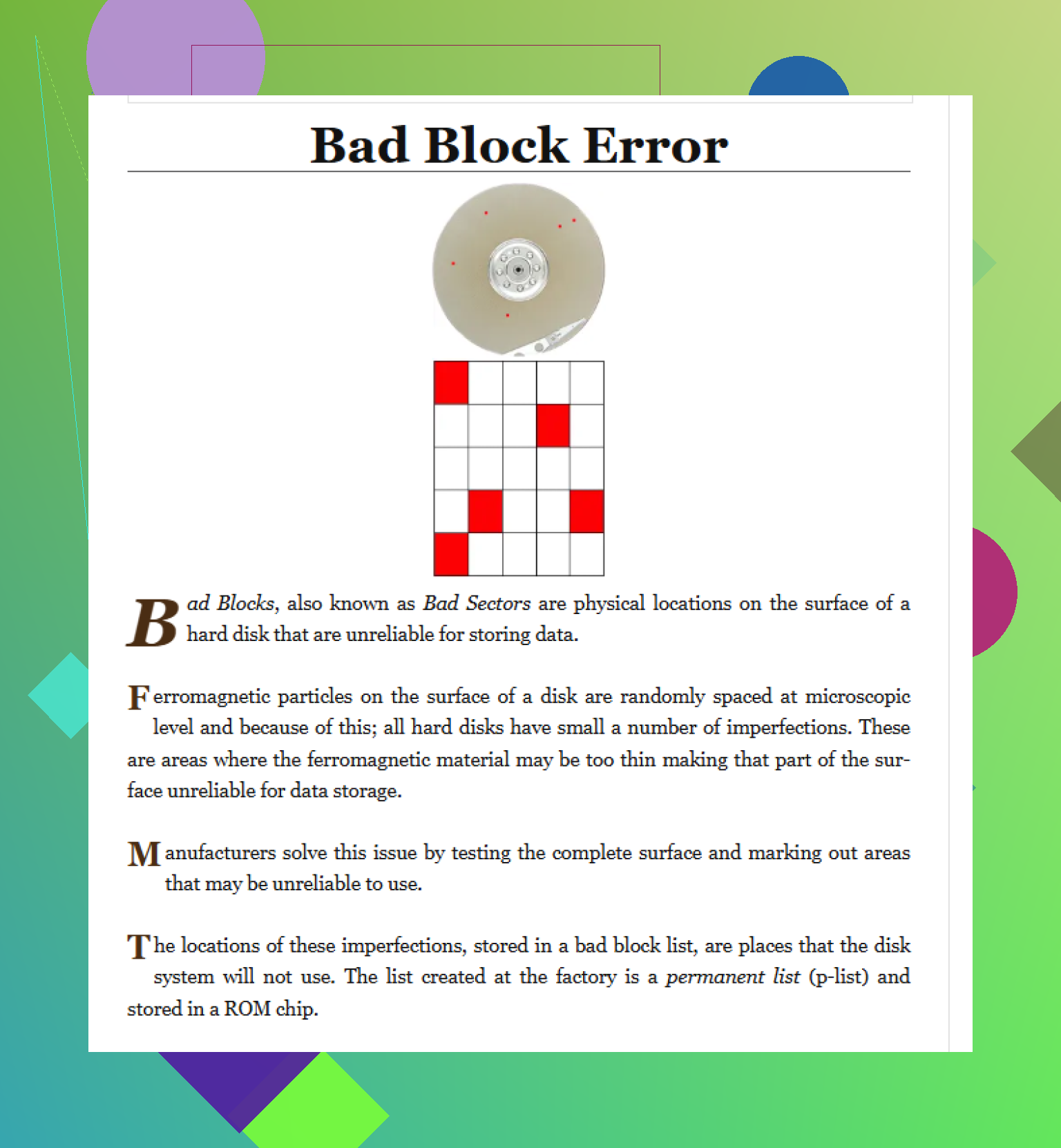
Eu dividiria o problema em danos no sistema de arquivos vs danos na mídia, porque depois de uma falha esses problemas podem se sobrepor e as pessoas tratam como se fossem a mesma coisa quando na verdade não são.
@mikeappsreviewer está certo sobre não “consertar” a unidade primeiro, e @shizuka está certo que às vezes ir atrás dos arquivos pequenos mais importantes antes de qualquer outra coisa é mais inteligente do que fazer um trabalho gigantesco de uma vez só. Onde eu discordo um pouco é que as pessoas ficam obcecadas com setores defeituosos e esquecem o caminho da conexão. Se este for um HDD externo, troque o cabo USB, a porta e o gabinete se possível. Um monte de erros com cara de “setor defeituoso” ou CRC também pode vir de uma placa ponte instável. Nem sempre significa que os pratos foram destruídos.
Algumas coisas que eu faria e que ainda não foram mencionadas:
- Tente ler a unidade em outra máquina ou sistema operacional. Um USB live Linux é útil porque às vezes lida com discos problemáticos com mais elegância do que o Windows Explorer.
- Desative a reprodução automática, a indexação e qualquer coisa que continue acessando o disco em segundo plano.
- Se uma pasta específica trava, não fique abrindo ela no Explorer repetidamente. Use um aplicativo de recuperação que leia ao redor das áreas danificadas.
Se a partição ainda aparecer, você também pode testar primeiro uma verificação somente leitura do sistema de arquivos, não um reparo. Apenas algo que diga o quão feia está a situação sem gravar alterações. A palavra-chave é somente leitura. O reparo pode esperar.
Para a recuperação de fato, o Disk Drill faz sentido aqui porque você pode verificar a unidade danificada sem formatá-la e recuperar os arquivos para outro disco saudável. Essa é a parte importante. Não de volta para a mesma unidade, obviamente. Se os metadados do sistema de arquivos foram embaralhados na falha, a varredura baseada em assinatura ainda pode encontrar fotos, documentos, arquivos compactados etc., mesmo quando as pastas estão meio quebradas.
Também fique de olho no SMART em português claro: verifique as contagens de setores defeituosos no SMART, setores pendentes e valores de setores realocados antes que a recuperação piore. Também vale a leitura se você quiser uma checagem de realidade sobre por que o SMART pode dizer “tudo bem” enquanto seus arquivos dizem o contrário: quando o SMART diz que está saudável, mas seus dados já estão morrendo
Mais uma coisa que as pessoas odeiam ouvir: se a unidade estiver ficando extremamente lenta, desaparecendo ou fazendo até pequenos ruídos estranhos, pare com o faça você mesmo mais cedo em vez de mais tarde. É assim que as pessoas perdem dados por insistirem em fazer só mais uma varredura. Já passei por isso, me arrependi.
Uma coisa que eu acrescentaria ao que @shizuka, @viajeroceleste e @mikeappsreviewer disseram: verifique se os setores defeituosos na verdade são falhas de cópia de arquivos causadas pela interface. Discordo um pouco da ideia de que cada minuto deve ir direto para a criação de imagem. Se este for um drive externo, uma ponte USB-SATA com defeito pode imitar falha de disco. Retire-o do gabinete se puder, conecte-o diretamente via SATA ou pelo menos troque primeiro o cabo e a porta. Esse é um teste de baixo risco.
Além disso, se o drive ainda estiver legível, evite montá-lo com qualquer coisa que grave logs ou miniaturas por toda parte. Inicializar por outro sistema operacional ou por um USB live pode reduzir gravações em segundo plano e novas tentativas aleatórias.
Para software de recuperação, o Disk Drill é uma opção razoável se você quiser recuperar dados de setores defeituosos sem formatar o drive.
Prós do Disk Drill
- pode escanear partições danificadas sem formatar
- bom para visualizar arquivos recuperáveis
- mais fácil do que ferramentas de linha de comando
- pode recuperar para outro drive saudável
Contras do Disk Drill
- varreduras profundas podem levar muito tempo em discos frágeis
- não faz milagres se a falha de hardware for grave
- você ainda precisa de espaço suficiente em outro drive
- menos ideal do que ferramentas profissionais de hardware quando o disco continua desconectando
Minha ordem seria:
- Estabilizar a conexão
- Copiar apenas os arquivos mais valiosos ou fazer uma imagem parcial das áreas mais seguras
- Usar o Disk Drill no clone ou no original apenas se o drive permanecer online
- Salvar tudo em outro lugar
Se as estatísticas SMART estiverem disparando ou o drive sumir no meio da leitura, pare com o faça você mesmo. Esse é o ponto em que os laboratórios vencem.