Mon disque apparaît soudainement comme non alloué dans la Gestion des disques, et il utilisait une table de partition GPT. J’essaie de récupérer la partition GPT perdue sans formater ni écraser de données. Quelle est la méthode la plus sûre pour restaurer la partition et accéder à mes fichiers ?
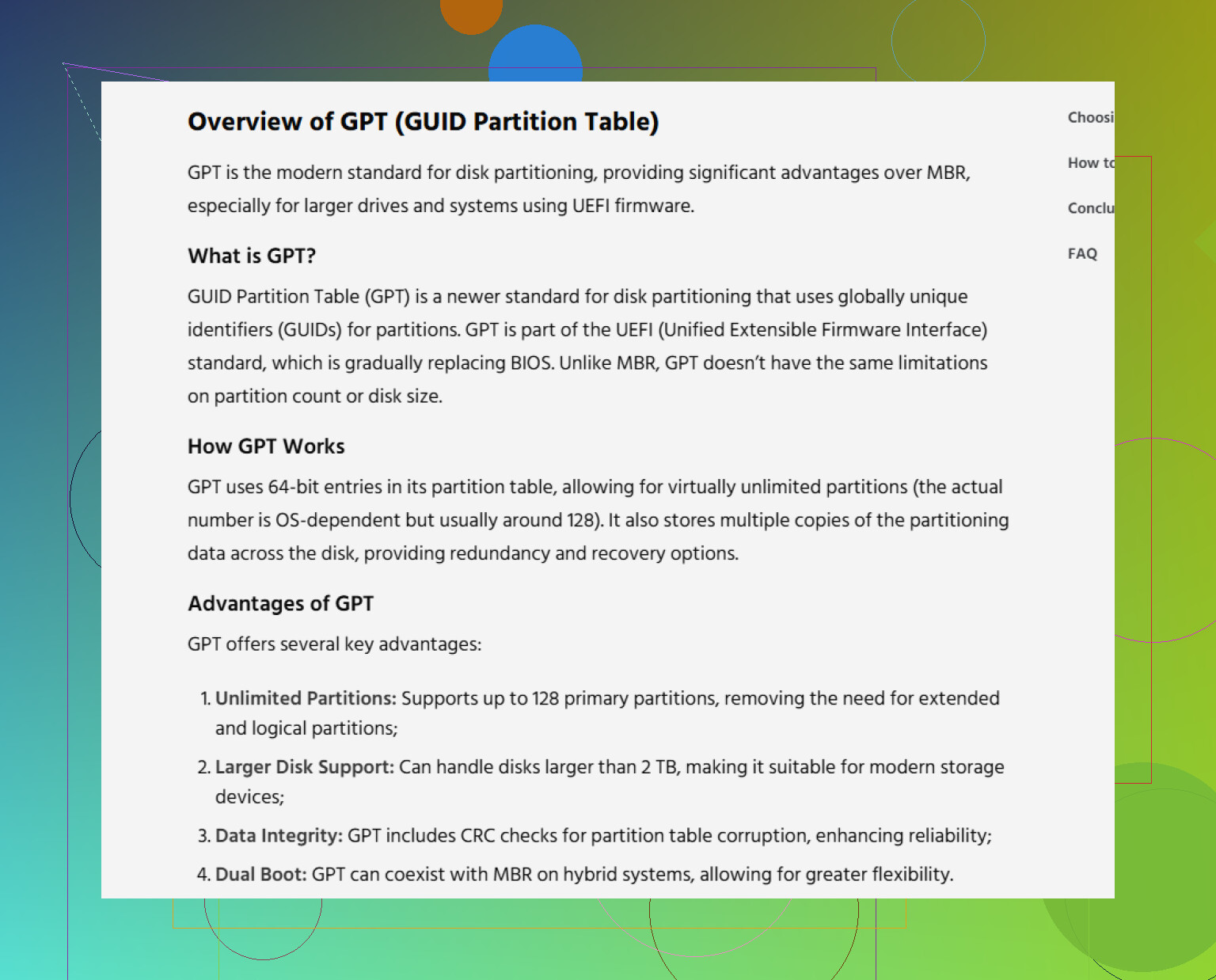
Lorsqu’un disque apparaît soudainement comme « Unallocated » ou « RAW », ne paniquez pas et ne commencez pas à cliquer immédiatement sur les options de réparation. Avec les disques GPT, les informations de partition ont souvent une certaine redondance, donc les fichiers peuvent encore être présents même si Windows ne peut plus lire normalement la partition.
L’essentiel est d’arrêter d’écrire sur ce disque. Ne le formatez pas. Ne créez pas de nouvelle partition. N’exécutez pas Diskpart clean. N’y copiez rien. Même une seule mauvaise écriture peut écraser des données du système de fichiers ou des enregistrements de partition dont les outils de récupération pourraient avoir besoin.
Si les données sont importantes, essayez de ne pas travailler directement sur le disque d’origine.
Commencez par créer une image secteur par secteur du disque si possible. Des outils comme dd ou ddrescue sont couramment utilisés pour cela, car ils copient le disque au niveau des blocs, et pas seulement les fichiers visibles. Ainsi, vous pouvez tenter la récupération sur l’image au lieu d’expérimenter sur le disque physique. Si quelque chose tourne mal, vous avez toujours l’état d’origine auquel revenir.
Après cela, récupérez les fichiers avant d’essayer de réparer la table de partition. Pour la plupart des gens, c’est l’ordre le plus sûr. Reconstruire d’abord le GPT peut fonctionner, mais si vous écrivez une mauvaise disposition de partition, vous risquez d’aggraver la situation.
Un outil comme Disk Drill peut être un choix raisonnable si vous voulez quelque chose de plus simple que les outils en ligne de commande. Il peut analyser les partitions perdues, les données GPT endommagées et les signatures de fichiers connues, et l’analyse elle-même est en lecture seule. Une fois les fichiers trouvés, prévisualisez-les et récupérez-les vers un autre disque physique. N’enregistrez pas les fichiers récupérés sur le disque endommagé.
Une fois que vos fichiers importants sont copiés dans un endroit sûr, il devient alors logique de s’intéresser à la réparation du GPT.
TestDisk est une option courante pour cela. Il peut rechercher des partitions perdues et, s’il trouve la bonne, réécrire la table de partition afin que le volume réapparaisse. Faites simplement attention à l’étape « Write ». C’est à ce moment-là que vous modifiez réellement le disque.
gdisk est un autre outil qu’il vaut la peine de connaître. Les disques GPT conservent un en-tête GPT de sauvegarde à la fin du disque, donc si seul l’en-tête GPT principal est endommagé, gdisk peut être capable de le reconstruire à partir de cette sauvegarde.
Si Windows affiche le disque comme une « GPT Protective Partition », cela ne signifie pas automatiquement que les données ont disparu. Cela arrive parfois à cause d’un ancien système, d’un mauvais adaptateur USB, ou simplement parce que Windows ne lit pas correctement la structure GPT.
Donc, en version courte : n’utilisez pas Diskpart clean sauf si vous avez complètement fini avec les données. Créez une image du disque si possible, analysez-la avec un logiciel de récupération, copiez les fichiers sur un autre disque, et seulement ensuite envisagez de réparer la structure de partition.
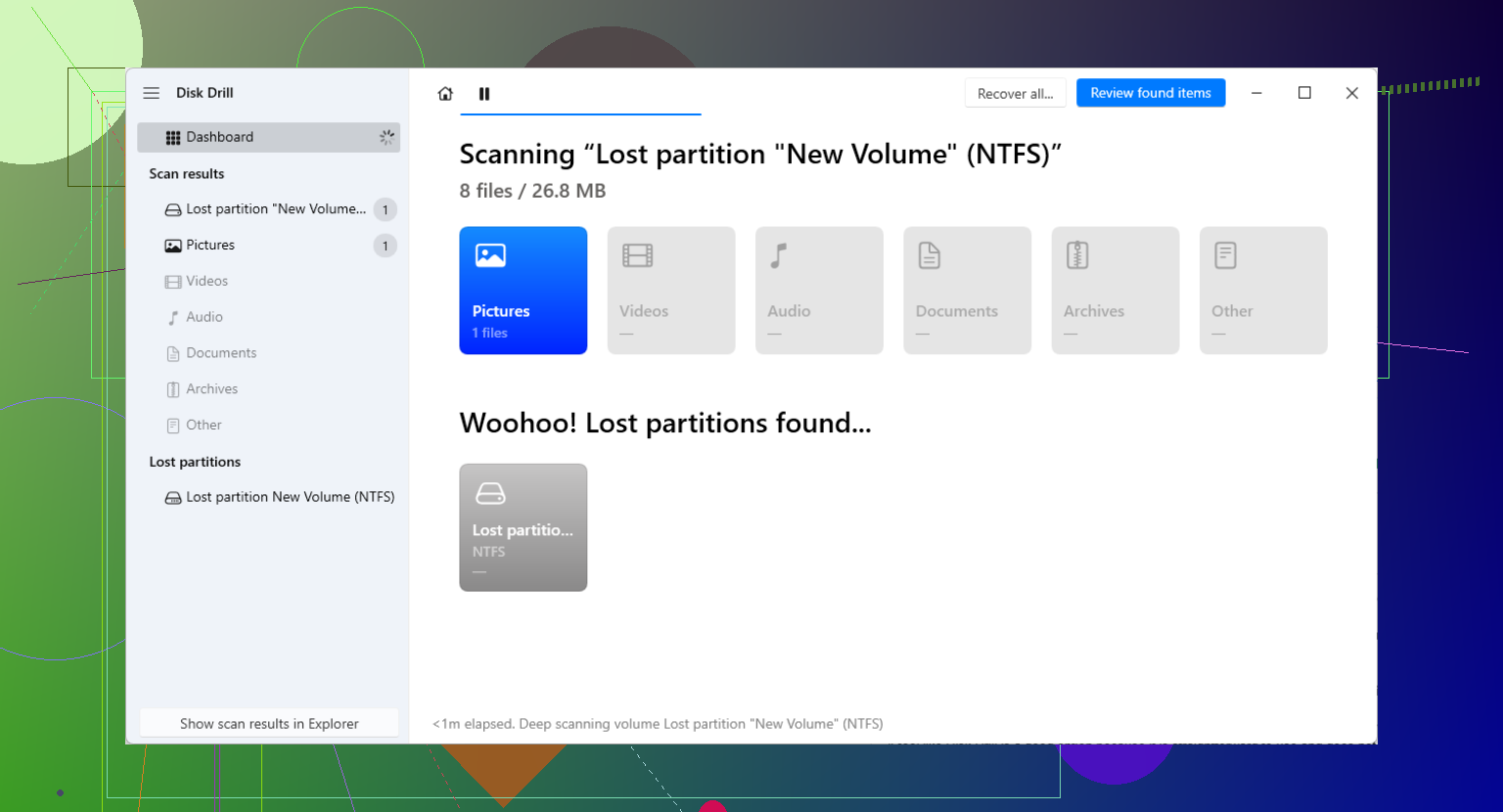
L’état du disque est important avant toute tentative de réparation GPT. S’il s’agit d’un disque dur mécanique qui fait des bruits étranges, se déconnecte ou affiche de mauvaises valeurs SMART, n’exécutez pas de longues analyses de partition en boucle, car cela peut achever un disque en panne. Je suis d’accord avec le conseil de créer d’abord une image, mais je vérifierais l’état SMART et utiliserais une connexion SATA/USB directe et stable avant de me fier aux résultats. Un boîtier USB défectueux peut aussi faire apparaître un disque GPT parfaitement sain comme non alloué, surtout avec les disques de grande capacité. Essayez d’abord un autre câble/port/boîtier, puis créez une image ou lancez une analyse. Si le disque est sain, des outils comme TestDisk ou Disk Drill conviennent pour retrouver l’ancienne partition, mais n’écrivez pas de GPT corrigé tant que les secteurs de début et de fin trouvés ne correspondent pas réellement à l’ancienne taille du volume.
Ne cliquez pas sur « Initialiser le disque » si Windows vous le propose. Cette boîte de dialogue a l’air inoffensive, mais Windows vous demande alors d’écrire une nouvelle table de partition. Si l’ancien GPT est seulement endommagé ou mal lu, l’initialisation peut transformer une disposition récupérable en une récupération bien plus difficile.
Un détail souvent négligé : assurez-vous que le disque est vu avec la même géométrie qu’auparavant. S’il s’agit d’un disque externe retiré de son boîtier USB d’origine, d’une station d’accueil, d’un NAS ou d’un boîtier RAID, remettez-le dans sa configuration d’origine avant de supposer que le GPT a disparu. Certains ponts USB traduisent la taille des secteurs ou masquent une partie du disque. Le GPT stocke un en-tête de sauvegarde à la fin du disque, donc si la taille signalée du disque change, les outils de réparation peuvent être perturbés et indiquer que le GPT de sauvegarde est invalide même lorsque la zone de données est intacte.
Avant d’essayer de restaurer quoi que ce soit, je vérifierais ces détails ennuyeux :
- Est-ce la même machine ou le même adaptateur sur lequel le disque fonctionnait auparavant ?
- La taille du disque affichée dans Gestion des disques correspond-elle à la taille réelle du disque ?
- Le disque apparaît-il dans le Gestionnaire de périphériques sans déconnexion/reconnexion ?
- Y a-t-il un signe qu’il utilisait auparavant BitLocker, Storage Spaces, un disque dynamique, un RAID ou faisait partie d’un NAS ?
- Regardez-vous bien le disque physique, et pas seulement une lettre de lecteur manquante ?
Le dernier point paraît idiot, mais Windows affiche parfois un volume comme inaccessible pour une raison totalement différente de « la partition a disparu ». Si la partition existe mais n’a pas de lettre, la solution est différente d’une reconstruction du GPT. Si l’ensemble du disque est réellement non alloué, alors oui, vous êtes en terrain de récupération.
Je suis d’accord avec le conseil précédent de faire d’abord une image, mais je serais plus strict sur l’ordre : ne « réparez » pas le GPT simplement parce qu’un outil a trouvé quelque chose qui semble plausible. Une partition trouvée qui commence au bon secteur mais se termine au mauvais endroit peut chevaucher d’anciennes métadonnées, des partitions de récupération ou un autre volume. Si vous aviez une seule partition de données NTFS, le secteur de départ est souvent l’indice. S’il y avait plusieurs partitions, EFI, MSR, Windows, récupération, etc., les suppositions deviennent vite risquées.
Pour une approche plus sûre, je procéderais ainsi :
- Déconnectez le disque jusqu’à ce que vous ayez un autre disque assez grand pour contenir une image ou les fichiers récupérés.
- Si le disque est en assez bon état, clonez-le ou créez-en une image secteur par secteur.
- Analysez l’image ou le clone, pas l’original.
- Récupérez les fichiers importants vers un troisième disque.
- Ce n’est qu’après cela que vous devriez envisager d’écrire un GPT réparé.
TestDisk est utile ici, mais le bouton dangereux reste « Write ». L’analyse n’est pas la partie effrayante. L’écriture de la table de partition l’est. Avant d’écrire, comparez la taille et le type de la partition trouvée avec ce dont vous vous souvenez. Par exemple, si vous aviez un disque de données de 2 To et qu’il trouve une minuscule partition ou plusieurs partitions étranges qui se chevauchent, n’acceptez pas le premier résultat simplement parce qu’il affiche des fichiers.
Disk Drill et des outils graphiques de récupération similaires conviennent si votre objectif est d’abord de récupérer les fichiers. La réserve honnête, c’est que ce sont des outils de récupération, pas des boutons magiques d’annulation. Si les métadonnées du système de fichiers sont endommagées, certains fichiers peuvent revenir sans leurs noms d’origine ni leur structure de dossiers. C’est quand même préférable à l’écriture accidentelle d’un mauvais GPT et à la réduction de vos options.
BitLocker est un autre cas particulier. Si l’ancienne partition était chiffrée, de nombreuses analyses de récupération peuvent sembler ne renvoyer que du charabia, à moins que la limite de la partition ne soit restaurée correctement ou que l’outil comprenne le volume chiffré. Dans ce cas, ne supposez pas que « aucun fichier trouvé » signifie que les données ont disparu. Cela peut simplement vouloir dire que l’outil analyse des blocs chiffrés sans le bon contexte.
La méthode de « restauration » la plus sûre consiste en réalité en deux tâches distinctes : préserver l’état actuel, puis récupérer les données, puis réparer la table de partition si vous souhaitez encore que le disque soit de nouveau amorçable ou lisible. Si les fichiers sont importants et que vous n’avez pas déjà un clone, je ne ferais pas en sorte que la première écriture sur ce disque soit une tentative de réparation du GPT. C’est le pari que tout le monde regrette quand la partition était presque correcte, mais pas tout à fait.
Ne laissez pas Windows le « réparer » au démarrage. S’il s’agissait du disque système, retirez-le et travaillez depuis une autre machine ou une clé USB live, car la réparation automatique, chkdsk, l’indexation et les analyses antivirus peuvent tous écrire sur un disque que vous essayez de préserver. La réparation du GPT intervient après que vous avez un clone ou que les fichiers ont été copiés, pas avant.