Quité el disco duro de una Mac antigua y lo conecté a otra computadora con un adaptador USB, pero no puedo acceder a los archivos. Necesito ayuda para averiguar la forma más segura de recuperar los datos del disco duro de la Mac sin formatearlo ni perder nada.
Los archivos eliminados a menudo todavía se pueden recuperar, al menos durante un tiempo. Una eliminación o un formateo rápido normalmente quitan el puntero del sistema de archivos hacia los datos, pero los datos reales pueden seguir estando en la unidad. El problema es que macOS, las apps e incluso la actividad normal en segundo plano pueden escribir datos nuevos sobre esos mismos bloques.
Así que el primer paso es sencillo: deja de usar esa unidad tanto como sea posible.
Si es una unidad externa, desconéctala. Si los archivos perdidos estaban en la unidad interna de tu Mac, mantén la actividad al mínimo. No instales herramientas de recuperación en esa misma unidad, ya que la propia instalación podría sobrescribir archivos que intentas recuperar. La caché del navegador, los registros, los archivos de intercambio, las actualizaciones de apps y otras escrituras en segundo plano pueden dificultar la recuperación.
Empieza con las comprobaciones más seguras antes de ejecutar análisis de recuperación. Mira primero en la Papelera de macOS. Si los archivos estaban en un volumen externo, esa unidad puede tener su propia carpeta de papelera oculta. Abre la unidad en Finder, pulsa Shift + Command + Period para mostrar los archivos ocultos y luego revisa la carpeta .Trashes. Si los archivos están allí, usa “Volver a colocar” en lugar de copiar cosas manualmente.
Después de eso, comprueba Time Machine si lo tenías activado. Vuelve a una instantánea anterior a la eliminación, selecciona los archivos que necesitas y restáuralos. Restaurar desde una copia de seguridad suele ser mucho más seguro que analizar el disco original en busca de datos eliminados.
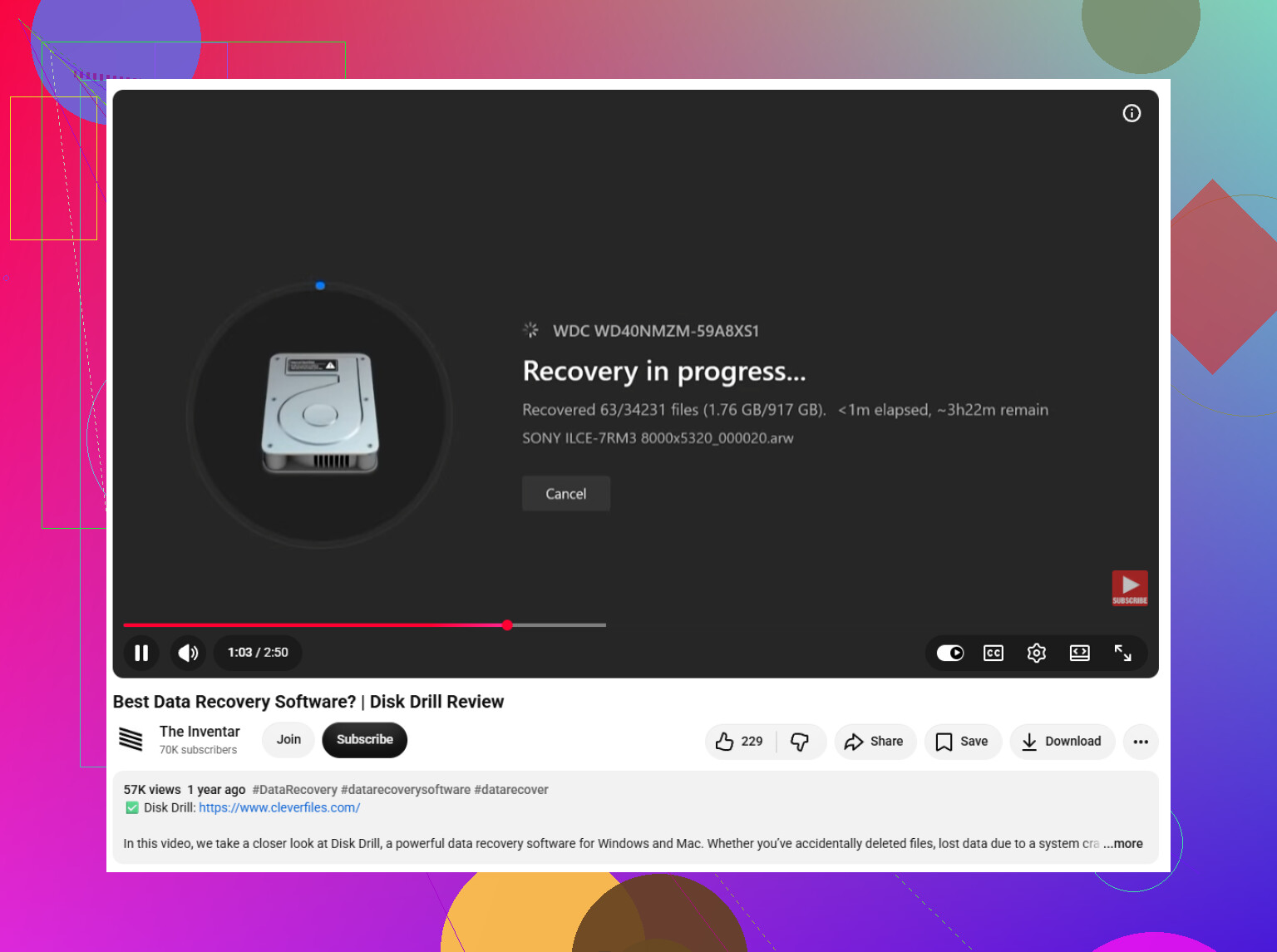
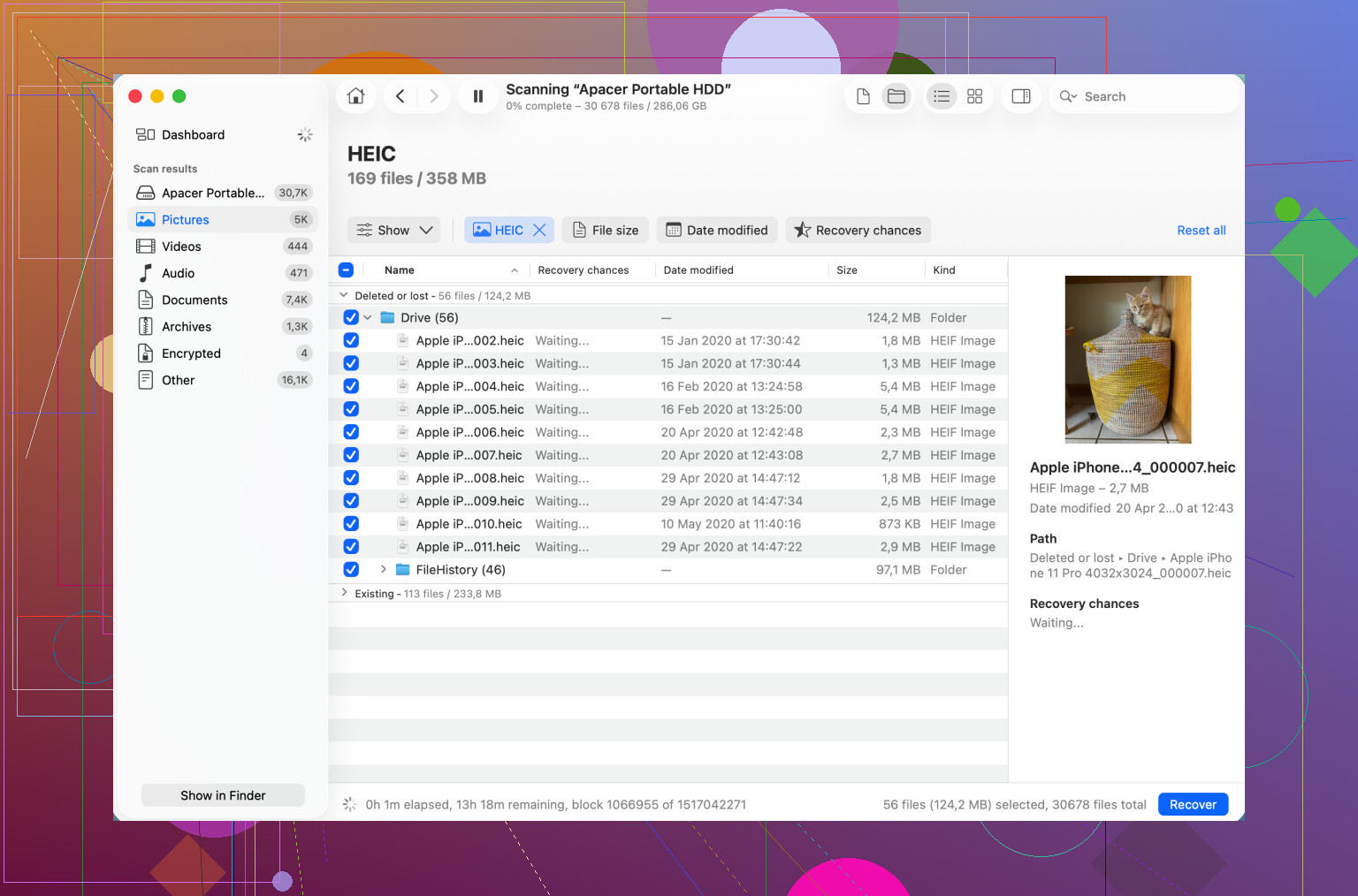
Si no hay una copia de seguridad utilizable, entonces tiene sentido probar una app de recuperación. Algo como Disk Drill puede analizar sistemas de archivos comunes de Mac como APFS y HFS+. Estas herramientas normalmente prueban dos enfoques: recuperar registros del sistema de archivos y analizar el almacenamiento en bruto en busca de firmas de archivo reconocibles.
El análisis del sistema de archivos es mejor cuando funciona, porque puede preservar nombres, carpetas, rutas y metadatos. Un análisis por firmas es más bien una búsqueda en bruto. Aun así, puede encontrar archivos después de que los registros del directorio se hayan dañado, pero puedes acabar con nombres de archivo genéricos y menos estructura de carpetas.
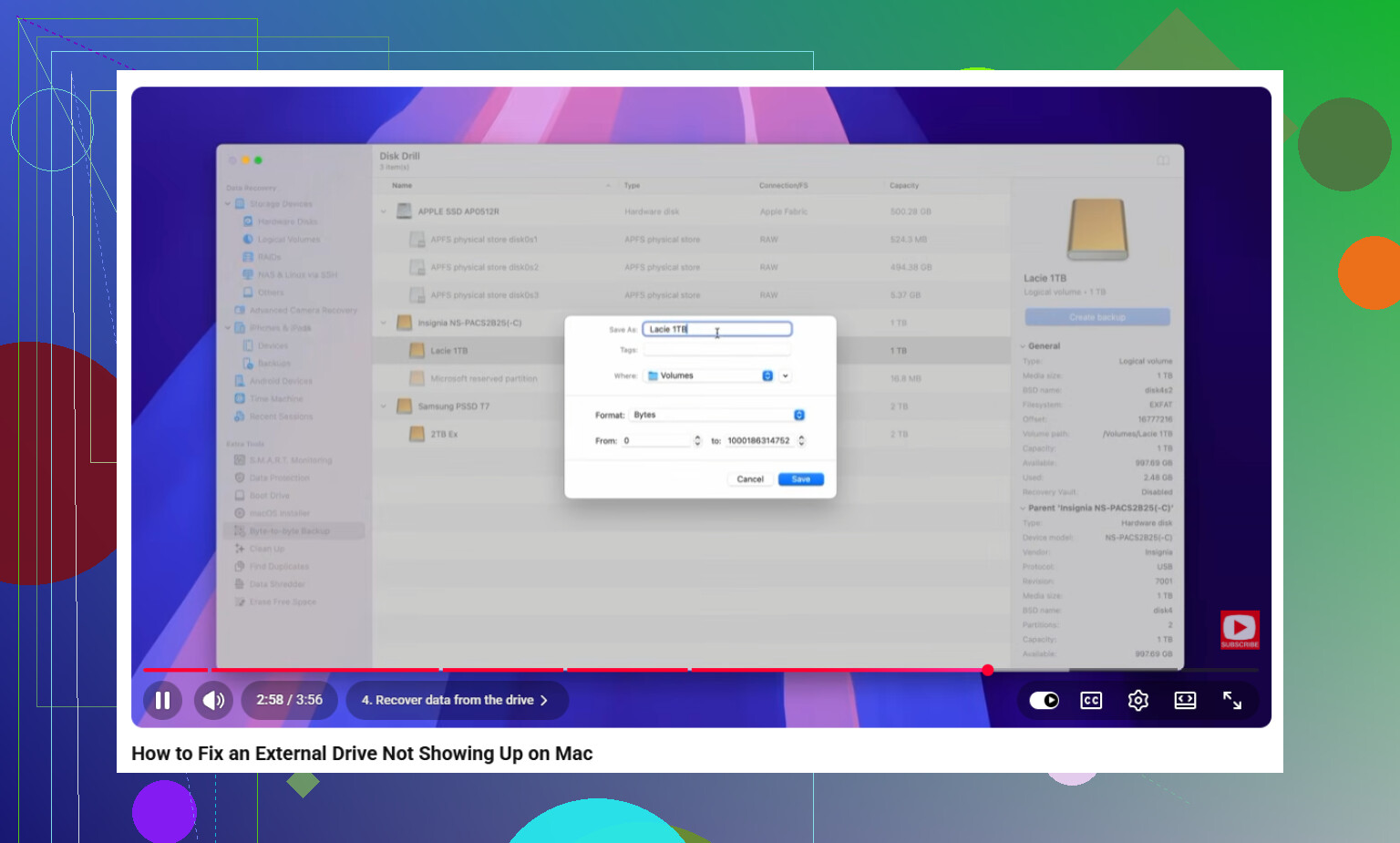
Si la unidad se comporta de forma inestable, no sigas castigándola con análisis. Lecturas lentas, desconexiones aleatorias, errores de E/S o una unidad que solo aparece a veces pueden indicar daños en el medio o fallos de hardware. En ese caso, crea primero una imagen sector por sector o byte por byte, y luego analiza la imagen en lugar de la unidad original. Eso reduce la carga sobre el hardware que está fallando y te da una copia estable con la que trabajar.
Si hay señales de advertencia mecánicas, detente de inmediato. Chasquidos, rechinidos, intentos repetidos de arranque, sonidos extraños de recalibración o un comportamiento anormal del motor pueden significar cabezales, platos, rodamientos u otros componentes gravemente dañados. Encenderla repetidamente o ejecutar análisis largos puede empeorar las cosas. Si los datos son importantes, desconecta la unidad y acude a un servicio profesional de recuperación en sala limpia.
Recuperes lo que recuperes, guárdalo en otro lugar. No restaures los archivos recuperados en el mismo volumen de origen, porque eso puede sobrescribir más datos recuperables.
Una vez recuperados los archivos, configura una mejor rutina de copias de seguridad. Time Machine es bueno para copias de seguridad locales con versiones, pero vale la pena combinarlo con almacenamiento en la nube o fuera de las instalaciones para que un portátil robado, una unidad averiada o una habitación dañada no se lo lleven todo. Hasta entonces, deja la unidad original tranquila, evita escrituras adicionales y trabaja desde la opción de recuperación más segura hasta las más arriesgadas.
No haga clic en Inicializar, Borrar o Formatear solo porque la computadora dice que el disco no se puede leer.
Aquí falta una pieza: qué significa exactamente no se puede acceder. Si conectó la unidad del Mac antiguo a una PC con Windows, eso puede ser completamente normal. Windows normalmente no lee volúmenes Mac HFS+ o APFS sin software adicional, y si la unidad estaba cifrada con FileVault necesitará la contraseña del Mac o la clave de recuperación. En ese caso, la medida simple más segura es conectarla primero a otra Mac y luego revisar Utilidad de Discos para ver si aparece la unidad física. Si aparece pero el volumen está atenuado, intente montarlo en modo de solo lectura antes de hacer cualquier otra cosa.
El adaptador USB también importa. Un disco duro de escritorio de 3,5 pulgadas necesita su propia fuente de alimentación, no solo alimentación por USB. Las unidades Mac antiguas pueden ser IDE/PATA en lugar de SATA, así que el adaptador incorrecto puede hacer que la unidad parezca muerta o inestable. Si gira, aparece en Utilidad de Discos, pero no se monta, entonces un software de recuperación como Disk Drill puede ser útil, pero guarde todo lo recuperado en un disco diferente. Si la unidad no aparece en absoluto, se desconecta o hace ruidos extraños, deje de probar adaptadores al azar y considere crear una imagen de la unidad o usar un servicio de recuperación si los archivos tienen valor.
Si ese Mac antiguo usaba una Fusion Drive, extraer solo el disco duro puede que no te dé en absoluto un volumen normal legible. Esa configuración combinaba un SSD pequeño y un disco duro más grande en un solo volumen lógico, por lo que los archivos pueden estar repartidos entre ambos dispositivos. En ese caso, el adaptador USB puede estar funcionando perfectamente y aun así la unidad puede parecer “rota” o incompleta porque falta la mitad del conjunto de almacenamiento.
Eso es lo primero que comprobaría antes de pasar horas escaneándolo. Busca el modelo exacto y el año del Mac, o intenta recordar si el Mac antiguo mostraba “Fusion Drive” en Acerca de este Mac. Algunos iMac y Mac mini venían así de fábrica. Si era una Fusion Drive, normalmente necesitas tener conectados al mismo tiempo tanto el SSD como el disco duro a un Mac para que el volumen se ensamble correctamente. La recuperación desde solo uno de los componentes puede ser complicada y no es algo que yo trataría como un disco externo normal.
Estoy de acuerdo con @yozora en no hacer clic en Inicializar o Formatear. Iría un poco más allá y diría que tampoco te apresures a usar Primeros Auxilios. Primeros Auxilios puede ser útil, pero también puede escribir reparaciones en el sistema de archivos. Si los datos importan, primero haz una copia o imagen y prueba sobre esa copia.
Un orden práctico que yo seguiría:
- Conéctalo a un Mac, no a Windows, si es posible.
- Usa un adaptador o carcasa con alimentación adecuada, especialmente para una unidad de 3,5 pulgadas.
- Abre Utilidad de Discos y elige Visualización > Mostrar todos los dispositivos.
- Comprueba si aparece la unidad física, aunque el volumen que contiene no se monte.
- Si aparece, clónala o crea una imagen en otro disco antes de ejecutar reparaciones o escaneos de recuperación.
- Escanea la clonación o imagen, no el original, si la unidad es antigua o inestable.
Si se monta pero recibes “permiso denegado” o ves carpetas con iconos rojos de prohibición, eso es un problema distinto de la corrupción. Los permisos de macOS de la cuenta de usuario antigua pueden bloquearte aunque los archivos estén bien. No empieces a cambiar la propiedad de forma recursiva en el disco antiguo. Copia los datos desde una cuenta de administrador, o usa Terminal con cuidado para copiar las carpetas a otra unidad. La unidad de destino debe tener mucho espacio libre y preferiblemente estar formateada para Mac si vas a copiar muchos archivos de Mac.
Si Utilidad de Discos muestra el dispositivo pero no un volumen legible, entonces el software de recuperación tiene sentido después de crear una imagen. Disk Drill está bien para probar escaneos de APFS o HFS+, pero trátalo como un escáner, no como un botón de reparación. Guarda los archivos recuperados en un disco aparte. Si el escaneo encuentra archivos solo con nombres genéricos, eso normalmente significa que está encontrando firmas de archivos en lugar de la estructura original de carpetas, así que no te sorprendas si el resultado es desordenado.
Si la unidad antigua venía de un Mac con FileVault activado, nada de esto evita el cifrado. Necesitas la contraseña o la clave de recuperación. Sin eso, las aplicaciones de recuperación normalmente solo verán datos cifrados.
El detalle barato y molesto que la gente olvida es el adaptador. Algunos adaptadores USB-SATA se comportan mal con unidades antiguas, unidades grandes o unidades que están empezando a fallar. Si el disco gira y desaparece, o muestra un tamaño distinto del esperado, prueba una base con alimentación o una mejor carcasa antes de asumir que el sistema de archivos ha desaparecido. Pero si hace clics, rasca, gira arrancando y deteniéndose repetidamente, o tarda una eternidad en leer pequeñas cantidades de datos, detente. Ahí es donde los intentos caseros pueden convertir una unidad recuperable en un problema mucho peor.
Así que la ruta más segura no es “encontrar el botón de formato correcto”. Es: confirmar si era Fusion Drive o estaba cifrado, conectarlo a un Mac con el hardware adecuado, evitar escrituras, crear una imagen si la unidad es visible, y solo entonces escanear o reparar la copia.