Removi o disco rígido de um Mac antigo e o conectei a outro computador com um adaptador USB, mas não consigo acessar os arquivos. Preciso de ajuda para descobrir a maneira mais segura de recuperar os dados do disco rígido do Mac sem formatá-lo nem perder nada.
Arquivos excluídos muitas vezes ainda podem ser recuperados, pelo menos por algum tempo. Uma exclusão ou formatação rápida normalmente remove o ponteiro do sistema de arquivos para os dados, mas os dados reais ainda podem estar na unidade. O problema é que o macOS, os aplicativos e até a atividade normal em segundo plano podem gravar novos dados sobre esses mesmos blocos.
Então a primeira medida é simples: pare de usar essa unidade o máximo possível.
Se for uma unidade externa, desconecte-a. Se os arquivos ausentes estavam na unidade interna do seu Mac, mantenha a atividade no mínimo. Não instale ferramentas de recuperação nessa mesma unidade, pois a própria instalação pode sobrescrever arquivos que você está tentando recuperar. Cache do navegador, logs, arquivos de troca, atualizações de aplicativos e outras gravações em segundo plano podem dificultar a recuperação.
Comece pelas verificações mais seguras antes de executar varreduras de recuperação. Primeiro, procure na Lixeira do macOS. Se os arquivos estavam em um volume externo, essa unidade pode ter sua própria pasta de lixo oculta. Abra a unidade no Finder, pressione Shift + Command + Period para mostrar arquivos ocultos e depois verifique a pasta .Trashes. Se os arquivos estiverem lá, use “Colocar de Volta” em vez de copiar as coisas manualmente.
Depois disso, verifique o Time Machine se ele estava ativado. Volte para um instantâneo anterior à exclusão, selecione os arquivos de que você precisa e restaure-os. Restaurar a partir de um backup geralmente é muito mais seguro do que verificar o disco original em busca de dados excluídos.
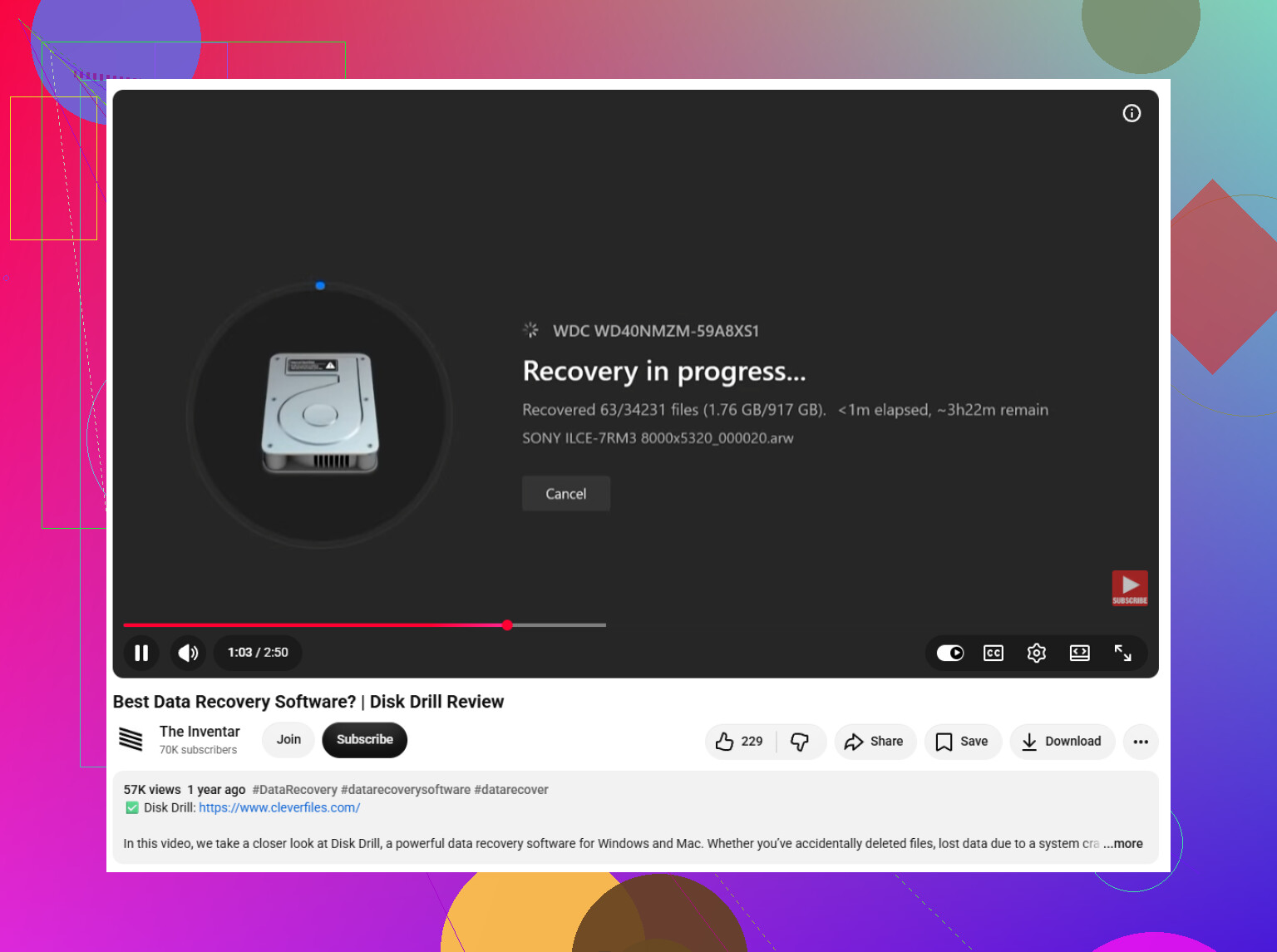
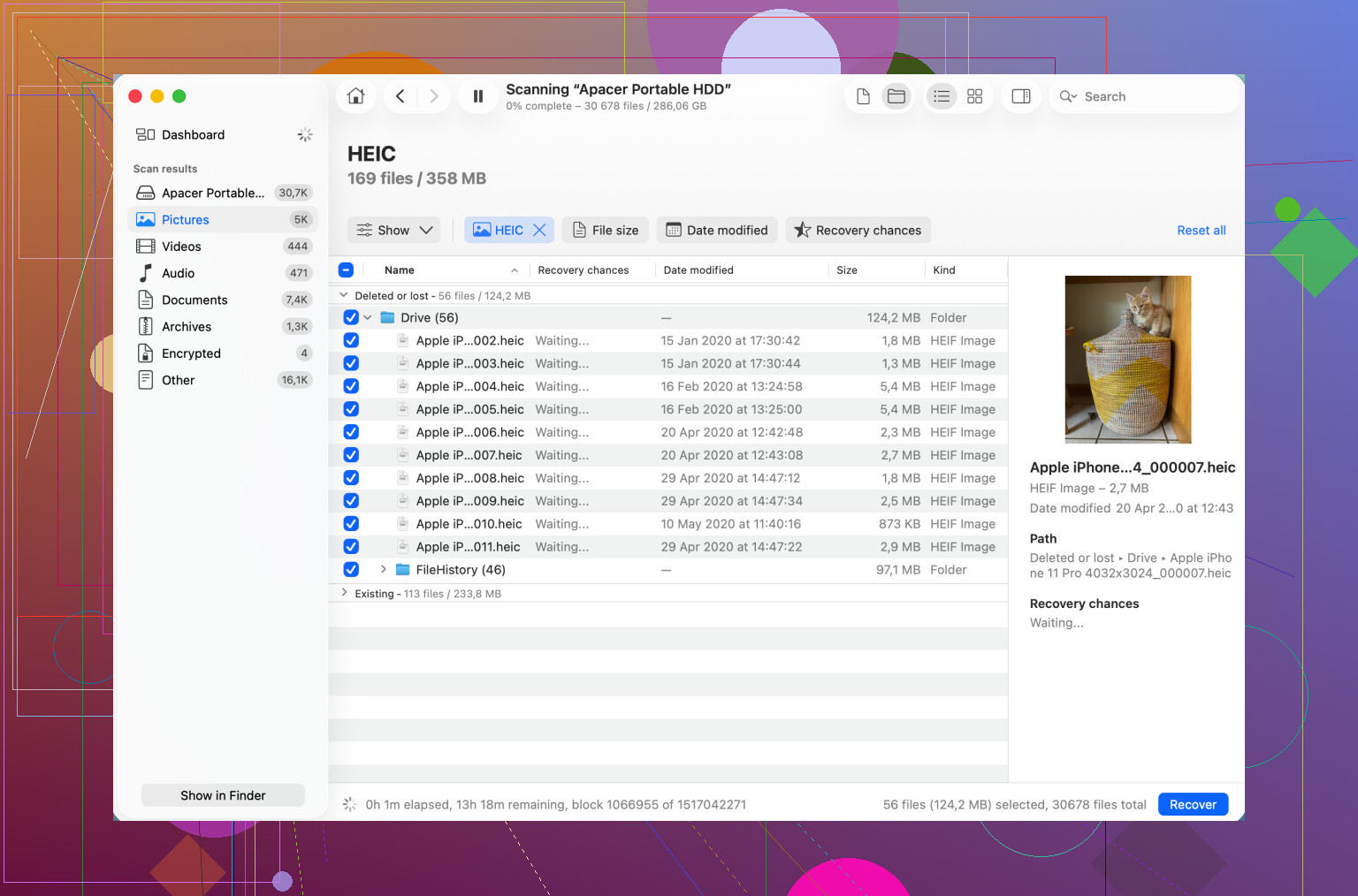
Se não houver um backup utilizável, então faz sentido tentar um aplicativo de recuperação. Algo como Disk Drill pode verificar sistemas de arquivos comuns do Mac, como APFS e HFS+. Essas ferramentas normalmente tentam duas abordagens: recuperar registros do sistema de arquivos e verificar o armazenamento bruto em busca de assinaturas de arquivos reconhecíveis.
A verificação do sistema de arquivos é melhor quando funciona, porque pode preservar nomes, pastas, caminhos e metadados. Uma verificação por assinatura é mais uma busca bruta. Ela ainda pode encontrar arquivos depois que os registros de diretório forem danificados, mas você pode acabar com nomes de arquivo genéricos e menos estrutura de pastas.
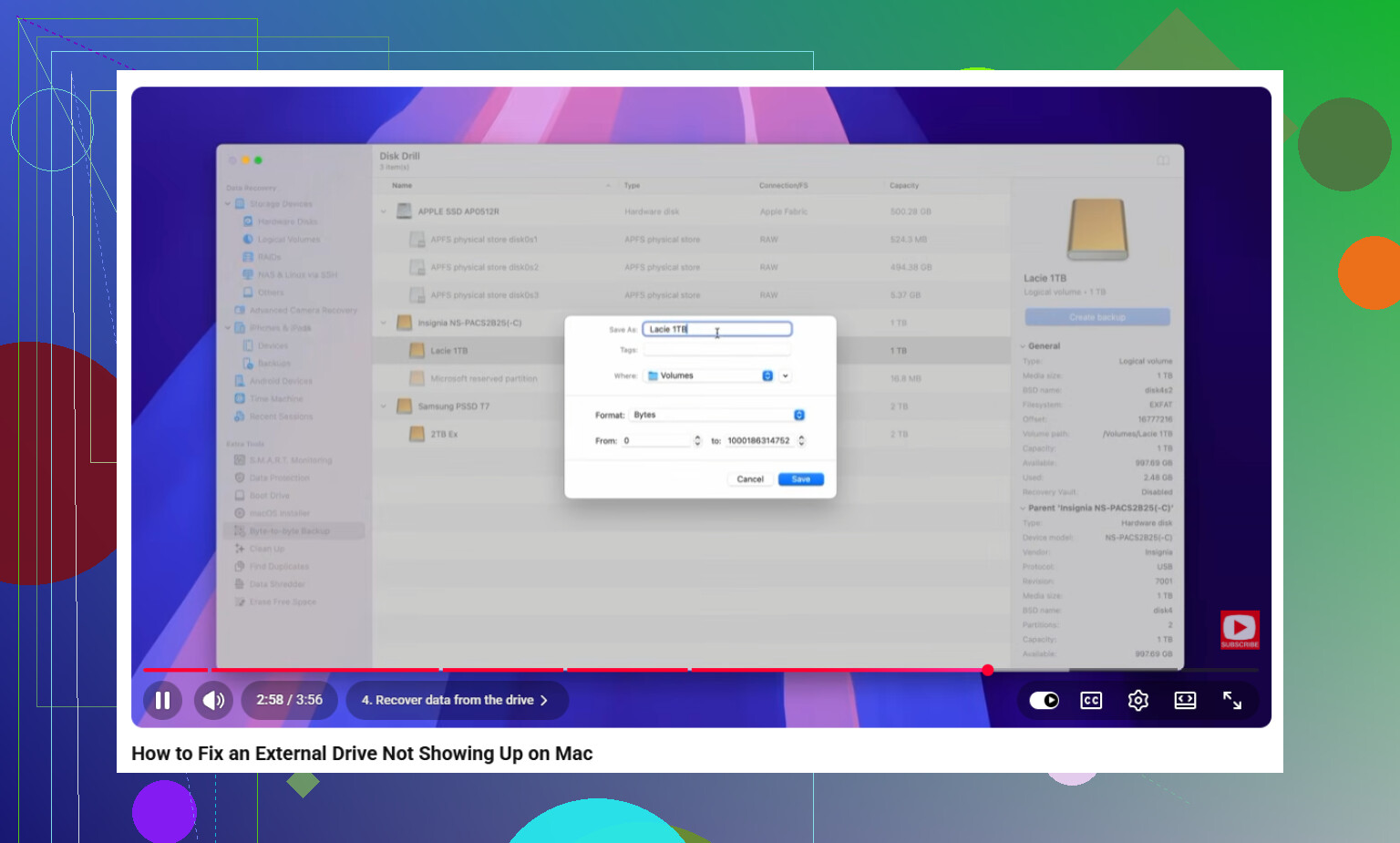
Se a unidade estiver se comportando de forma instável, não continue forçando com varreduras. Leituras lentas, desconexões aleatórias, erros de E/S ou uma unidade que só aparece às vezes podem indicar danos na mídia ou falha de hardware. Nesse caso, faça primeiro uma imagem setor por setor ou byte por byte e depois verifique a imagem em vez da unidade original. Isso reduz o estresse no hardware com falha e oferece uma cópia estável para trabalhar.
Em caso de sinais mecânicos de alerta, pare imediatamente. Cliques, ruídos de atrito, comportamento repetido de aceleração do disco, sons estranhos de recalibração ou comportamento anormal do motor podem significar cabeças, pratos, rolamentos ou outros componentes seriamente danificados. Ligar a unidade repetidamente ou executar longas varreduras pode piorar a situação. Se os dados forem importantes, desconecte a unidade e procure um serviço profissional de recuperação em sala limpa.
Qualquer coisa que você recuperar, salve em outro lugar. Não restaure os arquivos recuperados de volta no mesmo volume de origem, porque isso pode sobrescrever mais dados recuperáveis.
Depois que os arquivos forem recuperados, configure uma rotina de backup melhor. O Time Machine é bom para backups locais com versionamento, mas vale a pena combiná-lo com armazenamento em nuvem ou fora do local para que um laptop roubado, uma unidade com defeito ou um ambiente danificado não leve tudo embora. Até lá, deixe a unidade original em paz, evite gravações extras e vá da opção de recuperação mais segura para as mais arriscadas.
Não clique em Inicializar, Apagar ou Formatar só porque o computador diz que o disco está ilegível.
Uma peça que falta aqui é o que significa não é possível acessar. Se você conectou o antigo disco do Mac a um PC com Windows, isso pode ser completamente normal. O Windows normalmente não lê volumes Mac HFS+ ou APFS sem software extra, e se o disco estava criptografado com FileVault você vai precisar da senha do Mac ou da chave de recuperação. Nesse caso, a atitude simples mais segura é conectá-lo primeiro a outro Mac e depois verificar no Utilitário de Disco se a unidade física aparece. Se ela aparecer, mas o volume estiver esmaecido, tente montá-lo somente para leitura antes de fazer qualquer outra coisa.
O adaptador USB também importa. Um disco rígido de desktop de 3,5 polegadas precisa de sua própria fonte de alimentação, não apenas energia via USB. Discos antigos de Mac podem ser IDE/PATA em vez de SATA, então o adaptador errado pode fazer o disco parecer morto ou instável. Se ele girar, aparecer no Utilitário de Disco, mas não montar, então um software de recuperação como o Disk Drill pode ser útil, mas salve qualquer coisa recuperada em um disco diferente. Se o disco não aparecer de forma alguma, desconectar, ou fizer ruídos ruins, pare de testar adaptadores aleatórios e considere criar uma imagem dele ou usar um serviço de recuperação se os arquivos tiverem valor.
Se aquele Mac antigo usava um Fusion Drive, remover apenas o disco rígido pode não fornecer um volume legível normal. Essa configuração combinava um SSD pequeno e um disco rígido maior em um único volume lógico, então os arquivos podem estar distribuídos entre os dois dispositivos. Nesse caso, o adaptador USB pode estar funcionando perfeitamente e ainda assim a unidade pode parecer quebrada ou incompleta porque metade do conjunto de armazenamento está faltando.
Essa é a primeira coisa que eu verificaria antes de passar horas fazendo varredura nele. Pesquise o modelo exato e o ano do Mac, ou tente lembrar se o Mac antigo mostrava Fusion Drive em Sobre Este Mac. Alguns iMacs e Mac minis saíam assim de fábrica. Se era um Fusion Drive, normalmente você precisa do SSD e do disco rígido conectados a um Mac ao mesmo tempo para que o volume seja montado corretamente. A recuperação a partir de apenas um dos componentes pode ser complicada e não é algo que eu trataria como um disco externo normal.
Concordo com @yozora sobre não clicar em Inicializar ou Formatar. Eu iria um pouco além e diria para não se apressar em usar o Primeiros Socorros também. O Primeiros Socorros pode ser útil, mas também pode gravar reparos no sistema de arquivos. Se os dados forem importantes, faça primeiro uma cópia ou imagem e faça os testes nessa cópia.
Uma ordem prática que eu usaria:
- Conecte-o a um Mac, não ao Windows, se possível.
- Use um adaptador ou gabinete com alimentação adequada, especialmente para uma unidade de 3,5 polegadas.
- Abra o Utilitário de Disco e escolha Visualização > Mostrar Todos os Dispositivos.
- Veja se a unidade física aparece, mesmo que o volume abaixo dela não seja montado.
- Se aparecer, clone ou crie uma imagem dela em outro disco antes de executar reparos ou varreduras de recuperação.
- Faça a varredura no clone ou na imagem, não no original, se a unidade for antiga ou estiver instável.
Se ele montar, mas você receber permissão negada ou vir pastas com ícones vermelhos de proibido, isso é um problema diferente de corrupção. As permissões do macOS da conta de usuário antiga podem bloquear o acesso mesmo que os arquivos estejam intactos. Não comece a alterar a propriedade recursivamente no disco antigo. Copie os dados a partir de uma conta de administrador ou use o Terminal com cuidado para copiar as pastas para outra unidade. A unidade de destino deve ter bastante espaço livre e, de preferência, estar formatada para Mac se você estiver copiando muitos arquivos de Mac.
Se o Utilitário de Disco mostrar o dispositivo, mas nenhum volume legível, então faz sentido usar um software de recuperação depois de criar a imagem. O Disk Drill é uma boa opção para testar varreduras APFS ou HFS+, mas trate-o como um scanner, não como um botão de reparo. Salve os arquivos recuperados em um disco separado. Se a varredura encontrar arquivos apenas com nomes genéricos, isso normalmente significa que ela está encontrando assinaturas de arquivos em vez da estrutura original de pastas, então não se surpreenda se o resultado ficar bagunçado.
Se a unidade antiga veio de um Mac com o FileVault ativado, nada disso contorna a criptografia. Você precisa da senha ou da chave de recuperação. Sem isso, os aplicativos de recuperação geralmente verão apenas dados criptografados.
O detalhe chato e barato que as pessoas esquecem é o adaptador. Alguns adaptadores USB-SATA se comportam mal com unidades antigas, unidades grandes ou unidades que estão começando a falhar. Se o disco gira e desaparece, ou mostra um tamanho diferente do esperado, tente uma dock com alimentação própria ou um gabinete melhor antes de presumir que o sistema de arquivos foi perdido. Mas se ele clicar, fizer ruídos de atrito, ficar girando para cima e para baixo repetidamente ou demorar uma eternidade para ler pequenas quantidades de dados, pare. É aí que tentativas caseiras podem transformar uma unidade recuperável em um problema muito pior.
Portanto, o caminho mais seguro não é encontrar o botão de formato correto. É: confirmar se era um Fusion Drive ou se estava criptografado, conectá-lo a um Mac com o hardware correto, evitar gravações, criar uma imagem se a unidade estiver visível e só então fazer a varredura ou reparar a cópia.